「Data Domain:DDPCONNCHK DD Boostの接続とパフォーマンスのトラブルシューティング方法
概要: バックアップ アプリケーションとまったく同じ値を使用して、DD Boost接続性チェック ツール(ddpconnchk)の使用方法の詳細を示します。
この記事は次に適用されます:
この記事は次には適用されません:
この記事は、特定の製品に関連付けられていません。
すべての製品パージョンがこの記事に記載されているわけではありません。
現象
「 ddpconnchk このツールは、次の問題のトラブルシューティングに使用できます。
- メディア サーバーは、DD Boostプロトコルを使用して特定のDDRに接続できません。(これは、DD Boost RMANプラグインがDDRに接続できない場合にも該当します)
- メディア サーバーがDD Boostプロトコルを使用したDDRへのバックアップに失敗しました
- DD Boost管理ファイル レプリケーション(MFR)に失敗しました
- DD Boostのバックアップまたはリストアのパフォーマンスが低下する
- DD Boost MFRのパフォーマンスが低下する
DDPCONNCHKユーティリティーを使用すると、バックアップ アプリケーション構成とまったく同じ値を使用して、バックアップ アプリケーション自体を除外し、他のすべての場所にある他のすべてのコンポーネントを含めて、影響を受けるバックアップ ホストからの完全なバックアップ/書き込みI/O、リストア/読み取りI/O、期限切れ/削除I/Oをシミュレートできます。- さらに、
DDPCONNCHKユーティリティーは、適切なオプションを使用して構成し、影響を受けるバックアップ ホストから、関連するソース(SRC) DDとデスティネーション(DST)DDの間で、管理ファイル レプリケーションまたはMFR over DD Boostをシミュレートできます。 - クローン作成またはMFRのトラブルシューティング中は、完全に独立したバックアップ/書き込みI/O、リストア/読み取りI/O、期限切れ/削除I/Oシミュレーションを両方のData Domainに対して実行し、完全なMFRシミュレーションを実行することを常にお勧めします。
原因
バックアップ ホストとData Domain間のDD Boostの接続またはパフォーマンスに関するトラブルシューティング。関連するバックアップ アプリケーションは除外されますが、すべての場所にある他のすべてのコンポーネントが含まれます
バックアップ ホストからの、ソース(SRC) Data Domainとデスティネーション(DST) Data Domain間の、MFRまたはクローンのDD Boost接続またはパフォーマンスに関するトラブルシューティング。
バックアップ ホストからの、ソース(SRC) Data Domainとデスティネーション(DST) Data Domain間の、MFRまたはクローンのDD Boost接続またはパフォーマンスに関するトラブルシューティング。
解決方法
入手先 ddpconnchk ツール:
https://central.dell.com/solutions/Networker-Tools
圧縮パッケージには、複数のOSプラットフォームにわたるユーティリティーのいくつかのバージョンが含まれています。
情報メモ:
ddpconnchkは、DD Boostを使用してData Domainにデータが書き込まれるホストであるメディア サーバー上で実行する必要があります。まず、問題のメディアサーバーのOS/ビットを調べます。メディア サーバーのOS/ビットに基づいて、対応するddpconnchkファイルを作成し、メディアサーバーに配置します。ddpconnchkは実行可能ファイルであり、電子メールの添付ファイルとして送信することはできません。
作り方 ddpconnchk メディア サーバーでの実行準備完了:
- リアルタイム イベントを監視するには、
WinscpまたはSCPをクリックして、ダウンロード場所からメディア サーバーにファイルをコピーします。 - インストールは不要で、
ddpconnchkはスタンドアロンの実行可能ファイルです。 GunzipまたはWinzipまたは同様の製品を使用してパッケージを抽出できます。- 実行するには実行権限が必要です
ddpconnchkの出力に表示されます。例を以下に示します。
chmod +x
Ddpconnchkユーザーが許可されている任意のディレクトリーからコピーして実行できます。たとえば、パスを使用できます/tmp、C:\Dell、またはC:\ddtoolsの詳細を確認してください。
実行方法 ddpconnchkファイルに置き換えます。
基本構文:
#<ddpconnchkfilename> -s <DD Hostname Exactly in Backup App config> -l <Logical DDBOOST SU Exactly in Backup App config> -u <Owner of SU> -p <Password of Owner of SU> -p <ddboost_user_password> -v
基本的な例:
- Windows の場合
C:\ddtools>ddpconnchk -s datadomain1.abc.com -l LSU1 -u ostuser -p xxxxxx -v
- Linux の場合
#./ddpconnchk_linux_64 -s datadomain2.com l LSU1 -u dduser -p xxxxxx -v
例 1:DD Boost接続性に関する一般的なチェック
#./ddpconnchk_linux_64 -s dd-dm2.abc.com -l LSU1 -u ostuser -p xxxxxx -v
出力例:
Loading plugin shared library
Could not load ddpi_is_dfc_target_hostname: /lib64/libDDBoost.so: undefined symbol: ddpi_is_dfc_target_hostname

Plugin shared library load FAILED
USING BUILTIN DDP PLUGIN INSTEAD

DDP CLIENT LIBRARY VERSION 2:6:0:2-366182

SERVER: dd-dm2.abc.com
----------------------------------
*** BASIC CONNECTIVITY TEST, dd-dm2.abc.com
1) Translate server name dd-md2-01.abc.com to IP address
Server dd-dm2.abc.com -> IP address 10.xx.xx.xx

2) pmap_getport() for prog MOUNT (100005), vers 3, proto TCP
Portmap (MOUNT) reports TCP port 2052

3) Establish TCP connection to MOUNT service

4) pmap_getport() for prog NFS (100003), vers 3, proto TCP
Portmap(NFS) reports TCP port 2049

5) Establish TCP connection to NFS service

6) Establish DDP connection, for permission check
DDBOOST properties:
DDBOOST enabled = 1
opt_dup_enable = 1

Basic DDP Connectivity Test PASSED

*** CONNECT SERVER TEST, dd-dm2.abc.com

1) Establish DDP connection
DDP Connect Server Test PASSED
*** LIST SUs TEST, dd-md2-01.abc.com
connect_server_with_user_pwd()...
connect_server_with_user_pwd() DONE

open_su_list()...
open_su_list() DONE

Read SU list...
0> dd-dm2-lsu1
  Bytes available 99025806163968
  Bytes used 1085185994221356
1> dd-dm2-lsu2
  Bytes available 99025806163968
  Bytes used 1085185994221356
2> dd-dm2-lsu3
  Bytes available 99025806163968
  Bytes used 1085185994221356
3> ...
4 SUs total
Read SU list DONE

disconnect_server()...
disconnect_server() DONE

List SUs Test PASSED

No further tests possible.
Specify -l<su_name> to enable
more tests

SUCCESS: All tests completed
情報メモ:
- 先頭の共用ライブラリー・メッセージは重要ではありません。
Ddpconnchkツールには、使用する独自の統合ライブラリがあります。 - 「
-vパラメーターは詳細ログ用で、ステップバイステップの結果を提供しますddpconnchkチェック。 - コマンド ラインにパスワードを入力しない場合は、次を実行します。
ddpconnchkなし。パスワードの入力を求められます。 - テストに成功すると、ホスト名が正しいIPに解決され、ポートが開いており、DD Boostのユーザーとパスワードが正しいこと、メディア サーバーがData Domain上のストレージ ユニットを認識できることが示されます。これにより、Data Domainの構成と、メディア サーバーとData Domain間の接続が良好であることが確認されます。
- 「Fusion」
ddpconnchk接続できない場合は、エラーが表示され、接続できなかった理由がわかります。
例 2:リアルタイム イベントを監視するには、 ddpconnchk DD Boostのパフォーマンスをテストします。
- テスト イメージを書き込むことで、DD Boostのパフォーマンスをテストします。テスト イメージは、テスト後に自動的に削除されます。以下は、1つのストリームを使用したパフォーマンス テストです。
C:\ddtools>ddpconnck -s <DD Hostname Exactly in Backup App config> -l <Logical DDBOOST SU Exactly in Backup App config> -u <Owner of SU> -p <Password of Owner of SU> -T writeimage -i 1g -n <Stream Count to Match with Backup App> -vvv

Informational Notes:
Use 1, 4, 8 etc for Stream Count to see if there is improvement in speed. There may be a saturation point for number of streams. Higher the stream count dos not always provide better throughput.
Skip -p option if password contains conflicting special characters (such as # ? ; : , etc), and type the password when prompted.
出力例:
.....
*** EXTENDED TEST: WRITE IMAGE, dd-dm2-lsu1/sfadvdfdas00163/1073741824
Cumulative Write Throughput: 85.33 MB/s
Cumulative Read Throughput: 25.60 MB/s
- 行うには
ddpconnchk10ストリームでのパフォーマンス チェック(-n 10):
C:\ddtools>ddpconnchk -s <ddr_name> -u <ddboost_user> -p <ddb_user_password> -l <lsu_name> -T writeimage -i 1g -n 10
情報メモ:
-i1g は、最大サイズである DDR 1g = 1 GB ファイルに書き込まれるサイズを決定します。-n10 は、作成されるファイルの数を決定します。- これらのファイルは一時的なものであり、テスト操作が完了すると削除されます。
例 3: リアルタイム イベントを監視するには、 ddpconnchk DD Boostレプリケーション(MFR)の接続を確認するには、次の手順を実行します。
user@Affected_Backup_Host# ddpconnck -s <SRC DD Hostname Exactly in Backup App config> -l <SRC SU Exactly in Backup App config> -u <Owner of SRC SU> -p <Password of Owner of SRC SU> -T writeimage -i 1g -n <Stream Count to Match with Backup App> -vvv    (Use 1, 4, 8 etc for Stream Count to see if there is improvement in speed)
user@Affected_Backup_Host# ddpconnck -s <DST DD Hostname Exactly in Backup App> -l <DST SU Exactly in Backup App> -u <Owner of DST SU> -p <Password of Owner of DST SU> -T writeimage -i 1g -n <Stream Count to Match with Backup App>     (Use 1, 4, 8 etc for Stream Count)

user@Affected_Backup_Host# ddpconnck -s <SRC DD Hostname Exactly in AVA config> -l <SRC SU Exactly in AVA config> -u <Owner of SRC SU> -p <Password of Owner of SRC SU> -S <DST DD Hostname Exactly in AVA config> -L <DST SU Exactly in AVA config> -U <Owner of DST SU> -P <Password of Owner of DST SU> -T optdup -i 1g -n <Stream Count to Match with AVA>     (Use 1, 4, 8 etc for Stream Count to see if there is improvement in speed)
情報メモ:
"-S, -U, -P"(大文字)は2番目のDDR用です。- これは
ddpconnchk2回、1つはDDR1に、もう1つはDDR2に、すべて小文字です。ただし、上記の完全なコマンドを実行することをお勧めします。
#./ddpconnchk -s dd-dm-src.abc.com -l lsu1 -u user1 -p xxxxxx -v
#./ddpconnchk -s dd-dm-dst.abc.com -l lsu2 -u user1 -p xxxxxx -v
例4:そのノードで ddpconnchk MFR/optdupスループットを確認します。
#ddpconnchk -s dd-dm-src.abc.com -l src_lsu1 -u user1 -p xxxxxx -S dd-dm-dst.abc.com -L dst_lsu1 -U user1 -P xxxxxx -T optdup -i 1g -n 5 -v
*** EXTENDED TEST: OPT DUP
Src: dd-dm-src /src_lsu1
Dst: dd-dm-dst/dst_lsu1
ImgSize: 262144 bytes
NumThrd: 1
Cumulative Filecopy Throughput: 0.12 MB/s
Total read time: 0 seconds
例5: クライアントが認識するFibre Channel (DFC)デバイスの動的トラッキングを一覧表示します。
# ddpconnchk -D scan_all
出力例:
/dev/sg135:
 Server Name: xxx-xxxxx
 Server ID:   xxxxxxxx

 /dev/sg134:
 Server Name: xxxx-xxxxx
 Server ID:   xxxxxxxx

 2 Generic SCSI devices
 2 DFC LUN devices
 DFC evaluation completed
その他の情報
「Fusion」 ddpconnchk 失敗した場合は、特定のエラー メッセージを確認して、さらにトラブルシューティングを行います。
pmap_getport()失敗は、ファイアウォールの問題など、ネットワーク環境に関連しています。connect_server_user_pwd()失敗は、ユーザー名またはパスワードが正しくないか、DD Boostアクセス リストが正しくないことが原因です。- DD Boostユーザーを確認するには、自動サポート(ASUP)レジストリーを確認します
protocol.ost.user. - ユーザー名とパスワードを確認するには、DD BoostユーザーとしてPuTTYセッションを使用してData Domainにログインし、パスワードをテストします。
- リアルタイム イベントを監視するには、
#ddboost access showと#ddboost ifgroup show config allをクリックして、DD Boostのアクセス権を確認します。
次のエラーが表示された場合:
The code execution cannot proceed because MSVCR120.dll was not found. Reinstalling the program may fix this problem.
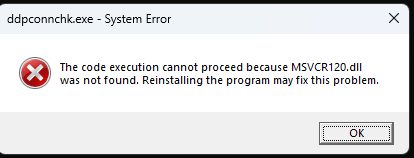
これを修正するには、Microsoft Visual C++ 2013再頒布可能 https://aka.ms/highdpimfc2013x64enu をインストールします。(外部リンク)
この情報のソースはMSVCR120.dll欠落しており、修正されていません - Microsoft Q&A。(外部リンク)
対象製品
Data Domain製品
Data Domain文書のプロパティ
文書番号: 000037899
文書の種類: Solution
最終更新: 25 6月 2026
バージョン: 18
質問に対する他のDellユーザーからの回答を見つける
サポート サービス
お使いのデバイスがサポート サービスの対象かどうかを確認してください。