「Data Domain:BMC/iDRACのリセット手順
概要: この記事では、Data DomainおよびPowerProtect DDシステム上のBaseboard Management Controller (BMC)またはIntegrated Dell Remote Access Controller (iDRAC)を手動でリセットする手順について説明します。既知の問題が検出された場合、DDOSは自動的にリセットを試みますが、アラートが続く場合は手動での介入が必要になる場合があります。 ...
この記事は次に適用されます:
この記事は次には適用されません:
この記事は、特定の製品に関連付けられていません。
すべての製品パージョンがこの記事に記載されているわけではありません。
現象
適用先:
- すべてのData Domainシステム
考えられる症状:
- BMCが応答しなくなる。
- iDRACがオフラインか、アクセス不能です。
- 以下に関連する誤ったアラートまたは一時的なアラート:
- ファン
- PSU
- 温度センサー
- 複数のヘッド ユニット センサーが「使用不可」、「不在」、または「失敗」として報告される。
- アラートが投稿されました
-
EVT-ENVIRONMENT-00039: BMC failure has been detected. File system is unchanged.
-
原因
内部障害や過剰なトラフィックが原因でBMCまたはiDRACが応答を停止し、古いアラートや誤ったアラートが発生する場合があります。リセットすると、これらの状態がクリアされ、センサー機能が復元されます。
解決方法
すべてのDDシステムのBMC/iDRACリセット手順:
- DD-CLIコマンドを実行して、Data Domainシステムの電源を切ります。
-
#system poweroff
-
- DDシステムが正常にシャットダウンするまで待ちます。
- すべてのAC電源ケーブルをDDヘッド ユニット/コントローラーから取り外します。
- 2分間待ちます。
- すべての電源装置を接続し直し、前面パネルの電源ボタンを押してシステムを起動します。
- システムで引き続き BMC の問題が発生する場合は、サポートプロバイダにお問い合わせください。
PowerProtect DDシステムの代替「ソフト リセット」オプション:
iDRACのグラフィカル ユーザー インターフェイス(ユーザー インターフェイス)には、ソフト リセットを実行するオプションがあります。
- iDRACに接続します。
- ユーザー名およびパスワードを入力してインターフェイスにログインします。
- 選択:iDRACのリセット>メンテナンス>診断
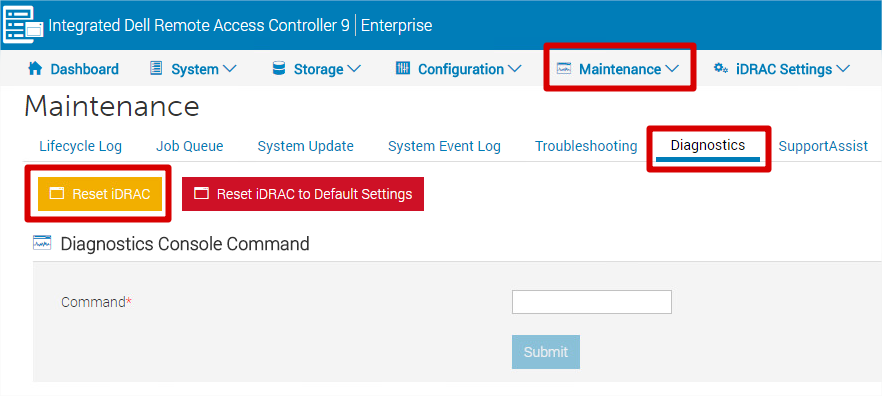
- iDRACは数分間アクセスできません。システム パフォーマンスには影響しません。
注意: すべての設定(IP、ユーザー名、パスワードを含む)を工場出荷時のデフォルトに復元する場合を除き、[Reset iDRAC to Default Settings]を選択しないでください。
対象製品
Data Domain, DD OS, DD2200 Appliance, DD2500 Appliance文書のプロパティ
文書番号: 000079739
文書の種類: Solution
最終更新: 18 4月 2026
バージョン: 7
質問に対する他のDellユーザーからの回答を見つける
サポート サービス
お使いのデバイスがサポート サービスの対象かどうかを確認してください。