プレミア: 標準構成
概要: 標準構成は、Dellセールス担当者が作成したパーソナライズされた製品バンドルであり、組織は交渉した価格でオンラインで繰り返し購入できます。
この記事は次に適用されます:
この記事は次には適用されません:
この記事は、特定の製品に関連付けられていません。
すべての製品パージョンがこの記事に記載されているわけではありません。
手順
シンプルで直感的な標準構成ページとその主要機能については、標準構成に関するビデオをご覧ください。
再生時間:00:02:52 (hh:mm:ss)
利用可能な場合は、このビデオ プレーヤーの設定またはCCアイコンを使用して、字幕言語設定を選択できます。
標準構成へのアクセス
1.標準構成にアクセスするには、[Shop]カテゴリーをクリックし、セカンダリー ナビゲーション内にある[Standard Configurations]を選択して、カスタマイズされた構成のリストを表示します。ナビゲーションを高速化するために、プレミア ユーザーはプレミア ホームページのダッシュボードから標準構成にアクセスできます。(図1:標準構成へのアクセス) 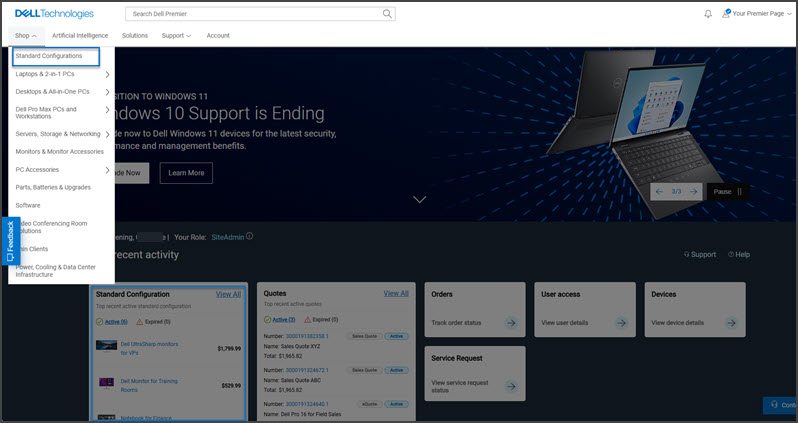
図1: 標準構成へのアクセス
2.標準構成をすばやく見つけるには、複数の方法があります。カテゴリーでフィルタリングしたり、名前、サブタイトル、作成者、製品、価格で並べ替えたり、動的検索ボックスを使用したりできます。含まれるコンポーネントとサービスの正確なリストを確認するには、構成の名前または製品イメージをクリックします。準備ができたら、カートに追加したり、カスタマイズしたりできます。
製品の移行を容易にするために、標準構成の廃止が近づいたときに通知を表示できます。マーケティング ライフの終了が定義された構成では、可能な場合は交換をお勧めします。アカウント チームにお問い合わせください。(図2:プレミア標準構成)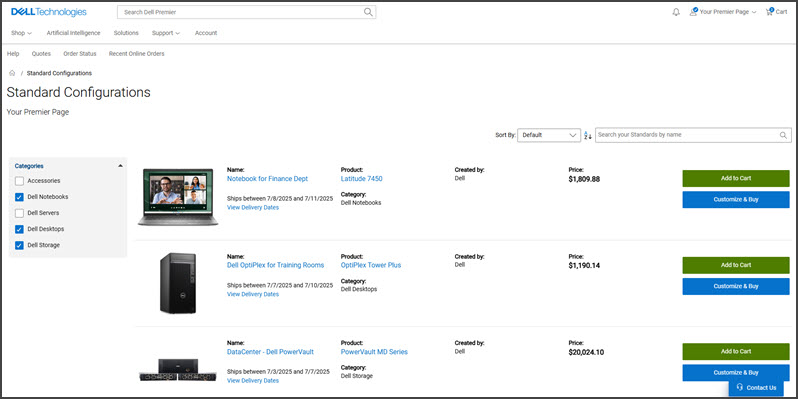
図2:プレミア標準構成
ページのトップに戻る
標準構成の購入
1. フィルターまたは検索オプションのいずれかを使用して、目的の標準構成を見つけます。
2. 構成の名前/画像をクリックすると、含まれるコンポーネントとサービスの正確なリストが表示されます。[Customize & Buy]を選択します。
3. 構成ページで、必要なコンポーネント オプションを表示/選択します。
4. [Review]をクリックして、カスタマイズした構成を表示します。
5. 選択を変更する必要がある場合は、該当するコンポーネントの横にある[Edit]をクリックします。
6. [Add to Card]をクリックします。
* ご利用いただけるかどうかは、国または地域によって異なる場合があります。詳細については、アカウント チームにお問い合わせください。
ご質問がある場合、またはサポートが必要な場合は、プレミア サポート チームにお問い合わせください。
文書のプロパティ
文書番号: 000106488
文書の種類: How To
最終更新: 30 6月 2025
バージョン: 21
質問に対する他のDellユーザーからの回答を見つける
サポート サービス
お使いのデバイスがサポート サービスの対象かどうかを確認してください。