Dellテクニカル アドバイザリー(DTA)およびDellセキュリティ アドバイザリー(DSA)をサブスクライブする方法
概要: Dell DTAまたはDSAをサブスクライブまたはサブスクライブ解除する方法。
この記事は次に適用されます:
この記事は次には適用されません:
この記事は、特定の製品に関連付けられていません。
すべての製品パージョンがこの記事に記載されているわけではありません。
手順
デル・テクノロジーズは、重大な問題や環境への潜在的な影響についてお客様に通知するために、Dell製品に関するアドバイザリーを発行します。Dellセキュリティ アドバイザリーまたはテクニカル アドバイザリーが発行されるたびに、または特定の製品に対してアドバイザリーが発行された場合にのみ、自動Eメール通知を設定します。
アドバイザリーを修正する手順については、「MyService360内でのセキュリティおよびテクニカル アドバイザリーの管理」を参照してください。 MyService360.
にはログインが必要です1.https://www.dell.com/supportにログインします。
2.右上隅にある[ ]にカーソルを合わせ、[ Dell Preferences]をクリックします。 [設定とプリファレンス]ページが表示されます。
3.NOTIFICATIONS & ALERTSタブをクリックし、Product Advisoriesタブをクリックします。
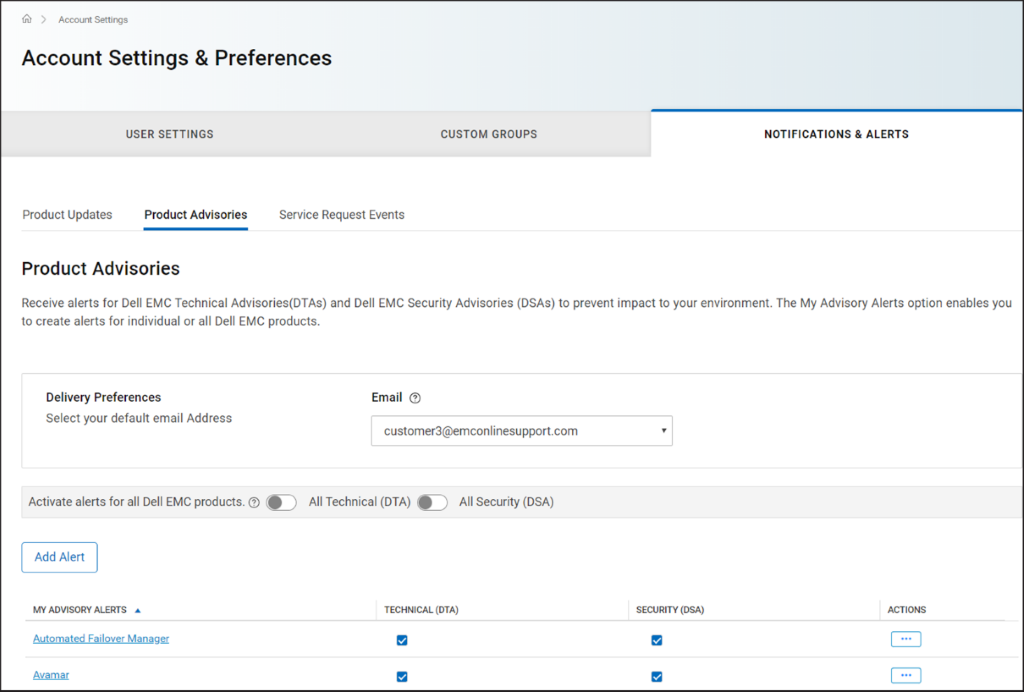
図 1 [製品アドバイザリー]タブ
4.配信設定ペインで、通知を受信するメール アドレスを選択します。
5.アドバイザリーが発行されるたびにEメール通知を受信するには、次の手順を実行します。
メモ: デフォルトでは、テクニカル アドバイザリーとセキュリティ アドバイザリーの両方についてEメール通知が送信されます。要件に応じて、[ TECHNICAL](DTA) 列または [SECURITY](DSA) 列のチェックボックスをオフにできます。
アドバイザリーを修正する手順については、「MyService360内でのセキュリティおよびテクニカル アドバイザリーの管理」を参照してください。 MyService360.
にはログインが必要です1.https://www.dell.com/supportにログインします。
2.右上隅にある[
]にカーソルを合わせ、[ Dell Preferences]をクリックします。 [設定とプリファレンス]ページが表示されます。
3.NOTIFICATIONS & ALERTSタブをクリックし、Product Advisoriesタブをクリックします。
図 1 [製品アドバイザリー]タブ
4.配信設定ペインで、通知を受信するメール アドレスを選択します。
5.アドバイザリーが発行されるたびにEメール通知を受信するには、次の手順を実行します。
- テクニカル アドバイザリの場合は、 All Technical (DTA) 切り替えスイッチをオンにします。
- セキュリティ アドバイザリの場合は、 All Security (DSA) 切り替えスイッチをオンにします。
- Add Alertをクリックします。
- 製品名を入力し、[Add Product]をクリックします。
- アラートが作成され、 製品アドバイザリー ページに表示されます。
文書のプロパティ
文書番号: 000113250
文書の種類: How To
最終更新: 18 4月 2026
バージョン: 8
質問に対する他のDellユーザーからの回答を見つける
サポート サービス
お使いのデバイスがサポート サービスの対象かどうかを確認してください。