Iometerを使用してPowerEdgeサーバーのパフォーマンスをテストする方法
概要: Iometerを使用してDell PowerEdgeサーバーのパフォーマンスをテストする方法
この記事は次に適用されます:
この記事は次には適用されません:
この記事は、特定の製品に関連付けられていません。
すべての製品パージョンがこの記事に記載されているわけではありません。
手順
Iometerは負荷生成器(I/O処理を実行してシステムに負荷をかける)でもあり、測定ツール(I/O処理のパフォーマンスとシステムに対する影響を検査して記録する)でもあります。プログラムまたはベンチマークのディスクまたはネットワークI/O負荷をエミュレートするように設定したり、完全に合成したI/O負荷の生成に使用することができます。単一または複数(ネットワーク)システムに負荷を生成して測定できます。
1.説明
このツールは、IometerとDynamoという2つのプログラムで構成されます。
- Iometer は制御プログラムです。IometerのGUIを使用して、負荷の設定、動作パラメータの設定、テストの開始および停止を行います。IometerはDynamoに処理を指示し、処理結果を収集し、出力ファイルにまとめます。一度に実行するIometerのコピーは1つだけで、通常は、サーバー マシン上で実行されます。
- Dynamoは、負荷生成器です。ユーザーインタフェースはありません。Iometerのコマンドにより、DynamoはI/O処理を実行し、パフォーマンス情報を記録した後、データをIometerに返します。Dynamoは同時に複数のコピーを実行できます。通常、1つのコピーをサーバーマシンで実行し、別のコピーを各クライアントマシンで実行します。
2.マニュアル
Windowsシステムでパフォーマンスをテストするには、Iometerをインストールして直接起動します。
Dynamoを追加でインストールする必要はありません。ツールのインストール手順と、テストの開始手順は次のとおりです。
-
最初に、Iometer.orgからIometerをダウンロードする必要があります。
 注:Windows 2008以降には、バージョン1.1.0をダウンロードします。古いバージョンのWindowsエディションでは、バージョン2006.07.27を使用します。
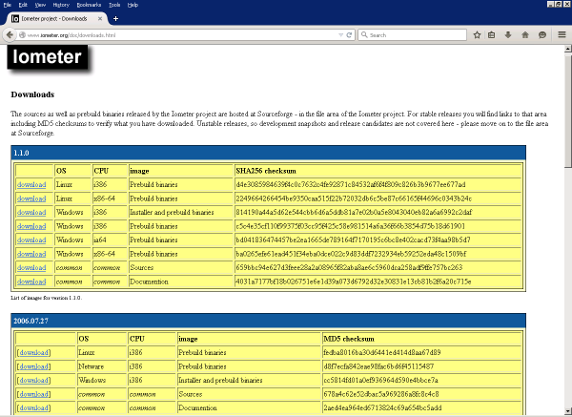
図1.1:Iometerのダウンロード ページ
-
セットアップ ファイルを右クリックし、[管理者として実行]をクリックします
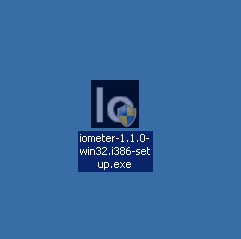
図1.2: デスクトップ上のIometerファイル
-
UAC要求を受け入れます。
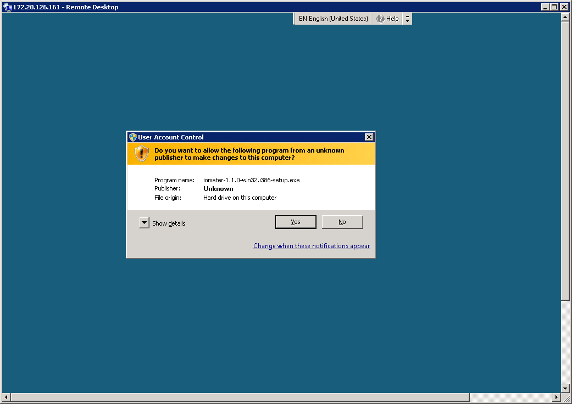
図1.3:UACリクエスト
-
ようこそ画面で 次へ > をクリックします。
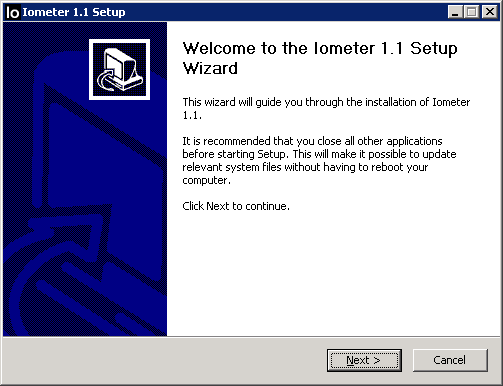
図1.4:ようこそ画面
-
ライセンス契約に同意する
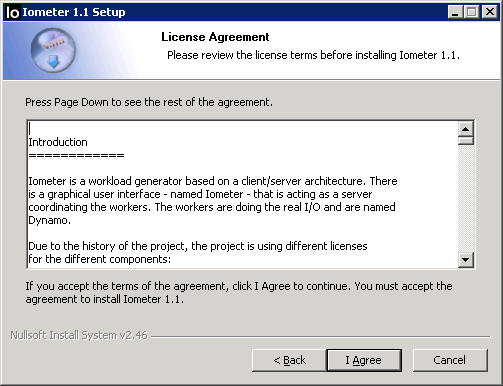
図1.5:ライセンス契約
-
インストールするコンポーネントを選択し、[Next]をクリックします
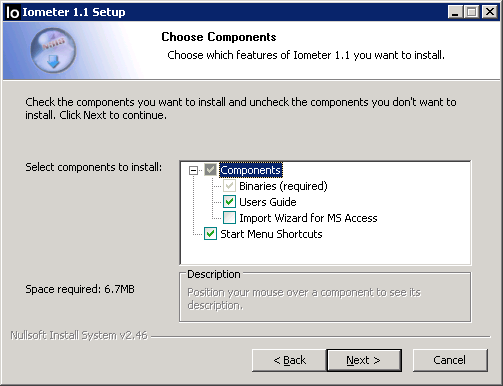
図1.6: コンポーネントの選択
-
インストール先を選択し、[インストール]をクリックします
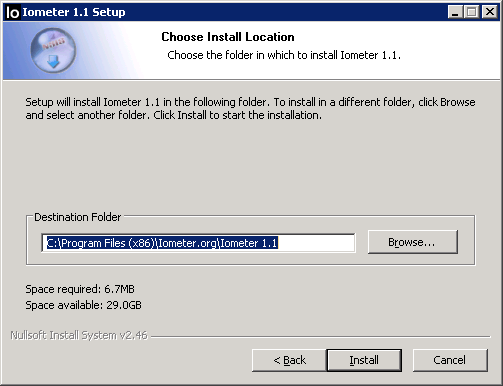
図1.7: インストール先フォルダーの定義
-
インストールが完了したら、[完了]をクリックします
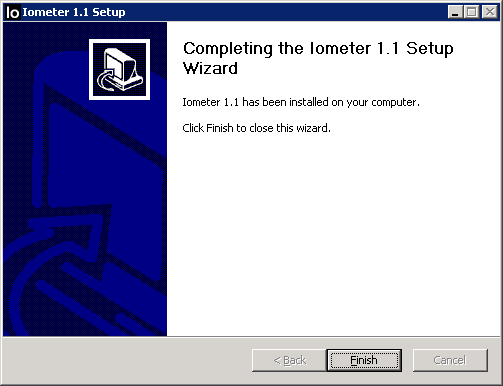
図1.8: インストールの終了


-
Iometerを起動する
-
ライセンス条件に同意します
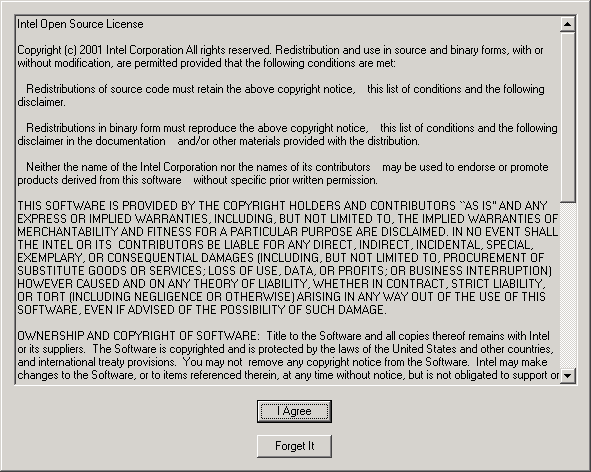
図2.1: ライセンス条件
-
フォルダボタンをクリックします
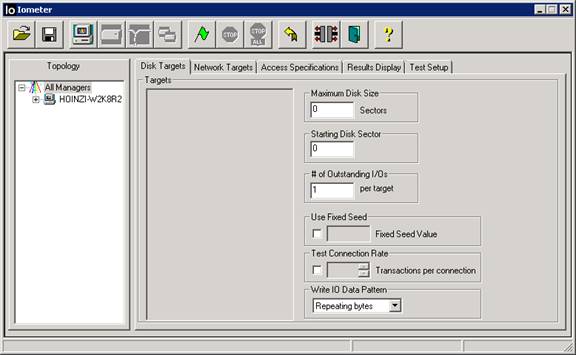
図2.2: 左上隅の[フォルダー]ボタン
-
テスト構成ファイルをダウンロードするか、テスト構成ファイルを作成して、Iometerで開きます。
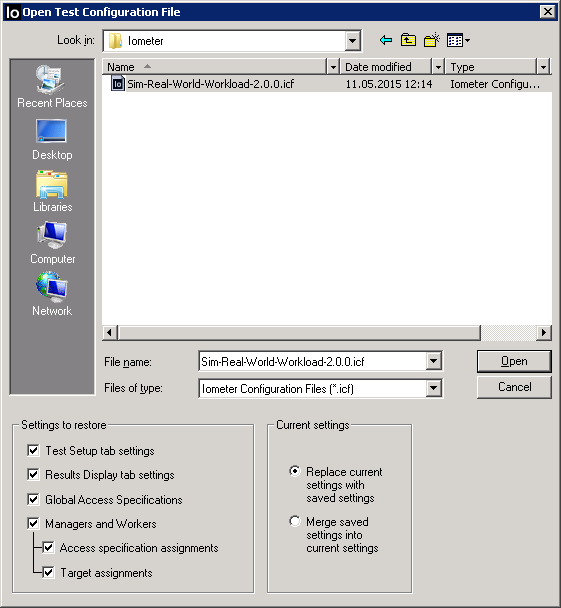
図2.3:構成ファイルの選択
-
テスト対象のデバイスを選択してください
警告:特に指示がない限り、ファイル システム上でのみIometerを使用してください。使用しない場合は、データ ロスが発生する可能性があります。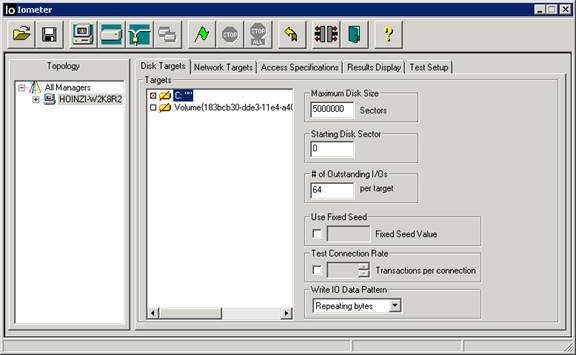
図2.4:テスト対象のデバイスを選択してください
-
緑色のフラグボタンをクリックしてテストを開始します
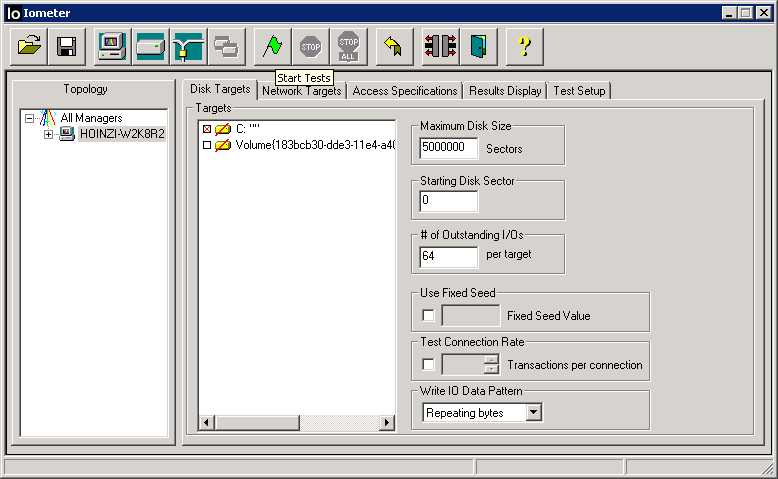
図2.5: 上部中央の緑色のフラグ ボタン
-
結果ファイルの保存先を定義します
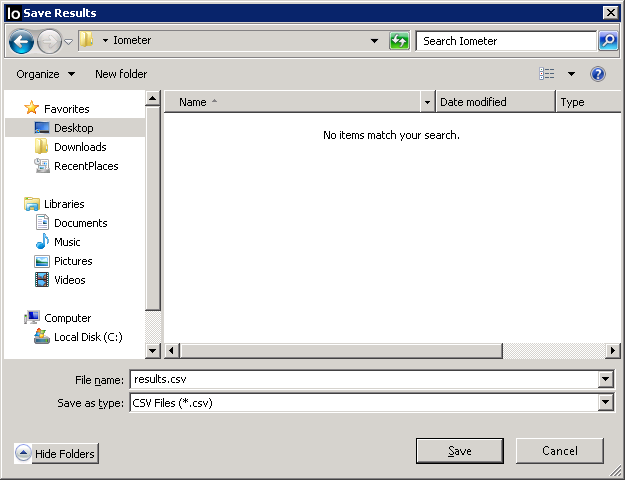
図 2.6: 結果の保存先を選択
-
これでテストが開始され、約10〜15分間実行されます
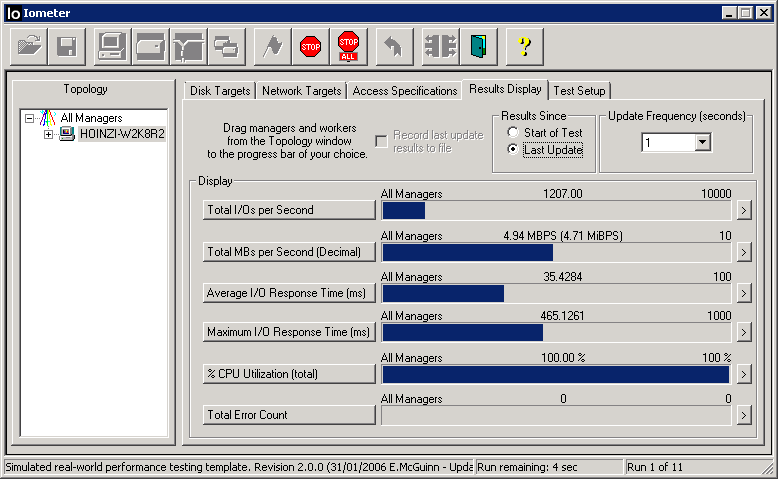
図2.7: テストの実行
プログラムIometerは、Windows OS上でのみ実行されます。Linuxシステムでは、IometerがインストールされているWindowsシステムに関連する情報を送信するために、Dynamoツールが使用されます。
つまり、Linuxがインストールされているシステムをテストするためには、WindowsシステムまたはWindowsエミュレーターにIometerをインストールする必要があります。Iometer.orgからIometerをダウンロードします。
 注:一致するDynamoファイルは、Iometer.orgのIometerアーカイブに入っています。
-
最初に、テスト対象のサーバーと同じネットワークにあるWindowsシステムにIometerをインストールします。
Iometer.exeを実行できるWindowsクライアントがない場合は、WinEエミュレーターでも実行できます。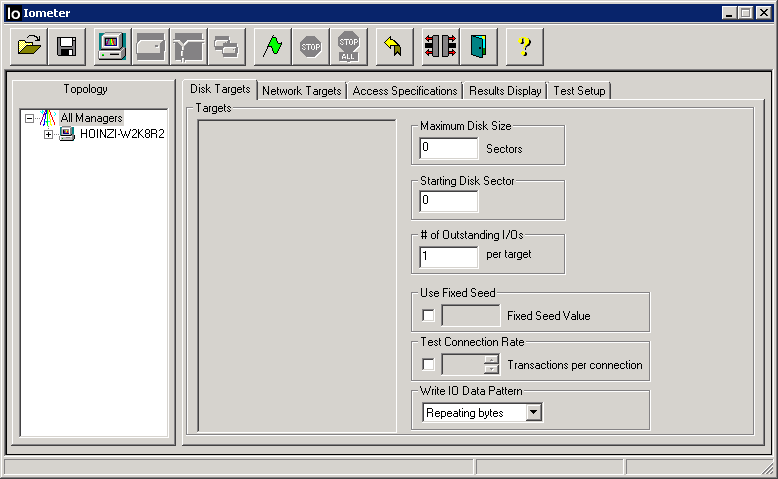
図3.1:Iometer GUI
-
SSH経由でLinuxサーバーに接続します(例:Putty経由)
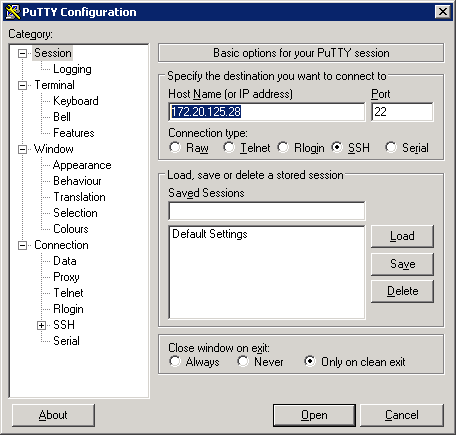
図3.2: Putty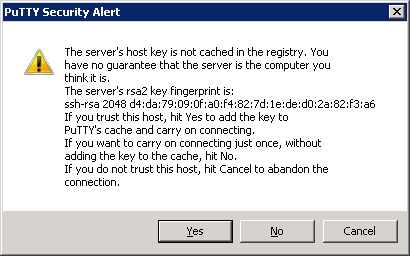
図3.3: [はい]をクリック
-
サーバーにログインします
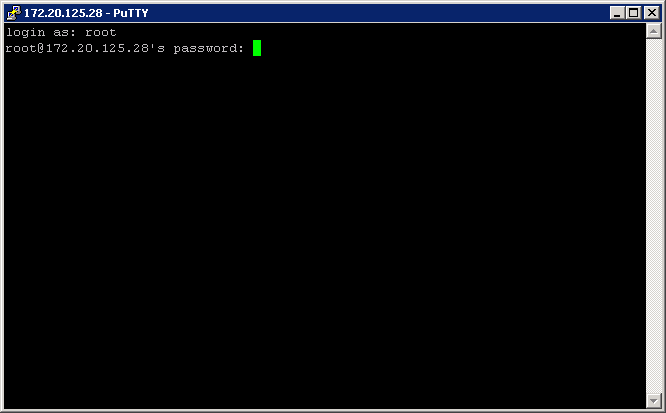
図3.4: Puttyのコンソール
-
至急のサポートが必要のない問題については、
uname -iを使用して、Dynamo の適切なバージョンを選択するために必要なハードウェア プラットフォームに関する情報を受け取ることができます。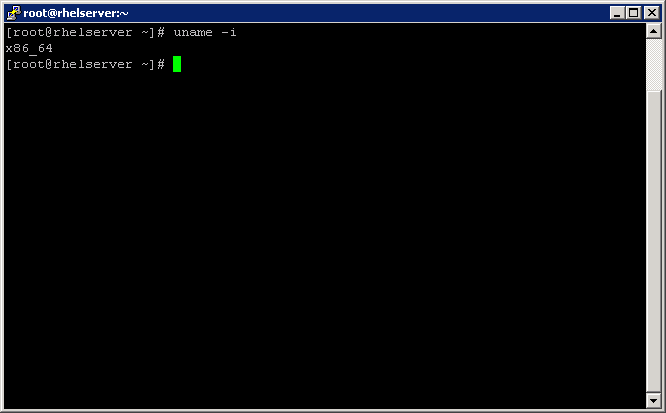
図3.5:ハードウェア バージョンの確認
-
方法
rpm -qa|grep -i glibcインストールされている glibc のバージョンを確認します 注:Iometer 1.1.0で実行するには、glibc 2.15以降が必要です。それ以外の場合は、2006.07.27を使用してください。
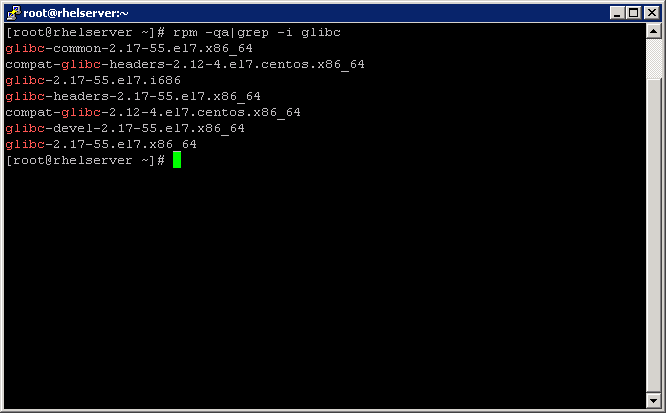
図3.6:コマンド出力
-
に切り替えます
/tmpフォルダ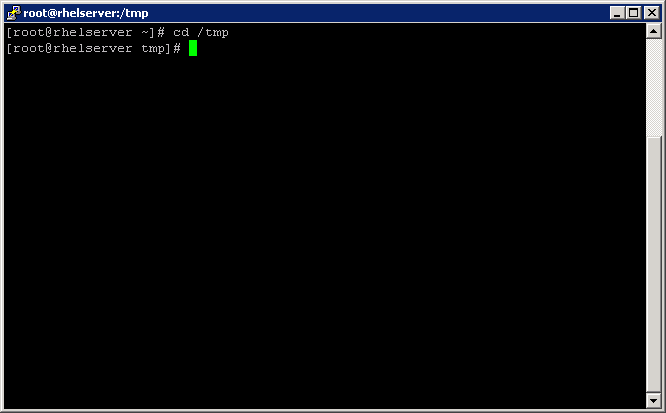
図3.7: /tmpフォルダー
-
次のコマンドを使用して、ダウンロードしたIometerファイルを解凍します。
tar xvf Iometer -1.1.0-linux.x86_64-bin.tar.bz2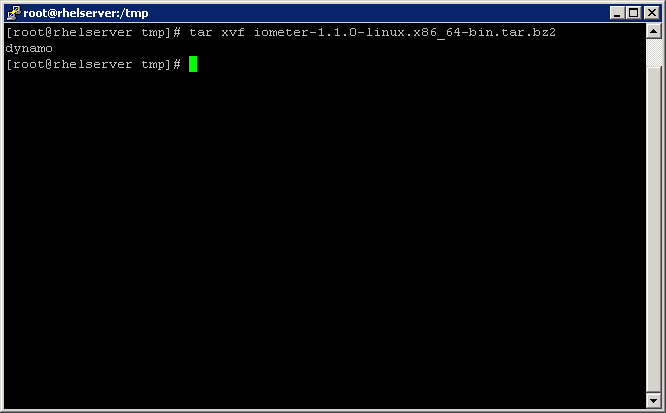
図3.8: Dynamoファイルの解凍
-
CLIコマンドを使用して、WindowsシステムのIPアドレスを確認します
ipconfig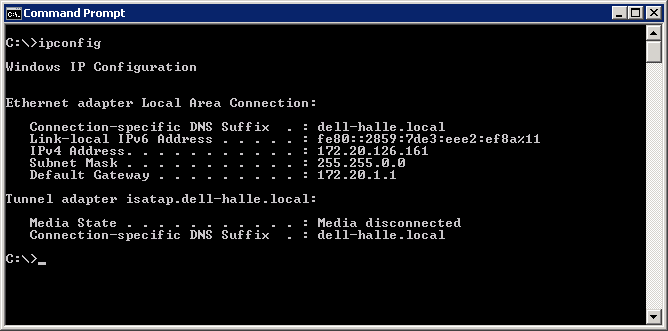
図4.1: WindowsシステムのIPを確認
-
を使用してLinuxシステムのIPアドレスを確認します。
ip addr showまたはifconfig -a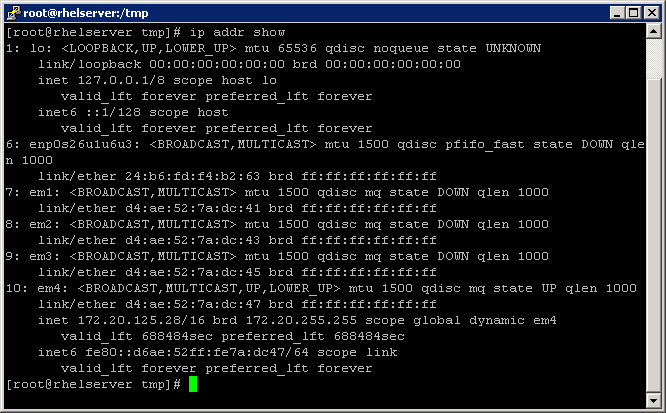
図4.2: LinuxシステムのIPを確認
-
DynamoとIometerの間の通信を可能にするために、Linuxファイアウォールを停止する
 メモ: Linuxファイアウォールを停止するコマンドは次のとおりです。
SuSEベース:rcSuSEfirewall2 stop
RHELベース:service iptables stopまたはsystemctl stop firewalld
Debianベース:service iptables stop
Ubuntuベース:ufw disable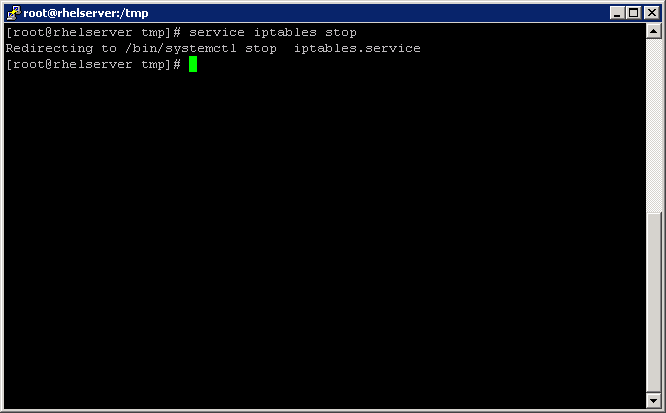
図4.3:Linuxシステムでのファイアウォールの停止
-
コマンド
vi /etc/hosts名前を解決するためにホストファイルを変更するには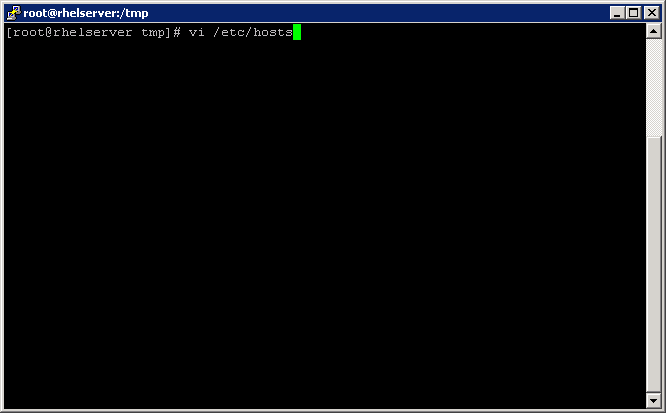
図4.4: /etc/hostsを開く
-
LinuxシステムのIPアドレスと名前を追加します
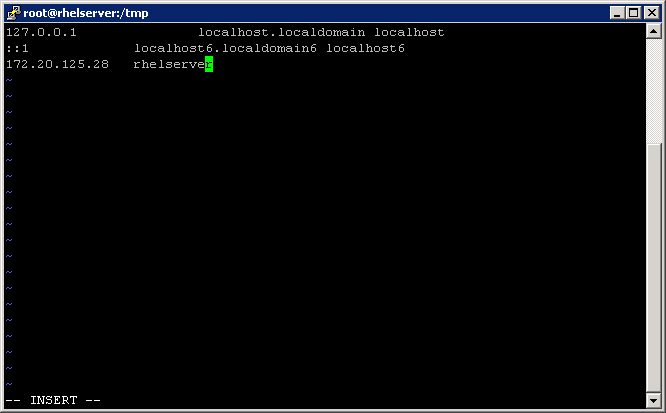
図4.5: IPと名前の追加
-
次のコマンドを使用して、DynamoをIometerに接続します。
dynamo -i <IP of machine with Iometer = windows system> -m <IP of machine to run workload = linux system>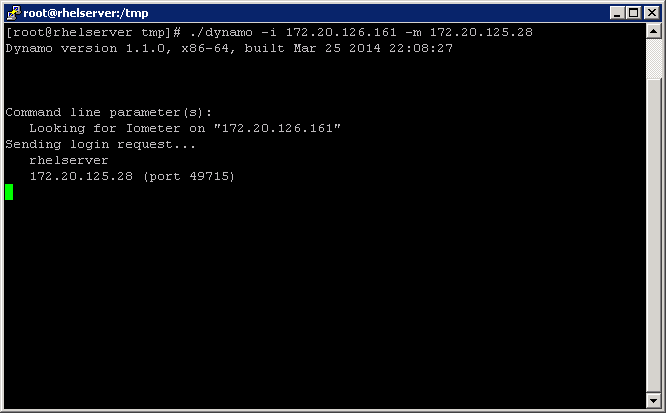
図4.6:DynamoをIometerに接続します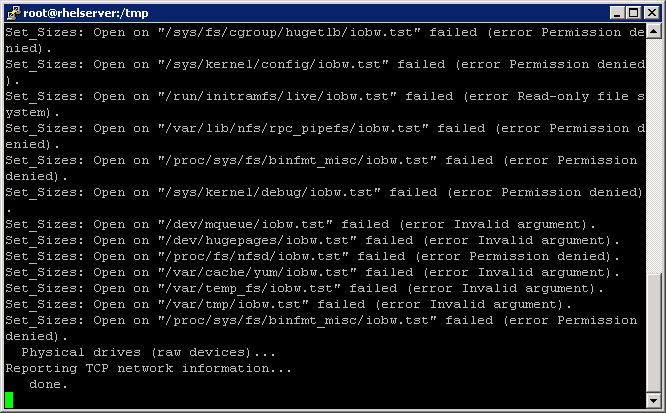
図4.7: 接続の確立
-
IometerでLinuxサーバーが表示されるようになりました
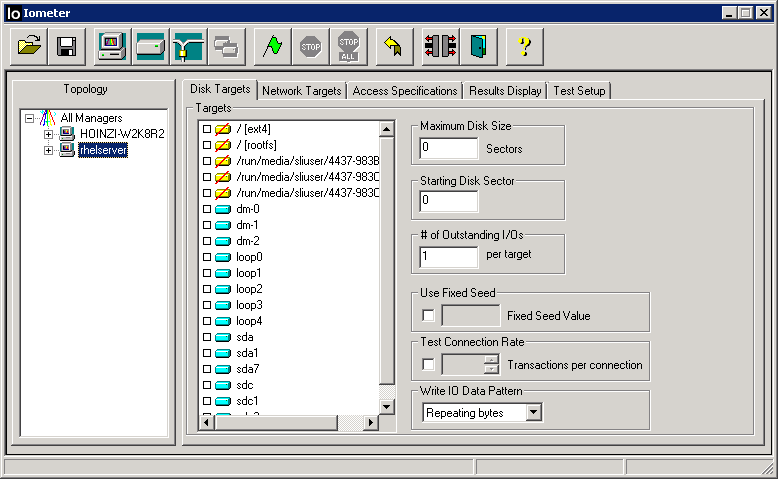
図4.8: IometerにリストされているLinuxシステム
-
テスト テンプレートをロードする前に、ファイルに対していくつかの変更を行う必要があります。
ファイルをエディター(例:メモ帳)で開きます。手順5で使用した情報を使用して、マネージャー名とマネージャーのネットワーク アドレスを変更します。変更が完了したら、ファイルを保存します。
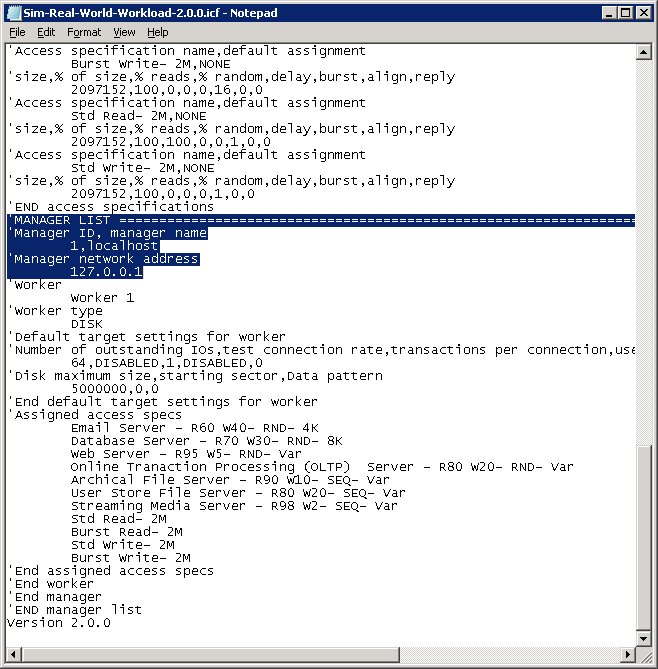
図4.9:MANAGER LISTの検索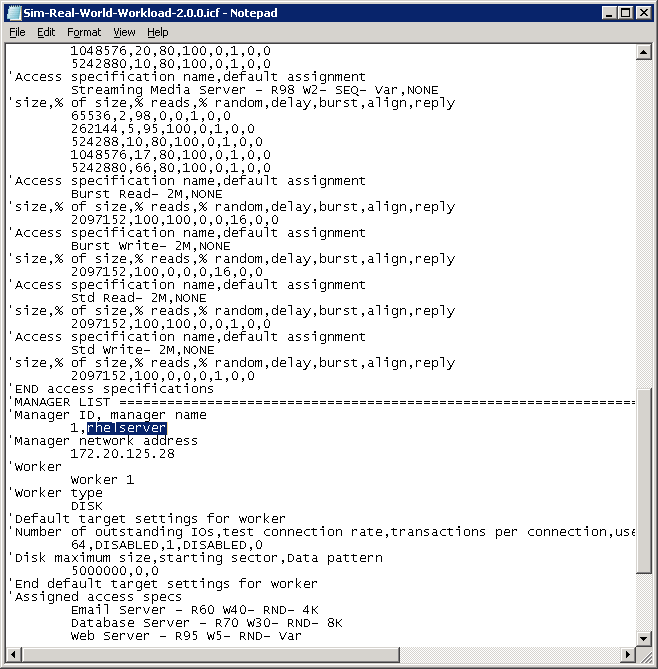
図4.10: Linuxサーバー名を追加します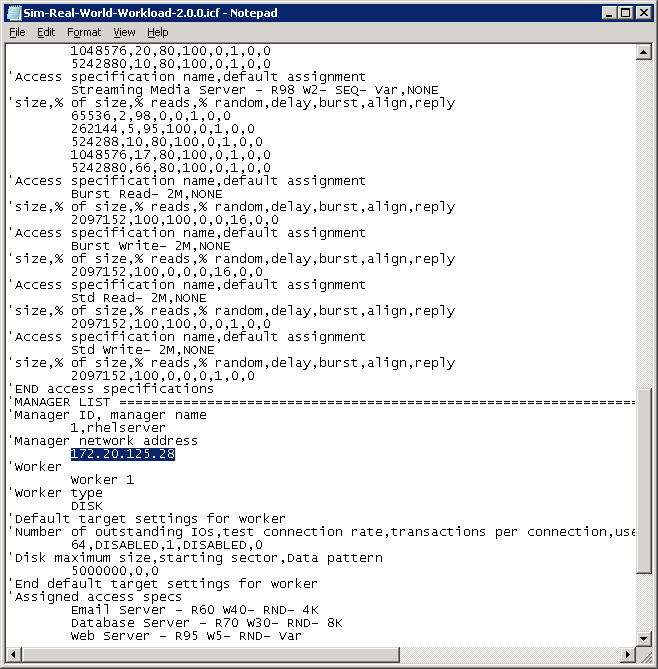
図4.11: LinuxサーバーのIPアドレスの追加とファイルの保存
-
変更したテンプレートをロードします
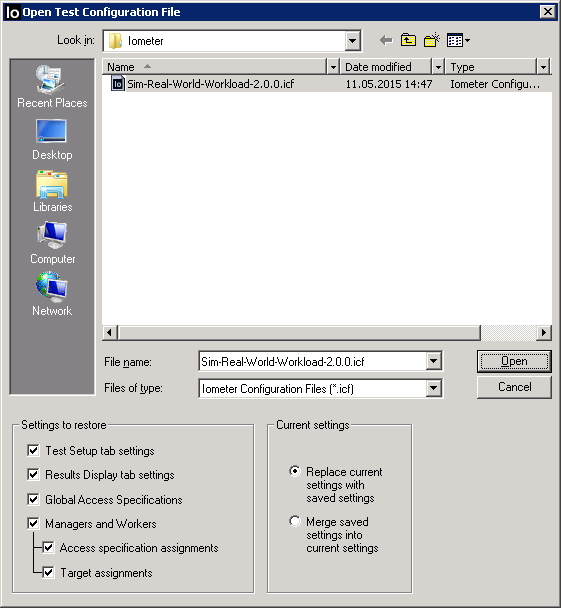
図4.12: 構成ファイルのロード
-
テスト対象のデバイスを選択してください
警告:特に指示がない限り、ファイル システム上でのみIometerを使用してください。使用しない場合は、データ ロスが発生する可能性があります。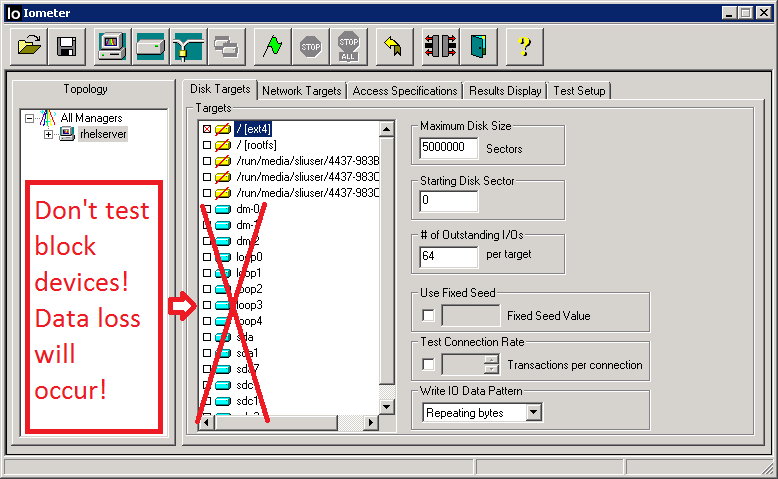
図4.13:テスト対象のデバイスを選択してください
-
緑色のフラグボタンをクリックしてテストを開始します
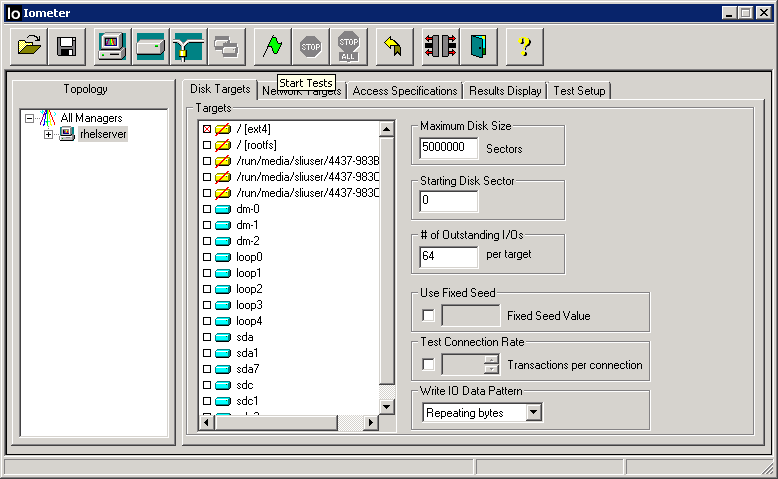
図4.14: 上部中央の緑色のフラグ
-
テストの結果を保存する場所を選択します。
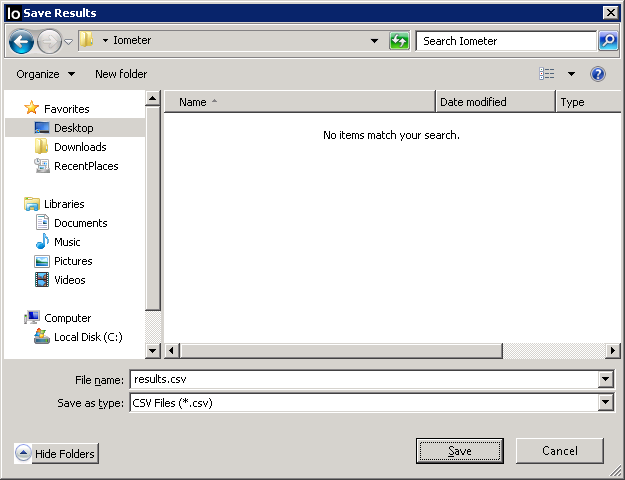
図4.15:結果の保存先を選択
-
これでテストが始まります
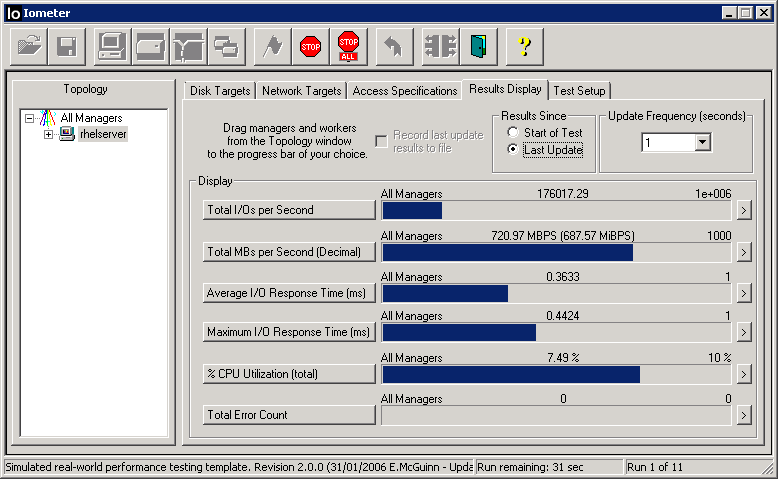
図4.16: テストの実行
-
テストが完了したら...
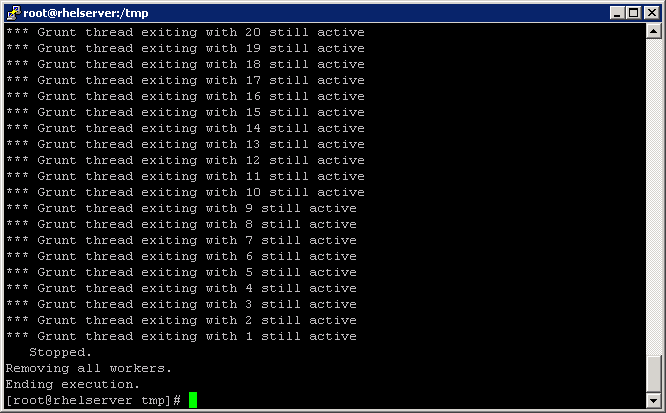
図4.17:コンソール ビューでテストを終了しました
...ファイアウォールを再アクティブ化し、 /etc/host から情報を削除し(手順 5を元に戻す)、exit間のデッドロックが原因で潜在的なHMONタイムアウトが発生する問題が解決されています。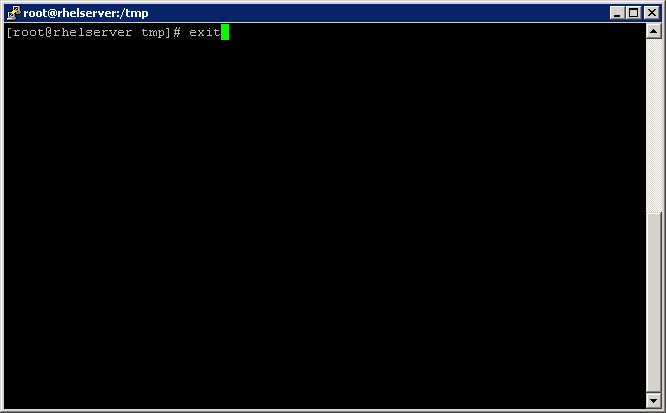
図4.18:コンソールの終了
対象製品
PowerVault, Microsoft Windows Server 2016, Microsoft Windows Server 2019, Microsoft Windows Server 2022, Red Hat Enterprise Linux Version 5, Red Hat Enterprise Linux Version 6, Red Hat Enterprise Linux Version 7, Red Hat Enterprise Linux Version 9
, Red Hat Enterprise Linux Version 8, Red Hat Enterprise Virtualization 3
...
製品
VMware ESXi文書のプロパティ
文書番号: 000114193
文書の種類: How To
最終更新: 30 1月 2026
バージョン: 13
質問に対する他のDellユーザーからの回答を見つける
サポート サービス
お使いのデバイスがサポート サービスの対象かどうかを確認してください。