Dell EMC OpenManage Network Manager(OMNM)6.2でセキュアなWebアクセス用にHTTPSを設定する方法
概要: Dell EMC OpenManage Network Manager(OMNM)6.2でセキュアなWebアクセス用にHTTPSを設定する方法
この記事は次に適用されます:
この記事は次には適用されません:
この記事は、特定の製品に関連付けられていません。
すべての製品パージョンがこの記事に記載されているわけではありません。
手順
[Summary]:この記事では、Dell EMC OpenManage Network Manager(OMNM)6.2で安全なWebアクセスのためにHTTPSを設定する方法について説明します。まず、必要なSSLキーと証明書をセットアップします。次に、setenv.sh ファイルとsetenv.batファイルを編集してSSLを有効にし、SSLキーのパスワードを設定します。最後に、OMNMアプリケーションとWebサーバーを再起動して、変更を有効にします。それでは、以下の手順を開始して実行しましょう。
 メモ: この例は、OMNM 6.2 VMアプライアンスのものです。これらの手順は、WindowsまたはLinux OMNMのインストールからも実行できます。ただし、OMNMのルート パスまたはインストール ディレクトリーは、次のものとは異なる場合があります。VMアプライアンスのインストール ディレクトリーは、/opt/VAroot/dell/openmanage/networkmanager/です。通常、ほとんどのWindowsインストールのインストール ディレクトリーは、C:\Program Files\Dell\OpenManage\Network Managerのようになります。
 Windowsのインストールでは、管理ユーザーとしてローカル サーバーにログインし、Windowsコマンド プロンプトを開く必要があります。次に、コマンド oware を入力し、 Enter を押して、以下の手順に従うことができる環境をソースにします。
 Linuxホストでは、コマンドを入力する必要がある場合があります 。/etc/.dsienv を使用して oware 環境をソースにします。
1. サーバーにデフォルト名「シナジー」以外のホスト名を指定する場合は、最初にこれを行う必要があります。作成するSSLキーには、生成時にサーバーのホスト名が必要です。VMアプライアンスでホスト名を構成する方法に慣れていない場合は、次を参照してください。Microsoft Endpoint Configuration ManagerおよびSystem Center Virtual Machine Manager向けOpenManage Integration for Microsoft System Centerのサポート
2. SSLキーを作成します。
[synergy@OMNM-Ref-VM ~]$ cd /opt/VAroot/dell/openmanage/networkmanager/oware/synergy/tomcat-7.0.40/bin/certs/
[synergy@OMNM-Ref-VM certs]$ openssl
OpenSSL> genrsa -des3 -out tomcatkey.pem 2048
パスフレーズの入力を求められたら、好きなものを入力します。この例では、パスフレーズとして ssl123 を使用しました
tomcatkey.pemのパスフレーズを入力します: ssl123
Verifying - tomcatkey.pemのパスフレーズを入力します: ssl123
3。 SSL証明書を作成します。
OpenSSL> req -new -x509 -key tomcatkey.pem -out tomcat.pem -days 1095
tomcatkey.pemのパスフレーズを入力してください: ssl123
証明書要求に組み込まれ
情報の入力を求められようとしています。
入力しようとしているのは、識別名またはDNと呼ばれるものです
かなりの数のフィールドがありますが、いくつかは空白のままにすることができます
一部のフィールドにはデフォルト値があります
「.」を入力すると、フィールドは空白のままになります
-----
国名(2文字のコード) [XX]:米国
州または県の名前(フルネーム) []:テキサス州
地域名(例:市区町村) [デフォルトの市区町村]:ラウンドロック
組織名(例:会社)[Default Company Ltd]:Dell EMC
組織単位名(例:セクション) []:Networking EERC
共通名(例:自分の名前またはサーバーのホスト名) []:OMNM-Ref-VM.dellnetworking.lab
Eメール アドレス[]:engineer@dellnetworking.lab
OpenSSL> exit
これで、<インストールroot>/oware/synergy/tomcat-7.0.40/bin/certs/ディレクトリーの下にSSLキーと証明書が表示されます
[synergy@OMNM-Ref-VM certs]$ ls –l
total 12
-rwxrwx--- 1 synergy 121 Jan 21 2017 README.txt
-rw-rw-r-- 1 synergy synergy 1751 Sep 8 01:08 tomcatkey.pem
-rw-r-r-- 1 synergy synergy 1554 Sep 8 01:09 tomcat.pem
4. テキストエディタを使用して、setenv.sh ファイルやsetenv.batファイルを編集します。OMNMのWindowsインストールを使用している場合は、setenv.batファイルを編集します。LinuxインストールおよびVMアプライアンスの場合は、setenv.sh を編集します。両方の例を示すために、両方を編集しました。
Viテキスト エディターの使用例:
[synergy@OMNM-Ref-VM certs]$ cd ..
[synergy@OMNM-Ref-VM bin]$ ls
bootstrap.jar commons-daemon.jar daemon.sh service.bat shutdown.bat tomcat-juli.jar version.sh
catalina.bat commons-daemon-native.tar.gz digest.bat setclasspath.bat shutdown.sh tomcat-native.tar.gz
catalina.sh configtest.bat digest.sh setclasspath.sh startportal.sh tool-wrapper.bat
catalina-tasks.xml configtest.sh ネイティブsetenv.bat startup.bat tool-wrapper.sh
証明書 cpappend.bat portal.url setenv.sh startup.sh version.bat
[synergy@OMNM-Ref-VM bin]$ sudo vi setenv.sh
Vi を使用する場合は、i を押してテキストを挿入します。次に、次の行を編集します。
ENABLE_SSL="true"
SSL_PASSWORD="ssl123"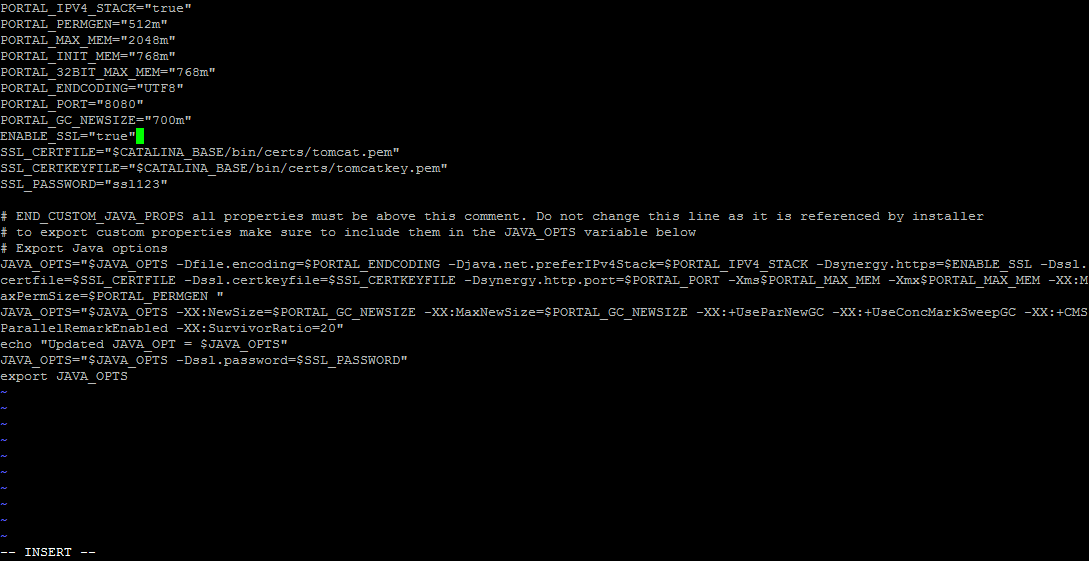
Escを押してテキストの挿入を停止します。次に、「 :wq 」と入力してファイルを保存し、Viエディターを閉じます
Windowsインストールでsetenv.batファイルを編集する場合は、次の行を編集します
set "ENABLE_SSL=true"
set "SSL_PASSWORD=ssl123"
以下のスクリーンショットは、VMアプライアンスのViテキストエディタを使用していますが、Windowsのメモ帳やその他のテキストエディタを使用してこのファイルを編集できます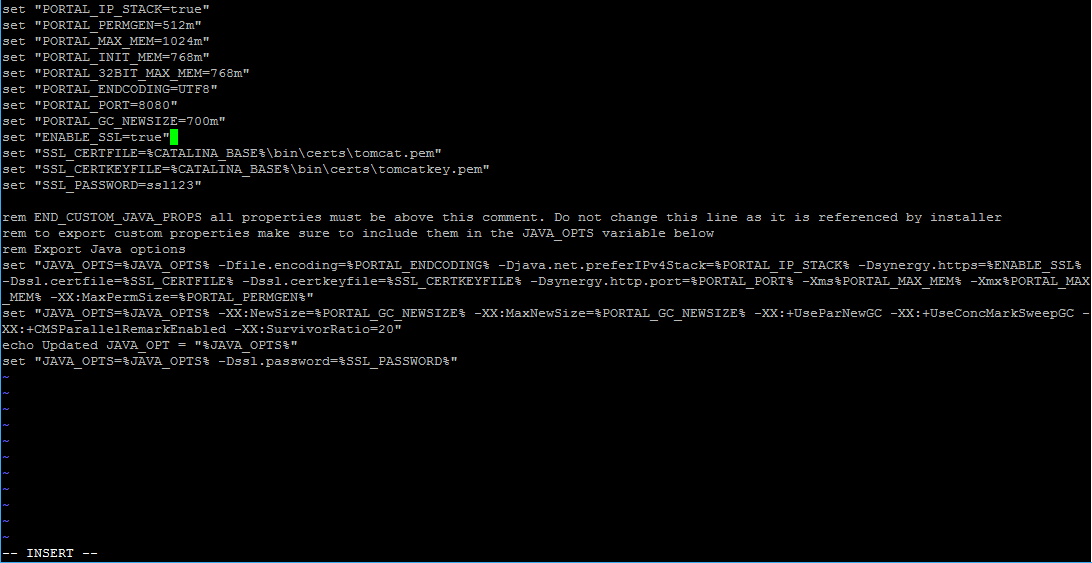
5. OMNMアプリケーションとWebサーバーを停止して再起動します
[synergy@OMNM-Ref-VM bin]$ pmstopall ---アプリケーションサーバーを停止します
[synergy@OMNM-Ref-VM bin]$ sudo service synergy stop ---Webサーバーを停止します
[synergy@OMNM-Ref-VM bin]$ pmstartall ---アプリケーションサーバーを起動します
[synergy@OMNM-Ref-VM bin]$ sudo service synergy start ---Webサーバーを起動します
[synergy@OMNM-Ref-VM bin]$ sudo service synergy status ---Webサーバーのステータスを確認します
[synergy@OMNM-Ref-VM bin]$ watch -n 5 pmgetstatus ---5秒ごとにアプリケーション サーバーのステータスをチェック(通常、準備完了ステータスになるまでに約5分かかります)

Ctrl+cを押してウォッチ コマンドを停止します
6. これで、WebブラウザーでHTTPS経由でIPまたはホスト名を使用してOMNMサーバーを参照できるようになります。
 メモ: OMNMは、WebサーバーへのSSL/HTTPS接続に、443ではなくTCPポート8443を使用します。

対象製品
Dell OpenManage Network Manager文書のプロパティ
文書番号: 000120106
文書の種類: How To
最終更新: 01 4月 2026
バージョン: 6
質問に対する他のDellユーザーからの回答を見つける
サポート サービス
お使いのデバイスがサポート サービスの対象かどうかを確認してください。