Dell EMC Networking OS9スイッチにおいてGRUBを使用して忘れたパスワードを回復する方法
概要: Dellスイッチのパスワード回復, Dell Force10スイッチのパスワード回復
この記事は次に適用されます:
この記事は次には適用されません:
この記事は、特定の製品に関連付けられていません。
すべての製品パージョンがこの記事に記載されているわけではありません。
手順
この文書では、ユーザー名とパスワードを忘れた場合の回復方法、またはGRUBを使用してFTOSスイッチでパスワードを有効にする方法について説明します
1.スイッチへのシリアル コンソール セッションを開きます
2.スイッチの電源を入れ直します
3.次のプロンプトが表示されたら、Escを押します...
「Press Esc to stop autoboot」
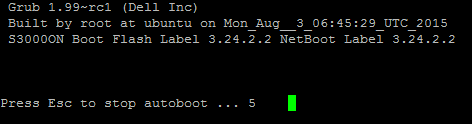
いくつかのブート オプションが表示されます。^キーおよびvキーを使用して、[FTOS-Boot Line Interface]をハイライト表示し、Enterを押します。BOOT_USER#プロンプトは表示されません
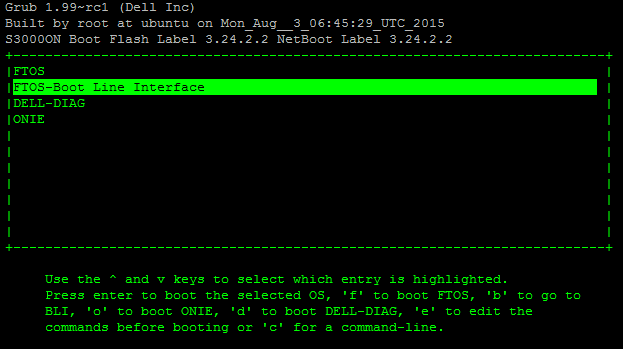
U-Bootプロンプトが表示されたら、次の手順に従って忘れたパスワードを回復します。
次のコマンドを入力して、startup-configurationを無視します
BOOT_USER#ignore startup-config
BOOT_USER#reload
スイッチの起動が完了したら、startup-configurationをrunning-configurationに適用します
Dell>enable
Dell#copy startup-config running-config
次のコマンドは、enable passwordまたはenable secretをスイッチから削除します
Dell#config
Dell(config)#no enable password
Dell(config)#no enable secret
次のコマンドは、enable secretをスイッチに追加します。enable passwordの場合は、オプションの「secret」を「password」に置き換えます。enable secretはDESではなくMD5を使用し、暗号化はより強力です。
Dell(config)#enable secret
次のコマンドは、設定済みのユーザーを検索して削除します
Dell(config)#do show run | grep username
username Delluser password 7 66a88a701a5b6b80 privilege 15
Dell(config)#no username Delluser
次のコマンドは、読み取りおよび書き込みアクセス権を持つ新規ユーザー「Delluser」とパスワード「P@$$w0rd123」を作成します
Dell(config)#username Delluser password P@$$w0rd123 privilege 15
必要に応じて、コンソールのすべての認証ステートメントを削除します。
Dell(conf)#line console 0
Dell(config-line-console)#no authentication login no password
Dell(config-line-console)#do write memory
Dell(config-line-console)#exit
完了したら、設定を保存してスイッチを再起動します。
Dell(config)#do write memory
Dell(config)#do reload
 メモ:必要に応じて、line consoleの認証設定の再設定についてDellサポートにお問い合わせください。
警告:パスワードを回復するにはスイッチを再起動する必要があります
GRUBおよびFTOSブート プロンプトの入力
1.スイッチへのシリアル コンソール セッションを開きます
2.スイッチの電源を入れ直します
3.次のプロンプトが表示されたら、Escを押します...
「Press Esc to stop autoboot」
いくつかのブート オプションが表示されます。^キーおよびvキーを使用して、[FTOS-Boot Line Interface]をハイライト表示し、Enterを押します。BOOT_USER#プロンプトは表示されません
パスワードの回復
U-Bootプロンプトが表示されたら、次の手順に従って忘れたパスワードを回復します。
次のコマンドを入力して、startup-configurationを無視します
BOOT_USER#ignore startup-config
BOOT_USER#reload
スイッチの起動が完了したら、startup-configurationをrunning-configurationに適用します
Dell>enable
Dell#copy startup-config running-config
Enable Password/Enable Secretのパスワード回復
次のコマンドは、enable passwordまたはenable secretをスイッチから削除します
Dell#config
Dell(config)#no enable password
Dell(config)#no enable secret
次のコマンドは、enable secretをスイッチに追加します。enable passwordの場合は、オプションの「secret」を「password」に置き換えます。enable secretはDESではなくMD5を使用し、暗号化はより強力です。
Dell(config)#enable secret
ユーザー名およびパスワードの回復
次のコマンドは、設定済みのユーザーを検索して削除します
Dell(config)#do show run | grep username
username Delluser password 7 66a88a701a5b6b80 privilege 15
Dell(config)#no username Delluser
次のコマンドは、読み取りおよび書き込みアクセス権を持つ新規ユーザー「Delluser」とパスワード「P@$$w0rd123」を作成します
Dell(config)#username Delluser password P@$$w0rd123 privilege 15
Line Consoleのパスワード回復
必要に応じて、コンソールのすべての認証ステートメントを削除します。
Dell(conf)#line console 0
Dell(config-line-console)#no authentication login no password
Dell(config-line-console)#do write memory
Dell(config-line-console)#exit
設定の保存
完了したら、設定を保存してスイッチを再起動します。
Dell(config)#do write memory
Dell(config)#do reload
メモ:必要に応じて、line consoleの認証設定の再設定についてDellサポートにお問い合わせください。
対象製品
PowerSwitch S4048-ON, PowerSwitch S5000, PowerSwitch S6000, PowerSwitch S6000 ON, PowerSwitch S4048T-ON, PowerSwitch S6010-ON, PowerSwitch S6100-ON, PowerSwitch Z9100-ON文書のプロパティ
文書番号: 000121342
文書の種類: How To
最終更新: 18 4月 2026
バージョン: 7
質問に対する他のDellユーザーからの回答を見つける
サポート サービス
お使いのデバイスがサポート サービスの対象かどうかを確認してください。