Windows Server:PowerShell を使用した Update Services のインストールと管理
概要: この記事では、PowerShell を使用して Windows Server Update Services (WSUS) ロールを管理する方法について説明します。WSUSの役割を追加し、さまざまな管理タスクを実行するためのPowerShellコマンドについて詳しく説明します。
この記事は次に適用されます:
この記事は次には適用されません:
この記事は、特定の製品に関連付けられていません。
すべての製品パージョンがこの記事に記載されているわけではありません。
手順
インストール
WSUS ロールをインストールするには、管理者特権の PowerShell プロンプトから次のコマンドを実行します。
Install-WindowsFeature -Name UpdateServices
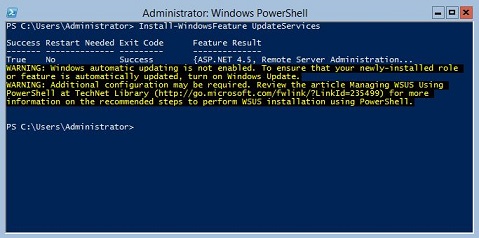
図1: Install-WindowsFeature UpdateServices の予期される出力
追加情報:
次の WSUS 役割サービスは、Windows PowerShell を使用してインストールできます。
- Windows Internal Database (WID)
- WSUSサービス
- データベース
WIDデータベースとWSUSサービスの役割サービスは、次のコマンドを実行した後にインストールされます Install-WindowsFeature UpdateSevicesの詳細を確認してください。
Administration
Windows Server Core を実行しているサーバーで WSUS の役割を管理するには、次の Windows PowerShell コマンドレットを使用できます。
- 指定したクライアント コンピューターを指定したターゲット グループに追加します。
Add-WsusComputer -Computer <computername> -TargetGroupName <groupname>
- クライアントに利用可能にするアップデートを承認します。
Approve-WsusUpdate -Update <update> -Action <approvalaction> -TargetGroupName <groupname>
このコマンドでは、 -Update スイッチは、 Get-WsusUpdate コマンドを使用します (下記参照)。の値 -Action は、 Install、 Uninstall、または NotApproved です。後者は更新を拒否しませんが、既存の承認アクションを削除します。
- アップデートの拒否:
Deny-WsusUpdate
以前と同様に、 -Update スイッチは、 Get-WsusUpdate コマンドを使用します (下記参照)。
- システムで使用可能なすべてのアップデート分類(セキュリティ アップデートや重要なアップデートなど)を一覧表示します。
Get-WsusClassification
- 1 つ以上の WSUS クライアント コンピューターを一覧表示します。
Get-WsusComputer
このコマンドには、返されるクライアント コンピューターの一覧をフィルター処理するための多くのスイッチがあります。完全な一覧については、「 Get-WsusComputer」(外部リンク)を参照してください。
- WSUS が更新プログラムを提供しているすべての製品を一覧表示します。
Get-WsusProduct
- 特定の条件を満たす更新プログラムの一覧を WSUS に表示します。
Get-WsusUpdate
出力のフィルター処理に使用できるスイッチの一覧については、「Get-WsusUpdate」(外部リンク)を参照してください。
- WSUS クリーンアップ プロセスを開始します。
Invoke-WsusServerCleanup
このコマンドは、複数のクリーンアップ タスクを開始できます。関連するスイッチについては、「 Invoke-WsusServerCleanup (外部リンク)」を参照してください。
- 指定した種類のアップデート(セキュリティ アップデートやドライバー アップデートなど)を有効または無効にします。
Set-WsusClassification
次からのフィルター処理された出力を使用: Get-WsusClassification をクリックして、このコマンドを実行します。
- 特定の製品のアップデートを有効または無効にします。
Set-WsusProduct
次からのフィルター処理された出力を使用: Get-WsusProduct をクリックして、このコマンドを実行します。
- WSUS をアップストリーム WSUS サーバーと同期するか、Microsoft の更新サーバーと同期するかを指定します。
Set-WsusServerSynchronization
複数のスイッチを使用して、アップストリーム サーバーと通信するための設定を指定できます。詳細については、「 Set-WsusServerSynchronization (外部リンク)」を参照してください。
対象製品
Microsoft Windows Server 2016, Microsoft Windows Server 2019, Microsoft Windows Server 2022, Microsoft Windows Server 2025, Microsoft Windows 2012 Server, Microsoft Windows 2012 Server R2製品
C Series, HS Series, Modular Infrastructure, Rack Servers, Tower Servers, XE Servers, XR Servers, OEM Server Solutions文書のプロパティ
文書番号: 000121387
文書の種類: How To
最終更新: 01 5月 2026
バージョン: 11
質問に対する他のDellユーザーからの回答を見つける
サポート サービス
お使いのデバイスがサポート サービスの対象かどうかを確認してください。