Dell Trusted Deviceをインストールする方法
概要: DellサポートからダウンロードできるDell Update Packageを使用してDell Trusted Deviceをインストールする手順について説明します。
この記事は次に適用されます:
この記事は次には適用されません:
この記事は、特定の製品に関連付けられていません。
すべての製品パージョンがこの記事に記載されているわけではありません。
手順
Dell Trusted Deviceインストーラーを使用するには、管理者権限が必要です。ユーティリティーのビット レートは、ホスト コンピューターのオペレーティング システムのアーキテクチャと一致している必要があります。
対象製品:
- Dell Trusted Device
対象オペレーティング システム:
- Windows
Dell Trusted Device Dell Update Packageをダウンロードする場所の詳細については、「 Dell Trusted Deviceをダウンロードする方法」を参照してください。
- Dell Trusted Device Dell Update Packageファイルをダブルクリックします。
- [INSTALL]をクリックして、インストール ウィザードを開始します。
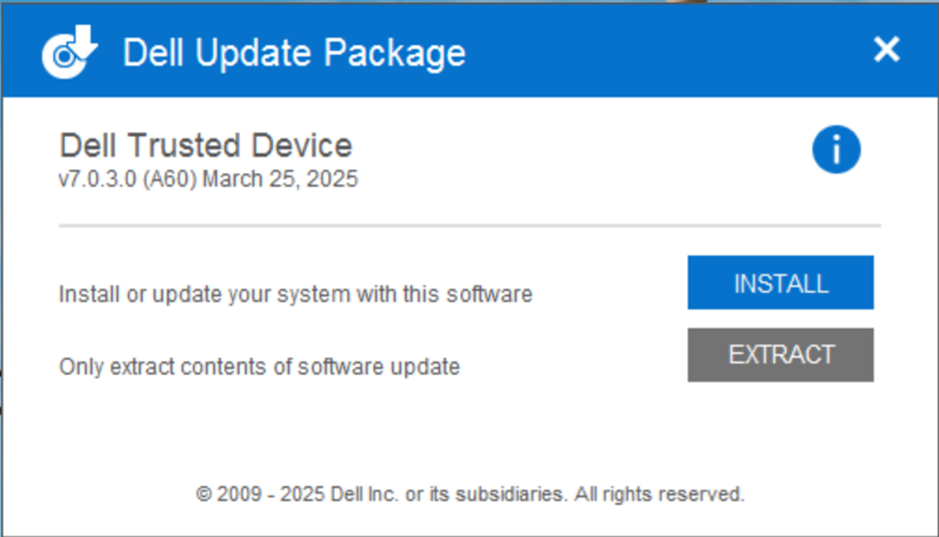
- インストールをクリックして、前提条件のインストールを開始します。
![動作条件と[Install]ボタン](https://supportkb.dell.com/img/ka0Do000000TlyLIAS/ka0Do000000TlyLIAS_ja_2.jpeg)
- ようこそ 画面で 次へ をクリックします。
![[Next]ボタン](https://supportkb.dell.com/img/ka0Do000000TlyLIAS/ka0Do000000TlyLIAS_ja_3.jpeg)
- ライセンス契約を読み、条件に同意して、[次へ]をクリックします。
![[License agreement]と[Next]ボタン](https://supportkb.dell.com/img/ka0Do000000TlyLIAS/ka0Do000000TlyLIAS_ja_4.jpeg)
- Dell Trusted Deviceソフトウェアの使用とアクセスに関する契約を読み、はい、プログラムに参加しますまたはいいえ、プログラムに参加しませんを選択して、次へをクリックします。
![Dell Trusted Deviceソフトウェアの使用およびアクセス契約と[次へ]ボタン](https://supportkb.dell.com/img/ka0Do000000TlyLIAS/ka0Do000000TlyLIAS_ja_5.jpeg)
- デフォルトでは、Dell Trusted Deviceインストーラーはショートカットをインストールしません。ショートカットをインストールするには、[ Dell Trusted Device - ショートカット ]機能ツリー メニューをクリックして、[ この機能をローカル ハード ドライブにインストールする]を選択します。「次へ」をクリックして続行します。
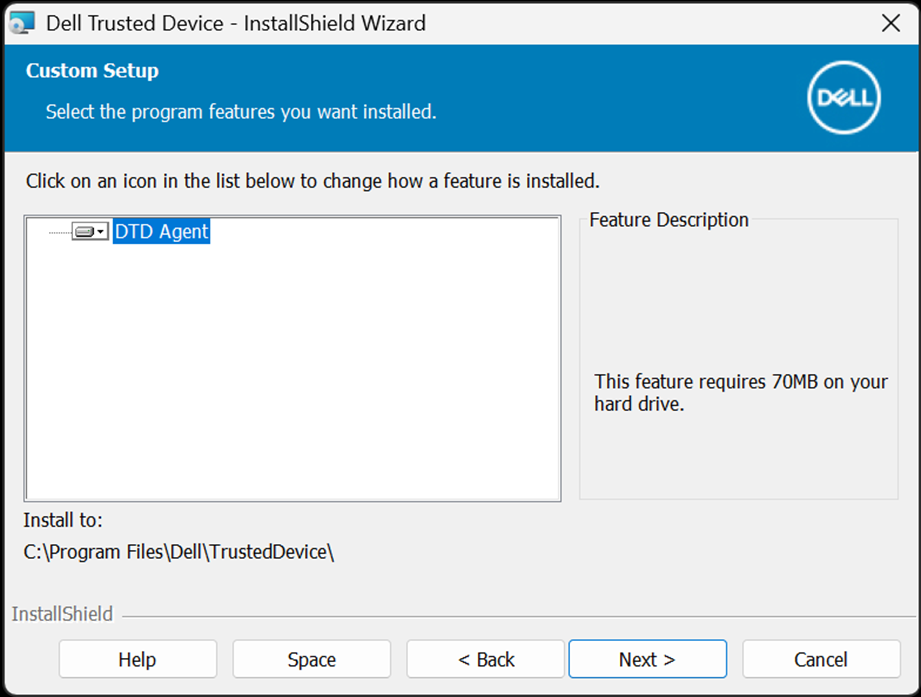
- [Install]をクリックしてインストールを開始します。
![[インストール]ボタン](https://supportkb.dell.com/img/ka0Do000000TlyLIAS/ka0Do000000TlyLIAS_ja_7.jpeg)
- ステータス ウィンドウが表示されますが、数分かかる場合があります。
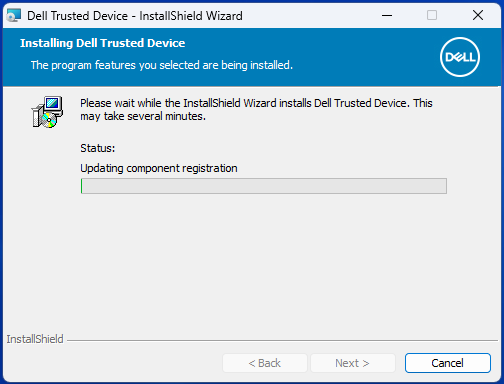
- [Finish](完了)をクリックします。
![[Finish]ボタン](https://supportkb.dell.com/img/ka0Do000000TlyLIAS/ka0Do000000TlyLIAS_ja_9.jpeg)
- [閉じる]をクリックしてウィンドウを閉じます。
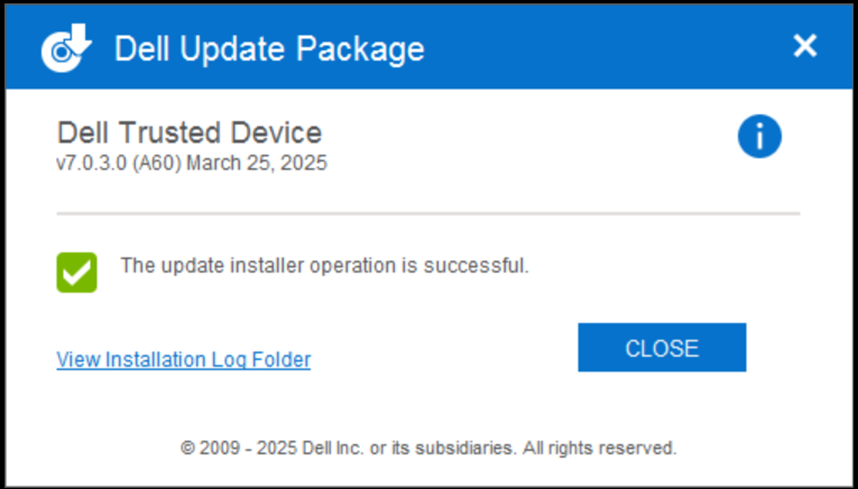
サポートに問い合わせるには、「Dell Data Securityのインターナショナル サポート電話番号」を参照してください。
TechDirectにアクセスして、テクニカル サポート リクエストをオンラインで生成します。
さらに詳しい情報やリソースについては、「デル セキュリティ コミュニティー フォーラム」に参加してください。
その他の情報
ビデオ
対象製品
Dell Trusted Device文書のプロパティ
文書番号: 000123670
文書の種類: How To
最終更新: 19 4月 2026
バージョン: 13
質問に対する他のDellユーザーからの回答を見つける
サポート サービス
お使いのデバイスがサポート サービスの対象かどうかを確認してください。