Dell BitLocker Managerのバージョンを確認する方法
概要: 次の手順に従って、Dell BitLocker ManagerまたはDell Data Protection BitLocker Managerのバージョンを識別する方法について説明します。
この記事は次に適用されます:
この記事は次には適用されません:
この記事は、特定の製品に関連付けられていません。
すべての製品パージョンがこの記事に記載されているわけではありません。
手順
Dell BitLocker Manager(旧Dell Data Protection BitLocker Manager)のバージョンを把握しておくと、次のことに役立ちます。
- 既知の問題の確認
- UIの違いの確認
- ワークフローの変更の理解
- システム要件の確認
対象製品:
- Dell BitLocker Manager
- Dell Data Protection BitLocker Manager
影響を受けるオペレーティング システム:
- Windows
バージョンは、製品のユーザー インターフェイス(UI)、または製品のインストーラーを使用して判断できます。詳細については、該当するオプションをクリックしてください。
UI
注:UIを使用してバージョンを確認する前に、Dell BitLocker ManagerまたはDell Data Protection BitLocker Managerをインストールする必要があります。
- Windows PCにログインします。
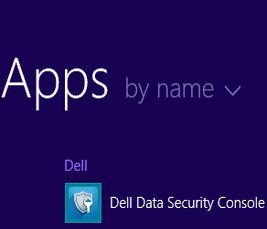
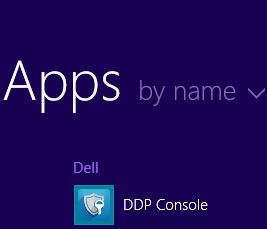
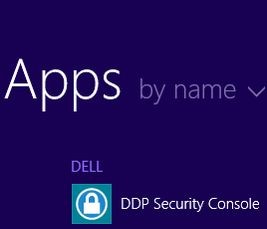
- Windowsデスクトップで、<PRODUCT>コンソールをダブルクリックします。インストールされているバージョンに応じて、次の3つのアイコンのいずれかが表示されます。
- v8.15.0以降:Dell Data Security Console
- v8.5.0から8.13.0: DDPコンソール
- v8.0.0~8.4.0:DDPセキュリティ コンソール
注:- <PRODUCT> = インストールされているバージョンによって異なるコンソールの変数名
- または、 <PRODUCT> コンソール には、次の場所の Windows エクスプローラを使用してアクセスできます。
- v8.5.0以降:
%SYSTEMDRIVE%\Program Files\Dell\Dell Data Protection\Security Tools\Dell.SecurityFramework.Console.exe - v8.0.0~8.4.0:
%SYSTEMDRIVE%\Program Files\Dell\Dell Data Protection\Security Tools\Dell.SecurityManager.SystrayApp.exe
- v8.5.0以降:
- この例では、
%SYSTEMDRIVE%は、オペレーティング システム パーティション ドライブの Windows システム変数です。
- v8.15.0以降:Dell Data Security Console
- <PRODUCT>Consoleの右上隅にあるギア アイコンをクリックし、Aboutを選択します。 UIは、インストールされているバージョンによって若干異なります。
- v8.5.0から8.13.0: Dell Encryption Enterprise Ui
![歯車と[About]](https://supportkb.dell.com/img/ka0Do000000Tm1xIAC/ka0Do000000Tm1xIAC_ja_4.jpeg)
- v8.5.0から8.13.0: セキュリティ ツール Ui
![歯車と[About]](https://supportkb.dell.com/img/ka0Do000000Tm1xIAC/ka0Do000000Tm1xIAC_ja_5.jpeg)
- v8.0.0~8.4.0:セキュリティ コンソール Ui
![歯車と[About]](https://supportkb.dell.com/img/ka0Do000000Tm1xIAC/ka0Do000000Tm1xIAC_ja_6.jpeg)
- v8.5.0から8.13.0: Dell Encryption Enterprise Ui
- [About]メニューで、[Show Info]をクリックして、製品の詳細を表示します。UIは、インストールされているバージョンによって若干異なります。
- v8.5.0以降: Dell Data Protection Encryption Ui
![[Show Info]ボタン](https://supportkb.dell.com/img/ka0Do000000Tm1xIAC/ka0Do000000Tm1xIAC_ja_7.jpeg)
- v8.0.0から8.4.1: セキュリティ コンソール Ui
![[Show Info]ボタン](https://supportkb.dell.com/img/ka0Do000000Tm1xIAC/ka0Do000000Tm1xIAC_ja_8.jpeg)
- v8.5.0以降: Dell Data Protection Encryption Ui
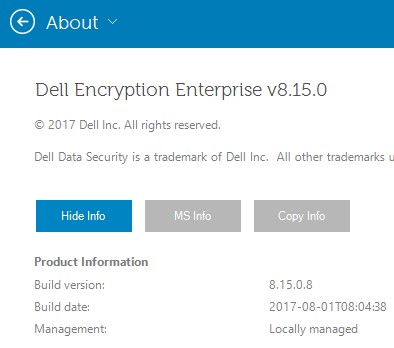
- リストされたバージョンを記録します。
- v8.15.0以降:Dell Encryption Enterprise Ui
- v8.5.0から8.13.0: Dell Data Protection Ui
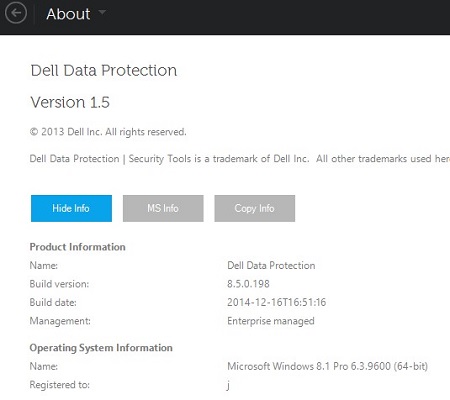
- v8.0.0~8.4.0:セキュリティ コンソール Ui
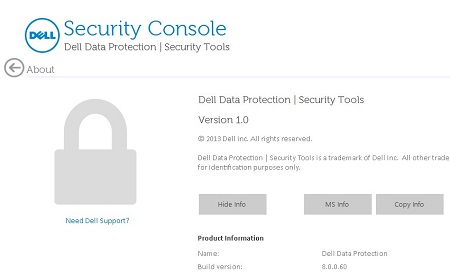
注:ビルド バージョンは、上記のスクリーンショットと異なる場合があります。 - v8.15.0以降:Dell Encryption Enterprise Ui
インストーラ
注:インストーラーをダウンロードする方法については「Dell Encryption EnterpriseまたはDell Encryption Personalをダウンロードする方法」を参照してください。
- Dell Data Security(旧Dell Data Protection)マスター インストーラーから子インストーラーを抽出します。
注:詳細については 、「Dell Data Securityマスター インストーラーから子インストーラーを抽出する方法 」を参照してください。
- 抽出したマスター インストーラーのパス(手順1)で、以下を見つけます。
EMAgent_<BITDEPTH>_setup.exe次のいずれかで:- v8.15以降:
<EXTRACTEDPATH>\Encryption Management Agent\EMAgent_<BITDEPTH>_setup.exe - v8.0~8.14.X:
<EXTRACTEDPATH>\Security Tools\EMAgent_<BITDEPTH>_setup.exe
注:<BITDEPTH>= ファイルのビット深度<EXTRACTEDPATH>= ファイルの解凍されたフル パス
- v8.15以降:
- 右クリックして、
EMAgent_<BITDEPTH>_setup.exeをクリックし、[ プロパティ] を選択します。
![EMAgentの[プロパティ]](https://supportkb.dell.com/img/ka0Do000000Tm1xIAC/ka0Do000000Tm1xIAC_ja_12.jpeg)
- [Details](詳細)タブをクリックします。
![[Details(詳細)]タブ](https://supportkb.dell.com/img/ka0Do000000Tm1xIAC/ka0Do000000Tm1xIAC_ja_13.jpeg)
- [File version]の最初の3つの番号を記録します。この例では、最初の3つの番号は8.4.0です。
![[ファイルのバージョン]](https://supportkb.dell.com/img/ka0Do000000Tm1xIAC/ka0Do000000Tm1xIAC_ja_14.jpeg) 注:ファイル バージョンは、上記のスクリーンショットと異なる場合があります。
注:ファイル バージョンは、上記のスクリーンショットと異なる場合があります。
サポートに問い合わせるには、「Dell Data Securityのインターナショナル サポート電話番号」を参照してください。
TechDirectにアクセスして、テクニカル サポート リクエストをオンラインで生成します。
さらに詳しい情報やリソースについては、「デル セキュリティ コミュニティー フォーラム」に参加してください。
その他の情報
ビデオ
対象製品
Dell Encryption文書のプロパティ
文書番号: 000123784
文書の種類: How To
最終更新: 19 4月 2026
バージョン: 13
質問に対する他のDellユーザーからの回答を見つける
サポート サービス
お使いのデバイスがサポート サービスの対象かどうかを確認してください。