Come installare Dell Security Management Server Virtual
概要: È possibile installare Dell Security Management Server Virtual e Dell Data Protection Virtual Edition attenendosi a queste istruzioni.
この記事は次に適用されます:
この記事は次には適用されません:
この記事は、特定の製品に関連付けられていません。
すべての製品パージョンがこの記事に記載されているわけではありません。
手順
Questo articolo illustra come eseguire il processo di installazione di base per Dell Security Management Server Virtual (in precedenza Dell Data Protection Virtual Edition).
Prodotti interessati:
- Dell Security Management Server Virtual
- Dell Data Protection Virtual Edition
Versioni interessate:
-
8.2.0 e versioni successive
Sistemi operativi interessati:
- Linux
Nota: Questo articolo tratta solo il deployment di base di Dell Security Management Server Virtual. I servizi client sono necessari per deployment più complessi o personalizzati di Dell Security Management Server Virtual. È possibile acquistare servizi Client Services tramite il proprio responsabile vendite.
L'installazione di Dell Security Management Server Virtual varia in base alla versione. Cliccare sulla versione appropriata per la procedura specifica.
- 9.11.0 e versioni successive
- Da 9.8.2 a 9.10.1
- Dalla 9.4.0 alla 9.7.0
- Dalla 8.5.0 alla 9.2.0
- 8.4.0
- Da 8.2.0 a 8.2.3
Per informazioni sul controllo delle versioni, consultare Come identificare la versione del server Dell Data Security.
Avviso: Prima dell'installazione, verificare che l'ambiente soddisfi i requisiti di sistema di Dell Security Management Server Virtual.
9.11.0 e versioni successive
- Selezionare la lingua da visualizzare premendo la barra spaziatrice sull'opzione appropriata.
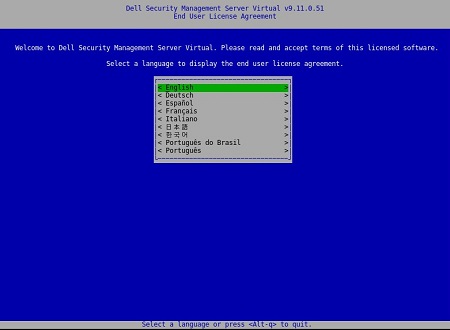 Nota: Le impostazioni della lingua possono essere modificate in un secondo momento dalla console di amministrazione al termine dell'installazione.
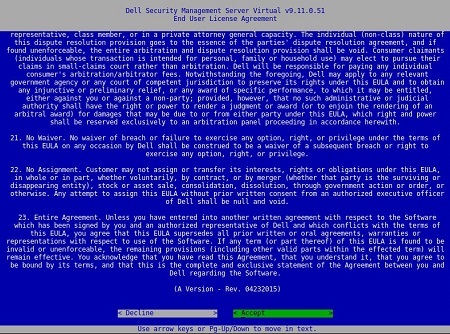
 - Rivedere il Contratto di licenza con l'utente finale (EULA) utilizzando i tasti freccia o pagina giù per scorrere verso il basso. Al termine del menu EULA selezionare Accept, quindi premere INVIO.
- Selezionare Connected Mode, quindi premere INVIO.
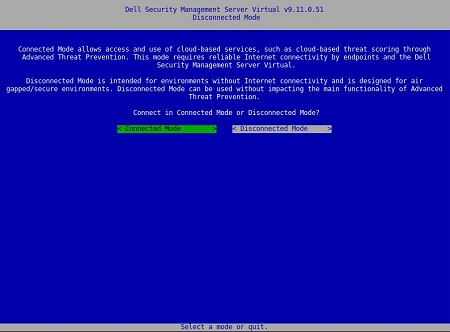 Nota: Questo articolo illustra solo come eseguire l'installazione in modalità connessa. Data la complessità, Dell Technologies consiglia di contattare i servizi client per la modalità disconnessa (modalità air-gap). È possibile acquistare servizi Client Services tramite il proprio responsabile vendite.
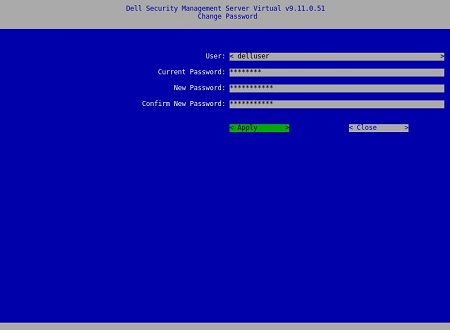
 - Per modificare le password dell'utente predefinito, andare al passaggio 4a; in caso contrario, andare al passaggio 5.
- Selezionare un utente dal menu a discesa utilizzando la BARRA SPAZIATRICE.
- Digitare valori per Current Password, New Password, quindi Confirm New Password.
- Selezionare Apply, quindi premere INVIO.
- Per modificare le password di un utente aggiuntivo, ripetere i passaggi 4a, 4b e 4c.
- Una volta modificate le password dell'utente, selezionare Chiudi , quindi premere Invio.
 Nota:
Nota:- La password per
delluser,dellconsoleEdellsupportpuò essere modificato in un secondo momento dalla console di amministrazione al termine dell'installazione. - Le credenziali predefinite per Dell Security Management Server Virtual sono le seguenti:
- Nome utente:
delluser - Password:
delluser - Nome utente:
dellconsole - Password:
dellconsole - Nome utente:
dellsupport - Password:
dellsupport
- Nome utente:
- Inserire un nome di dominio completo per il campo Hostname, selezionare OK, quindi premere INVIO.
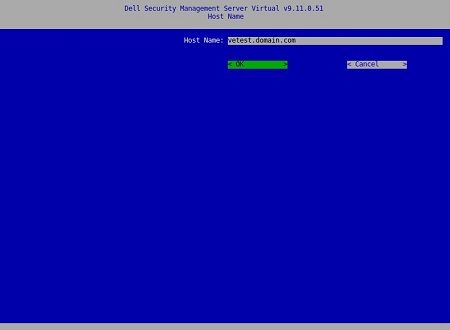
- Nel menu Network , se si utilizza IPv4, andare al passaggio 7. Se si utilizza IPv6, andare al passaggio 8.
- Nel menu Network :
- Per utilizzare IPv4 DHCP, lasciare selezionate le impostazioni predefinite, selezionare OK, premere INVIO, quindi andare al passaggio 9. Per non utilizzare DHCP, andare al passaggio 7b.
- Per disabilitare DHCP, premere la barra spaziatrice a destra di Use DHCP (IPv4).
- Popolare i campi Static IP, Network Mask, Default Gateway e DNS Server 1.
- Opzionalmente, popolare i campi DNS Server 2 e DNS Server 3.
- Una volta popolati i campi delle impostazioni di rete, selezionare OK, premere INVIO, quindi andare al passaggio 9.
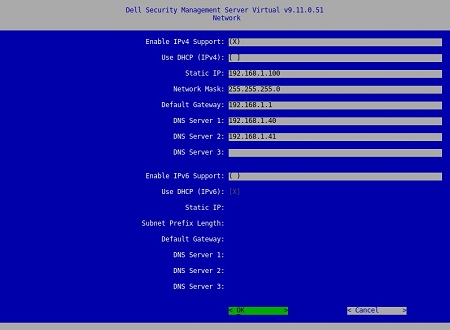 Nota:
Nota:- Le impostazioni di rete possono essere modificate in un secondo momento dalla console di amministrazione al termine dell'installazione.
- Le impostazioni di rete nello screenshot di esempio possono differire nell'ambiente in uso.
- Il server DNS è destinato a un server DNS interno all'ambiente, anziché a un DNS pubblico.
- Nel menu Network :
- Per utilizzare IPv6, selezionare Enable IPv6 Support con la BARRA SPAZIATRICE.
- Per utilizzare DHCP, selezionare Use DHCP (IPv6) con la barra spaziatrice, quindi andare al passaggio 9. Per non utilizzare DHCP, andare al passaggio 8C.
- Popolare i campi Static IP, Subnet Prefix Length, Default Gateway e DNS Server 1.
- Opzionalmente, popolare i campi DNS Server 2 e DNS Server 3.
- Una volta popolati i campi delle impostazioni di rete, selezionare OK, premere INVIO, quindi andare al passaggio 9.
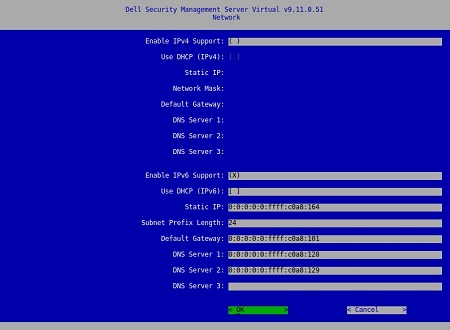 Nota:
Nota:- Le impostazioni di rete possono essere modificate in un secondo momento dalla console di amministrazione al termine dell'installazione.
- Le impostazioni di rete nello screenshot di esempio possono differire nell'ambiente in uso.
- Il server DNS è destinato a un server DNS interno all'ambiente, anziché a un DNS pubblico.
- Selezionare il fuso orario in cui risiede il server, quindi premere Enter.
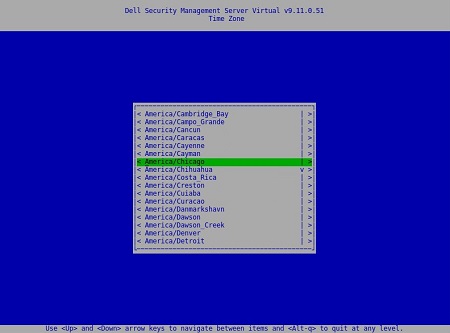 Nota: Il fuso orario può essere modificato in un secondo momento dalla console di amministrazione al termine dell'installazione.
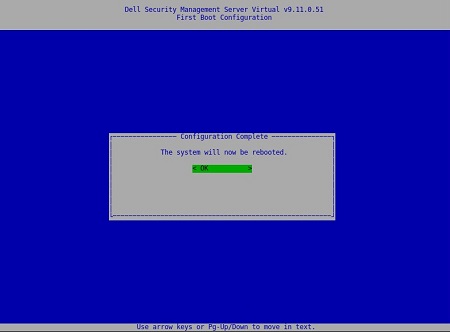
 - Premere INVIO su OK per riavviare il sistema.
Da 9.8.2 a 9.10.1
- Selezionare la lingua da visualizzare premendo la barra spaziatrice sull'opzione appropriata. Una volta scelta la lingua, scorrere verso il basso fino a Display EULA e premere Invio.
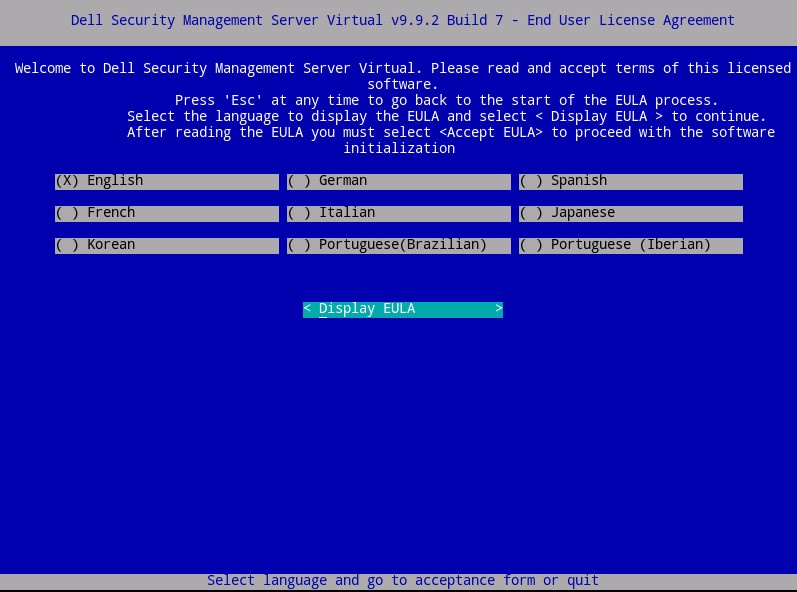 Nota: Le impostazioni della lingua possono essere modificate in un secondo momento dalla console di amministrazione al termine dell'installazione.
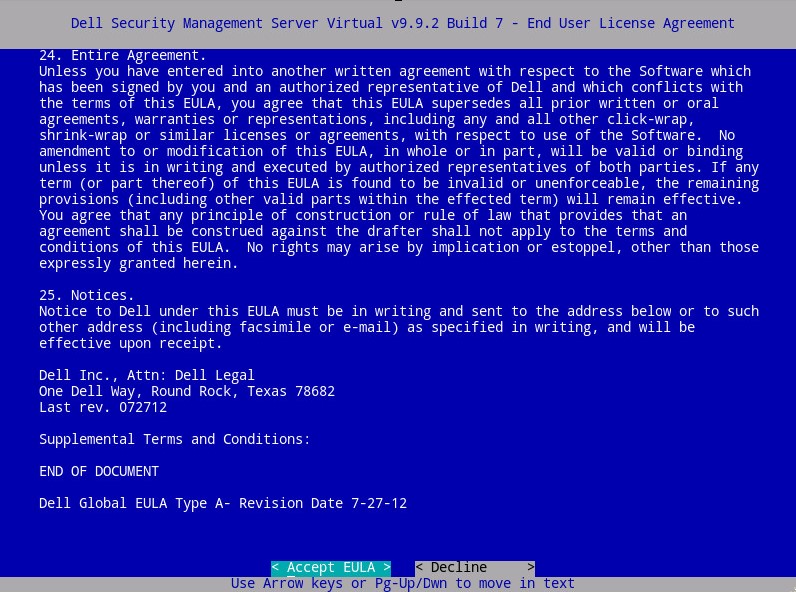
 - Rivedere il Contratto di licenza con l'utente finale (EULA) utilizzando i tasti freccia o pagina giù per scorrere verso il basso. Al termine del menu EULA selezionare Accept EULA, quindi premere INVIO.
- Selezionare Connected Mode, quindi premere INVIO.
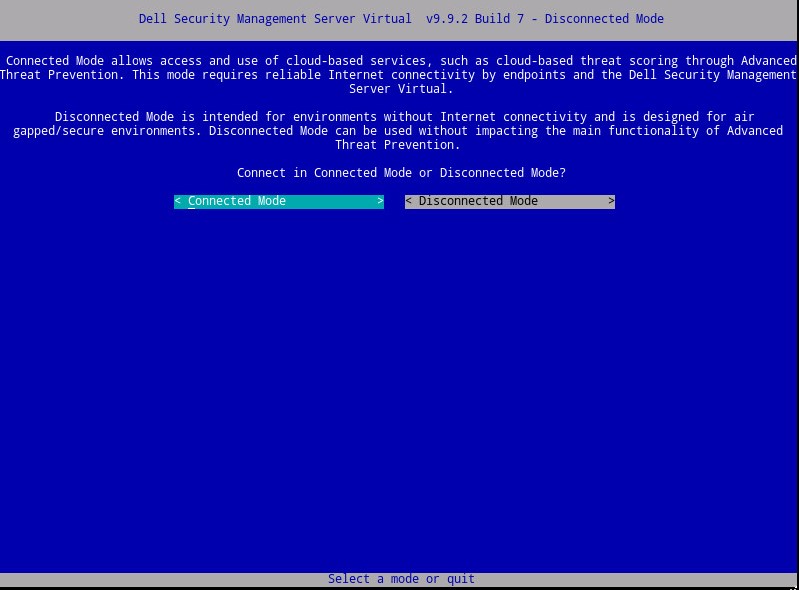 Nota: Questo articolo illustra solo come eseguire l'installazione in modalità connessa. Data la complessità, Dell Technologies consiglia di contattare i servizi client per la modalità disconnessa (modalità air-gap). È possibile acquistare servizi Client Services tramite il proprio responsabile vendite.
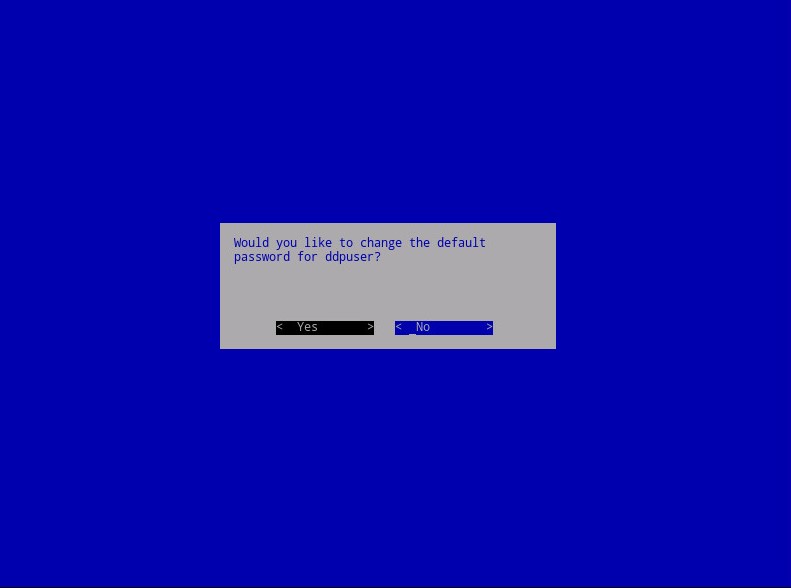
 - Facoltativamente, selezionare Yes , quindi premere Invio per modificare la password predefinita per:
ddpuser. Se è stato selezionato Sì , andare al passaggio 4a. Per lasciare la password predefinita perddpuser, selezionare No, premere Invio, quindi andare al passaggio 5.
 Nota:
Nota:- Questa password, insieme alle password per
ddpconsoleeddpsupport, può essere modificato in un secondo momento dalla console di amministrazione al termine dell'installazione. - Le credenziali predefinite per Dell Security Management Server Virtual sono le seguenti:
- Nome utente:
ddpuser - Password:
ddpuser
- Nome utente:
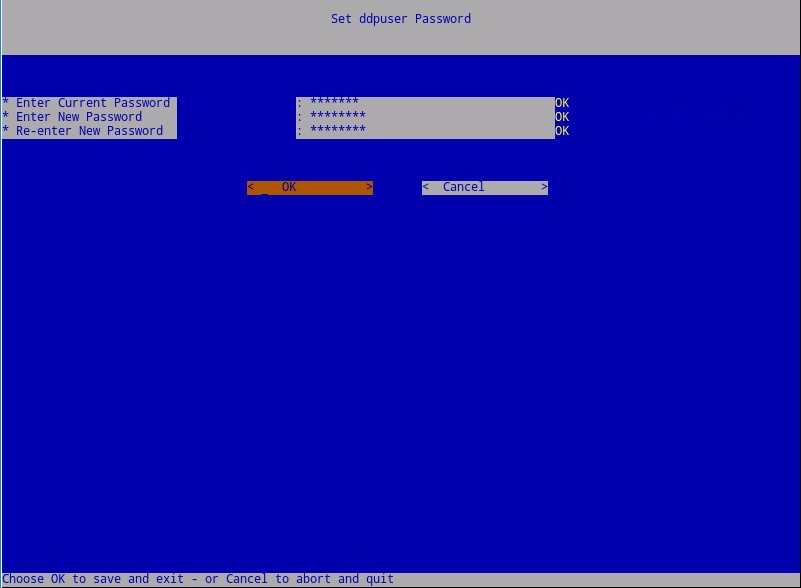
- Nel set
ddpuserPassword , compilare il campo Current Password perddpuser. - Compilare il campo New Password e reinserire New Password.
- Selezionare OK, quindi premere INVIO.
- Questa password, insieme alle password per
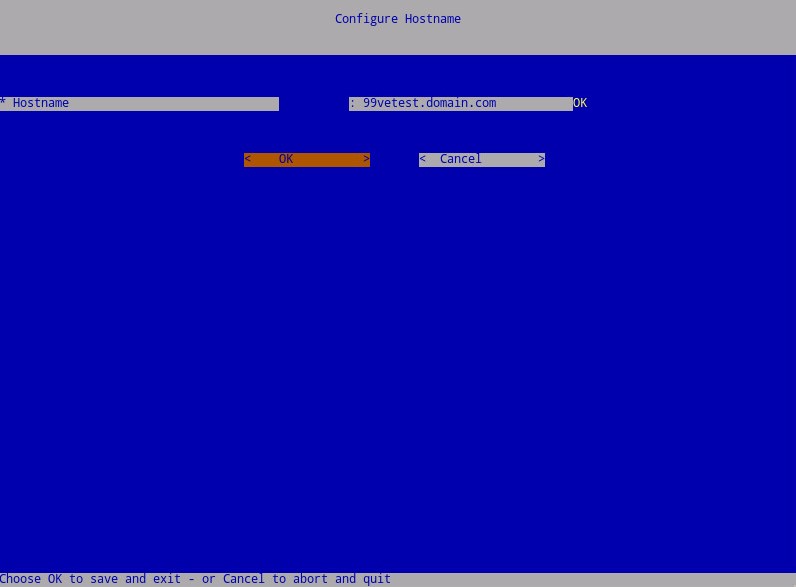
- Inserire un nome di dominio completo per il campo Hostname, selezionare OK, quindi premere INVIO.
- Nel menu Configure Settings :
- Per configurare Dell Security Management Server per DHCP, lasciare selezionate le impostazioni predefinite, selezionare OK, premere INVIO, quindi andare al passaggio 7. Per non utilizzare DHCP, andare al passaggio 6b.
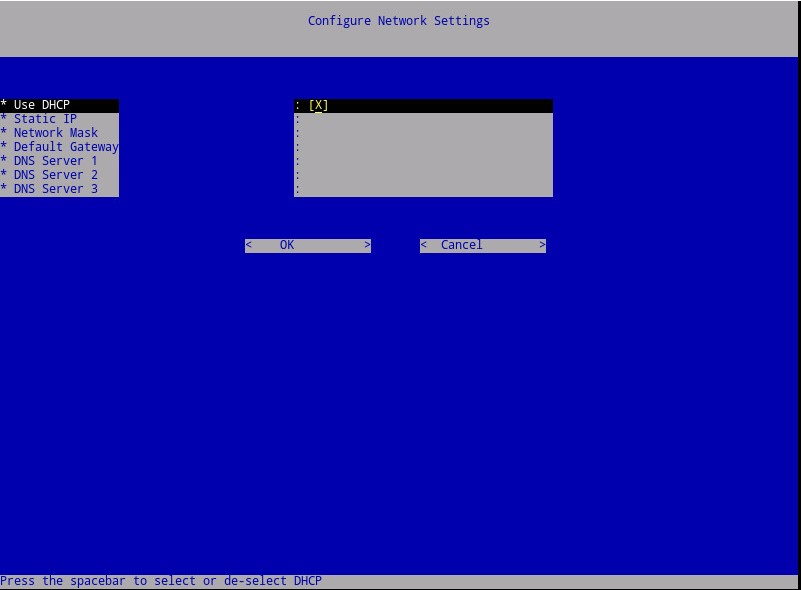
- Per disabilitare DHCP per Dell Security Management Server, premere la barra spaziatrice a destra di Use DHCP.
- Popolare i campi Static IP, Network Mask, Default Gateway e DNS Server 1.
- Opzionalmente, popolare i campi DNS Server 2 e DNS Server 3.
- Una volta popolati i campi delle impostazioni di rete, selezionare OK, premere INVIO, quindi andare al passaggio 7.
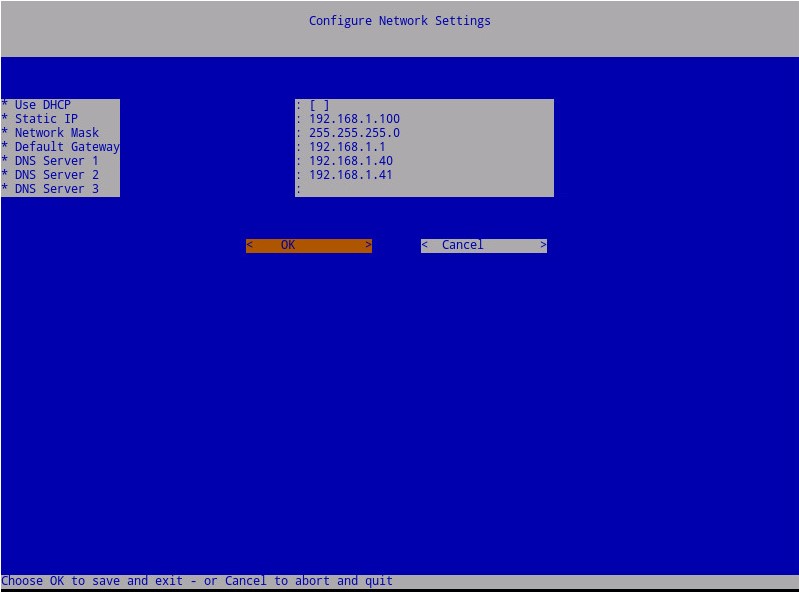 Nota:
Nota:- Le impostazioni di rete possono essere modificate in un secondo momento dalla console di amministrazione al termine dell'installazione.
- Le impostazioni di rete nello screenshot di esempio possono differire nell'ambiente in uso.
- Il server DNS è destinato a un server DNS interno all'ambiente, anziché a un DNS pubblico.
- Per configurare Dell Security Management Server per DHCP, lasciare selezionate le impostazioni predefinite, selezionare OK, premere INVIO, quindi andare al passaggio 7. Per non utilizzare DHCP, andare al passaggio 6b.
- Selezionare il fuso orario in cui risiede il server, quindi premere Enter.
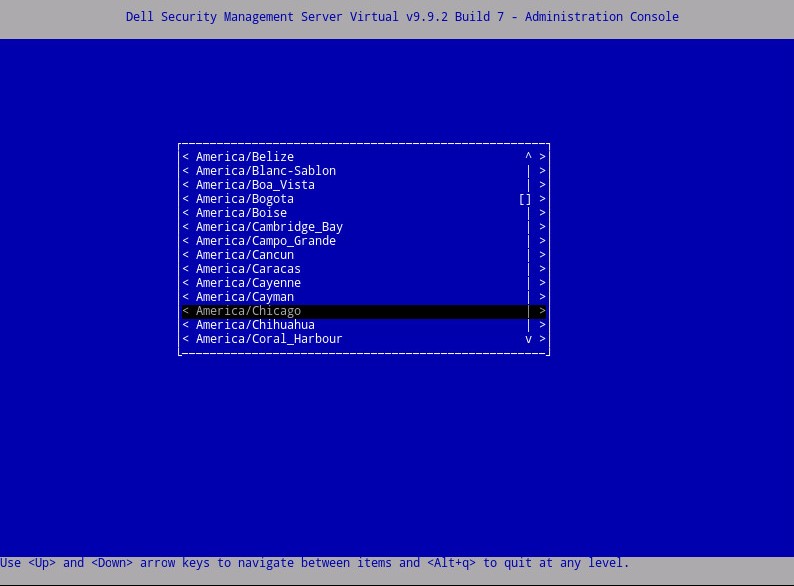 Nota: Il fuso orario può essere modificato in un secondo momento dalla console di amministrazione al termine dell'installazione.
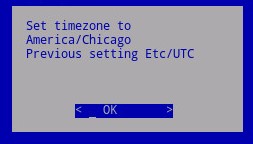
 - Premere INVIO su OK per confermare il fuso orario selezionato.
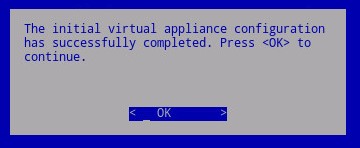
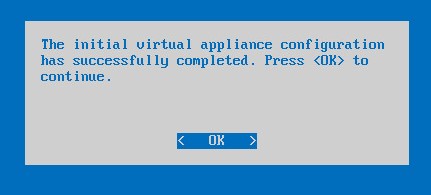
- Premere INVIO su OK per confermare la corretta configurazione.
Dalla 9.4.0 alla 9.7.0
- Selezionare la lingua da visualizzare premendo la barra spaziatrice sull'opzione appropriata. Una volta scelta la lingua, scorrere verso il basso fino a Display EULA e premere Invio.
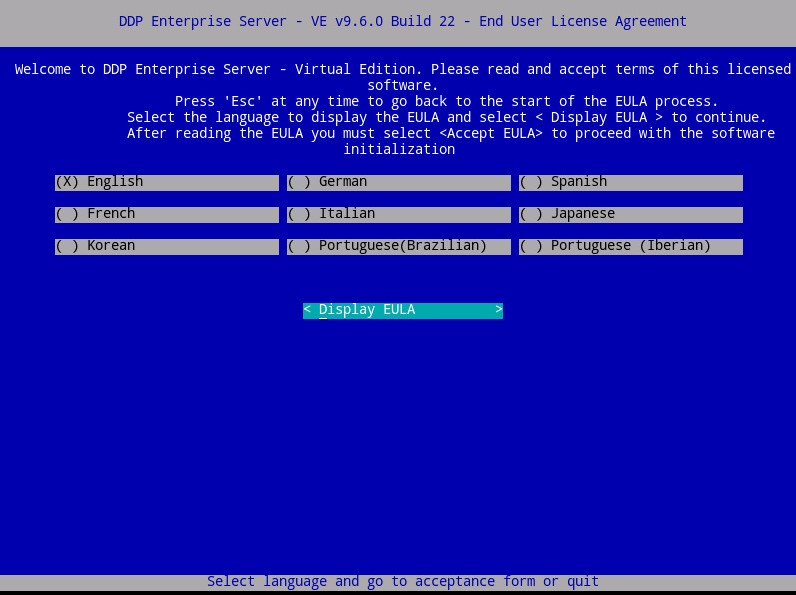 Nota: Le impostazioni della lingua possono essere modificate in un secondo momento dalla console di amministrazione al termine dell'installazione.
 - Rivedere il Contratto di licenza con l'utente finale (EULA) utilizzando i tasti freccia o pagina giù per scorrere verso il basso. Al termine del menu EULA selezionare Accept EULA, quindi premere INVIO.
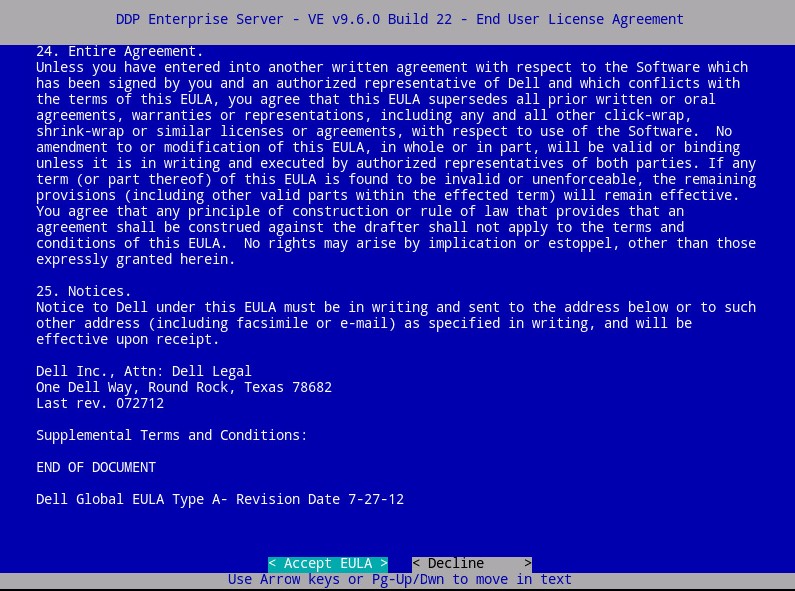
- Selezionare Default Mode, quindi premere INVIO.
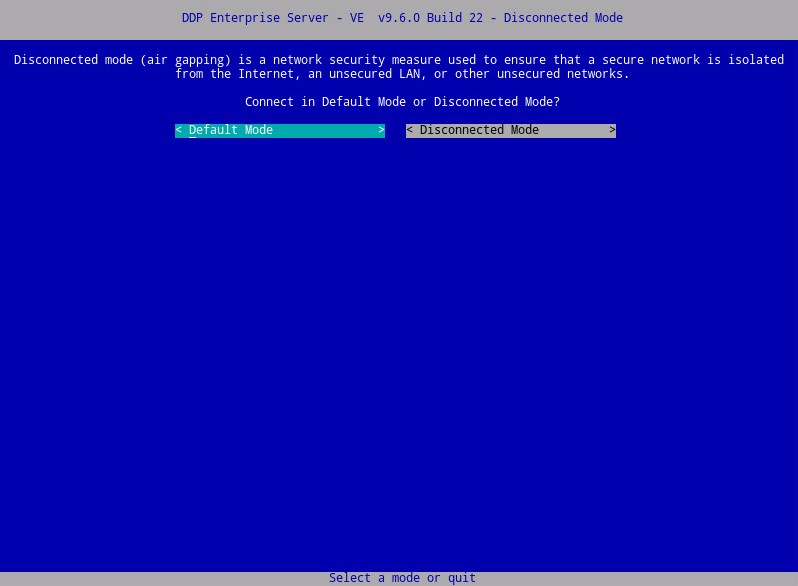 Nota: Questo articolo illustra solo come eseguire l'installazione in modalità predefinita. Data la complessità, Dell Technologies consiglia di contattare i servizi client per la modalità disconnessa (modalità air-gap). È possibile acquistare servizi Client Services tramite il proprio responsabile vendite.
 - Facoltativamente, selezionare Yes , quindi premere Invio per modificare la password predefinita per:
ddpuser. Se è stato selezionato Sì , andare al passaggio 4a. Per lasciare la password predefinita perddpuser, selezionare No, premere Invio, quindi andare al passaggio 5.
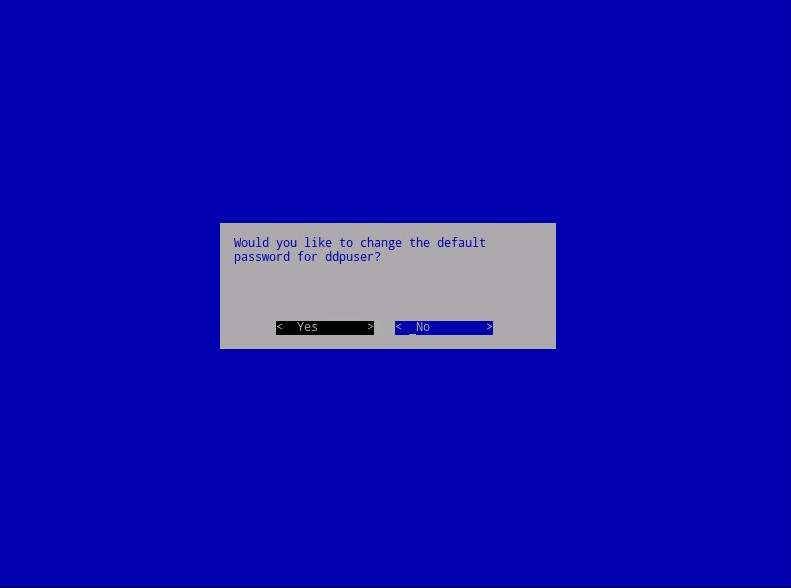 Nota:
Nota:- Questa password, insieme alle password per
ddpconsoleeddpsupport, può essere modificato in un secondo momento dalla console di amministrazione al termine dell'installazione. - Le credenziali predefinite per Dell Data Protection Enterprise Server Virtual Edition sono le seguenti:
- Nome utente:
ddpuser - Password:
ddpuser
- Nome utente:
- Nel set
ddpuserPassword , compilare il campo Current Password perddpuser. - Compilare il campo New Password e reinserire New Password.
- Selezionare OK, quindi premere INVIO.
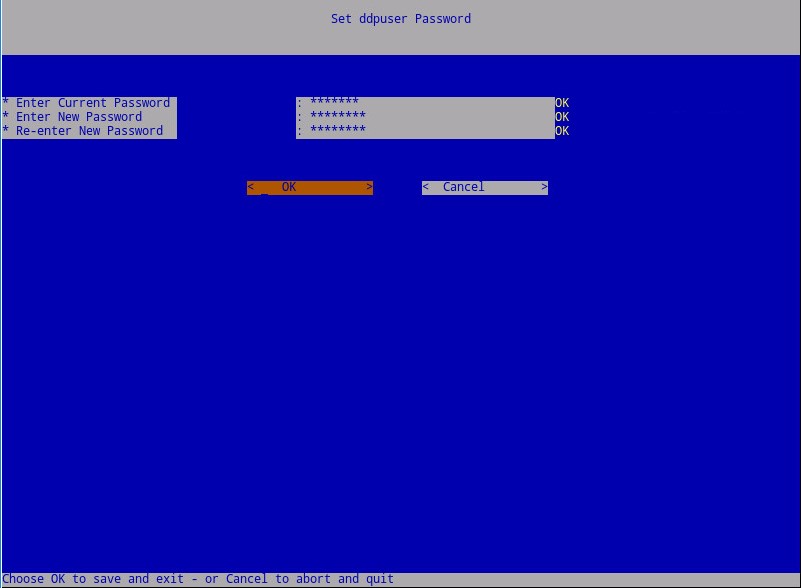
- Questa password, insieme alle password per
- Inserire un nome di dominio completo per il campo Hostname, selezionare OK, quindi premere INVIO.
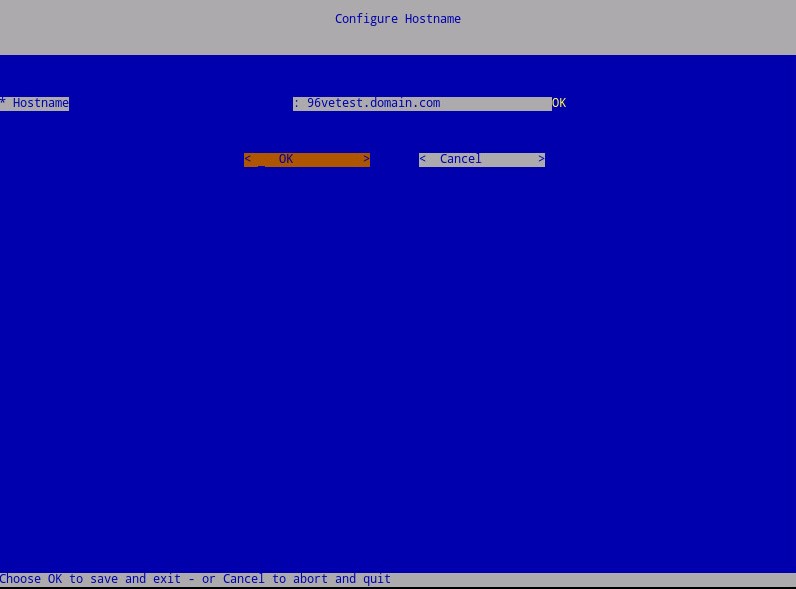
- Nel menu Configure Settings :
- Per configurare Dell Security Management Server per DHCP, lasciare selezionate le impostazioni predefinite, selezionare OK, premere INVIO, quindi andare al passaggio 7. Per non utilizzare DHCP, andare al passaggio 6b.
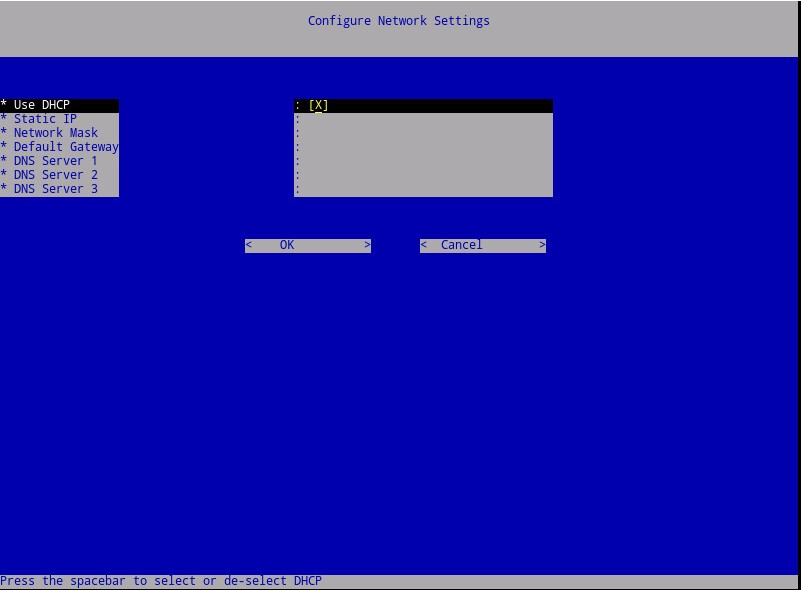
- Per disabilitare DHCP per Dell Security Management Server, premere la barra spaziatrice a destra di Use DHCP.
- Popolare i campi Static IP, Network Mask, Default Gateway e DNS Server 1.
- Opzionalmente, popolare i campi DNS Server 2 e DNS Server 3.
- Una volta popolati i campi delle impostazioni di rete, selezionare OK, premere INVIO, quindi andare al passaggio 7.
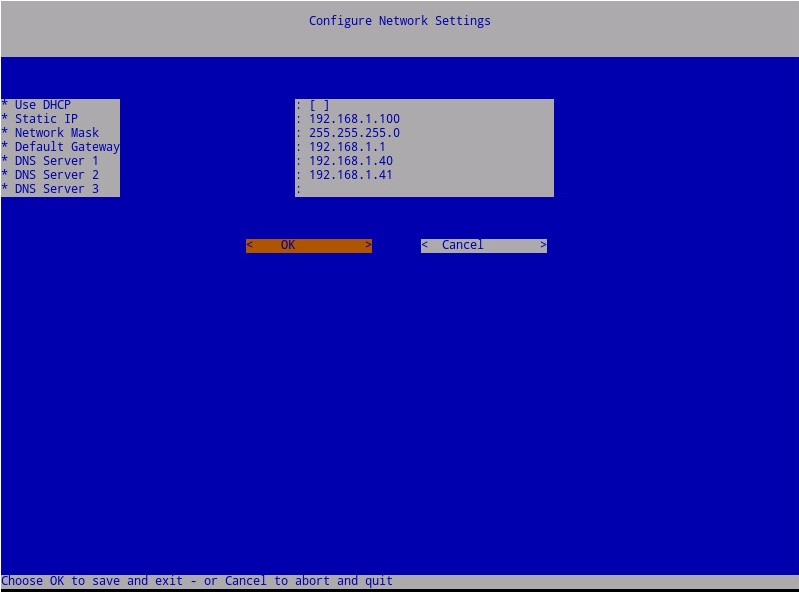 Nota:
Nota:- Le impostazioni di rete possono essere modificate in un secondo momento dalla console di amministrazione al termine dell'installazione.
- Le impostazioni di rete nello screenshot di esempio possono differire nell'ambiente in uso.
- Il server DNS è destinato a un server DNS interno all'ambiente, anziché a un DNS pubblico.
- Per configurare Dell Security Management Server per DHCP, lasciare selezionate le impostazioni predefinite, selezionare OK, premere INVIO, quindi andare al passaggio 7. Per non utilizzare DHCP, andare al passaggio 6b.
- Selezionare il fuso orario in cui risiede il server, quindi premere Enter.
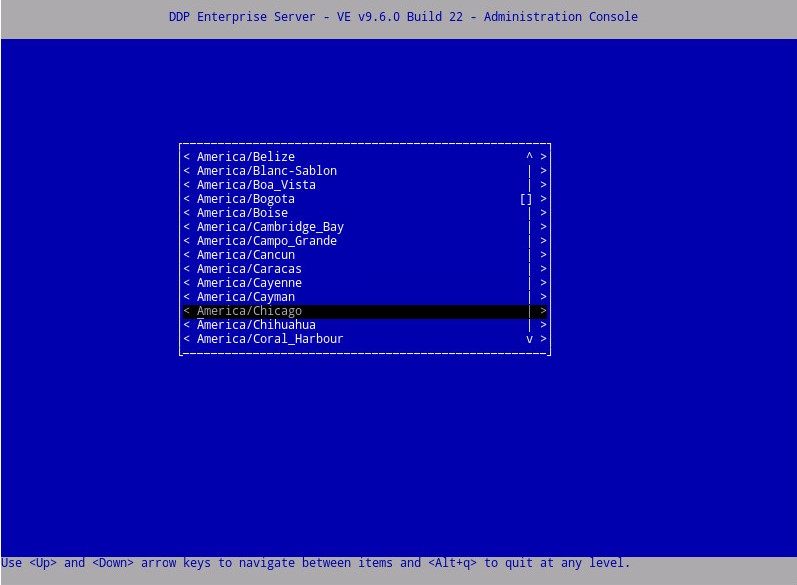 Nota: Il fuso orario può essere modificato in un secondo momento dalla console di amministrazione al termine dell'installazione.
 - Premere INVIO su OK per confermare il fuso orario selezionato.
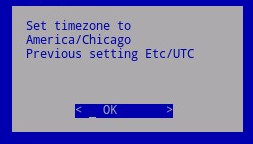
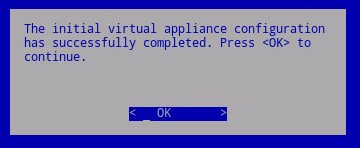
- Premere INVIO su OK per confermare la corretta configurazione.
Dalla 8.5.0 alla 9.2.0
- Selezionare la lingua da visualizzare premendo la barra spaziatrice sull'opzione appropriata. Una volta scelta la lingua, scorrere verso il basso fino a Display EULA e premere Invio.
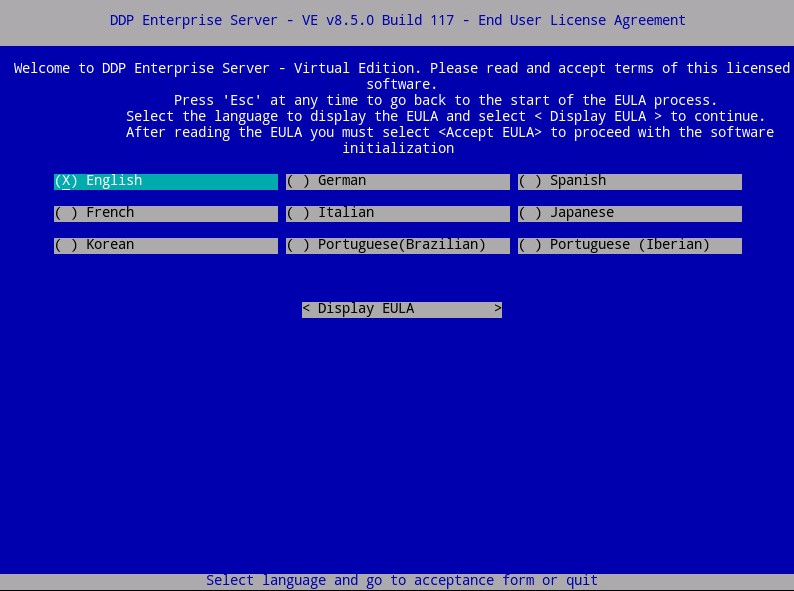 Nota: Le impostazioni della lingua possono essere modificate in un secondo momento dalla console di amministrazione al termine dell'installazione.
 - Rivedere il Contratto di licenza con l'utente finale (EULA) utilizzando i tasti freccia o pagina giù per scorrere verso il basso. Al termine del menu EULA selezionare Accept EULA, quindi premere INVIO.
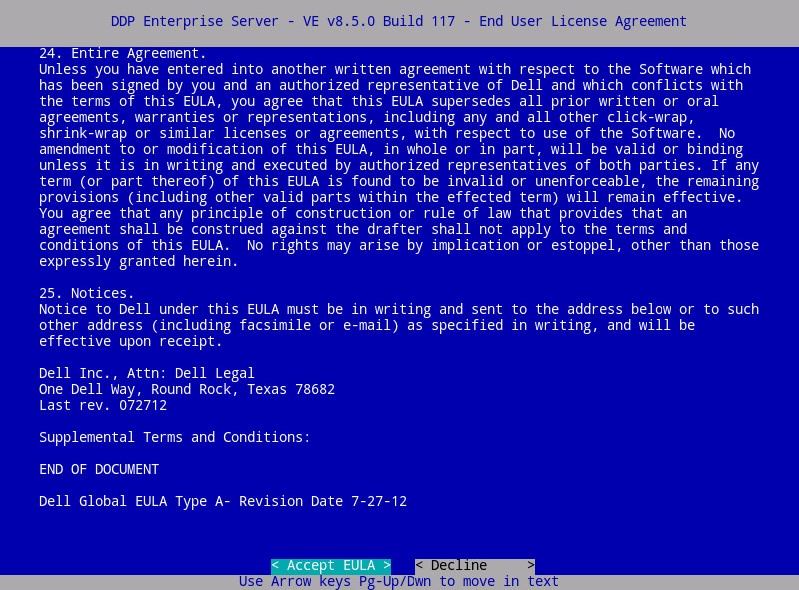
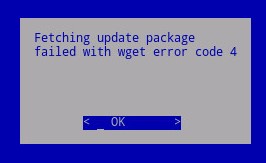
- Se si riceve il messaggio "wget error code 4", selezionare OK , quindi premere Invio.
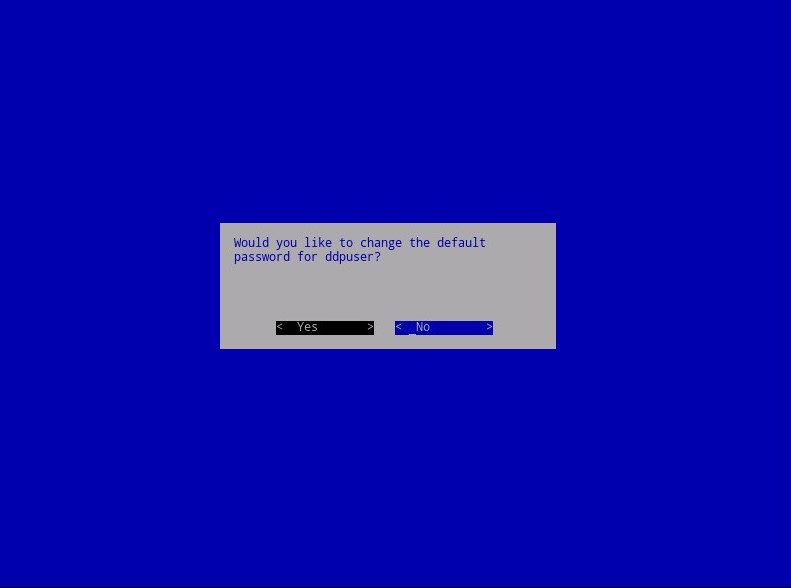
- Facoltativamente, selezionare Yes , quindi premere Invio per modificare la password predefinita per:
ddpuser. Se è stato selezionato Sì , andare al passaggio 4a. Per lasciare la password predefinita perddpuser, selezionare No, premere Invio, quindi andare al passaggio 5.
 Nota:
Nota:- Questa password, insieme alle password per
ddpconsoleeddpsupport, può essere modificato in un secondo momento dalla console di amministrazione al termine dell'installazione. - Le credenziali predefinite per Dell Data Protection Enterprise Server Virtual Edition sono le seguenti:
- Nome utente:
ddpuser - Password:
ddpuser
- Nome utente:
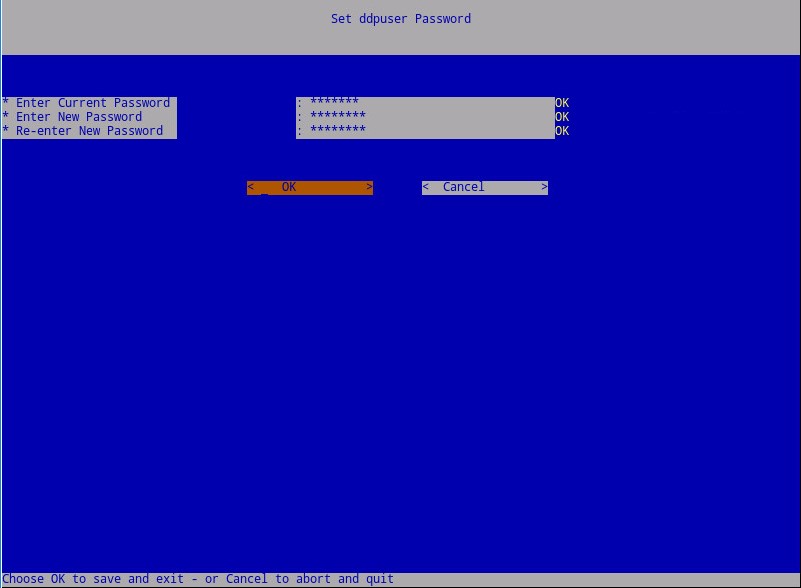
- Nel set
ddpuserPassword , compilare il campo Current Password perddpuser. - Compilare il campo New Password e reinserire New Password.
- Selezionare OK, quindi premere INVIO.
- Questa password, insieme alle password per
- Inserire un nome di dominio completo per il campo Hostname, selezionare OK, quindi premere INVIO.
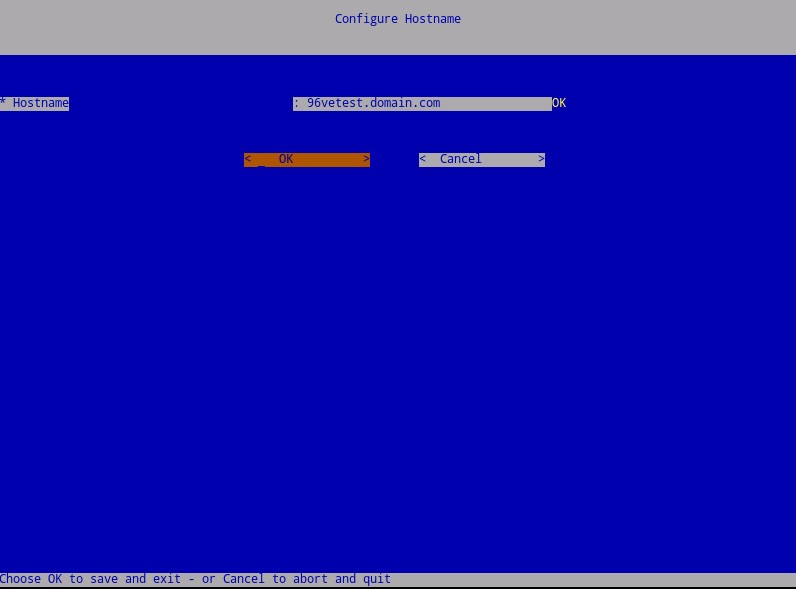
- Nel menu Configure Settings :
- Per configurare Dell Security Management Server per DHCP, lasciare selezionate le impostazioni predefinite, selezionare OK, premere INVIO, quindi andare al passaggio 7. Per non utilizzare DHCP, andare al passaggio 6b.
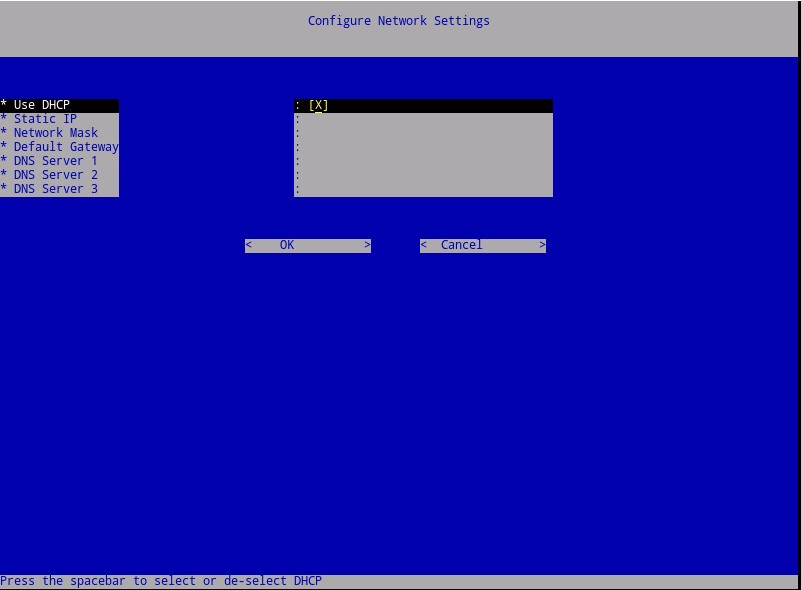
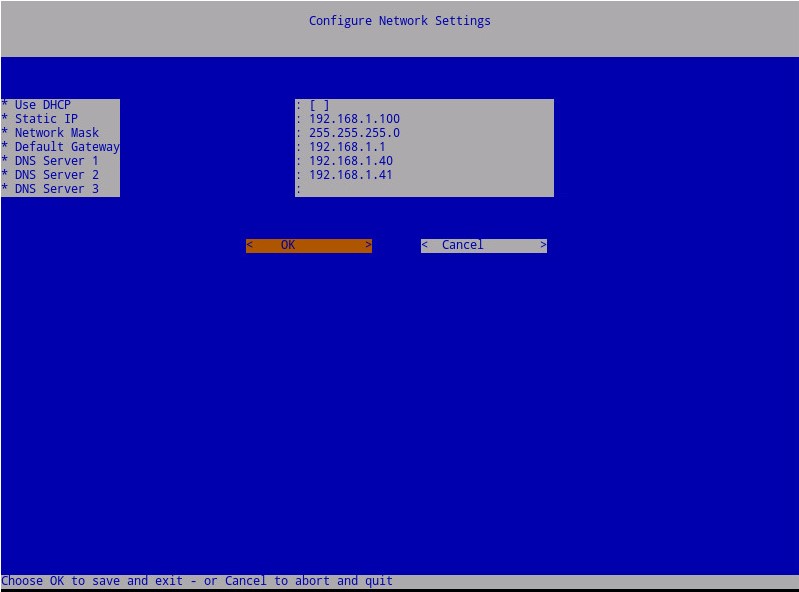
- Per disabilitare DHCP per Dell Security Management Server, premere la barra spaziatrice a destra di Use DHCP.
- Popolare i campi Static IP, Network Mask, Default Gateway e DNS Server 1.
- Opzionalmente, popolare i campi DNS Server 2 e DNS Server 3.
- Una volta popolati i campi delle impostazioni di rete, selezionare OK, premere INVIO, quindi andare al passaggio 7.
 Nota:
Nota:- Le impostazioni di rete possono essere modificate in un secondo momento dalla console di amministrazione al termine dell'installazione.
- Le impostazioni di rete nello screenshot di esempio possono differire nell'ambiente in uso.
- Il server DNS è destinato a un server DNS interno all'ambiente, anziché a un DNS pubblico.
- Per configurare Dell Security Management Server per DHCP, lasciare selezionate le impostazioni predefinite, selezionare OK, premere INVIO, quindi andare al passaggio 7. Per non utilizzare DHCP, andare al passaggio 6b.
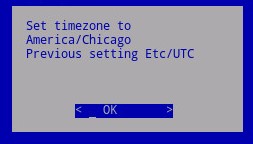
- Selezionare il fuso orario in cui risiede il server, quindi premere Enter.
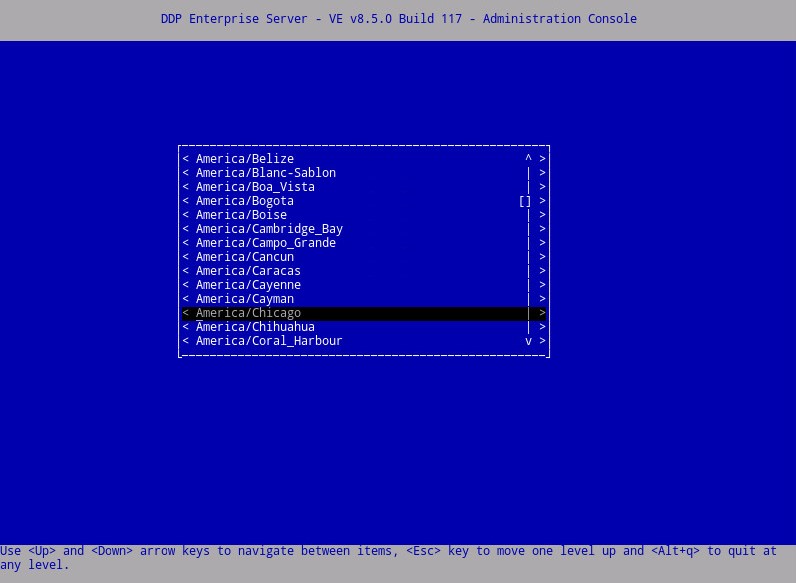 Nota: Il fuso orario può essere modificato in un secondo momento dalla console di amministrazione al termine dell'installazione.
 - Premere INVIO su OK per confermare il fuso orario selezionato.
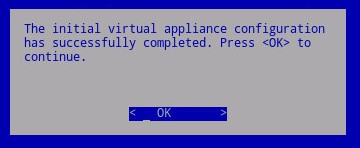
- Premere INVIO su OK per confermare la corretta configurazione.
8.4.0
- Selezionare la lingua appropriata premendo la barra spaziatrice sull'opzione appropriata. Una volta scelta la lingua appropriata, scorrere verso il basso fino a Display EULA e premere Invio.
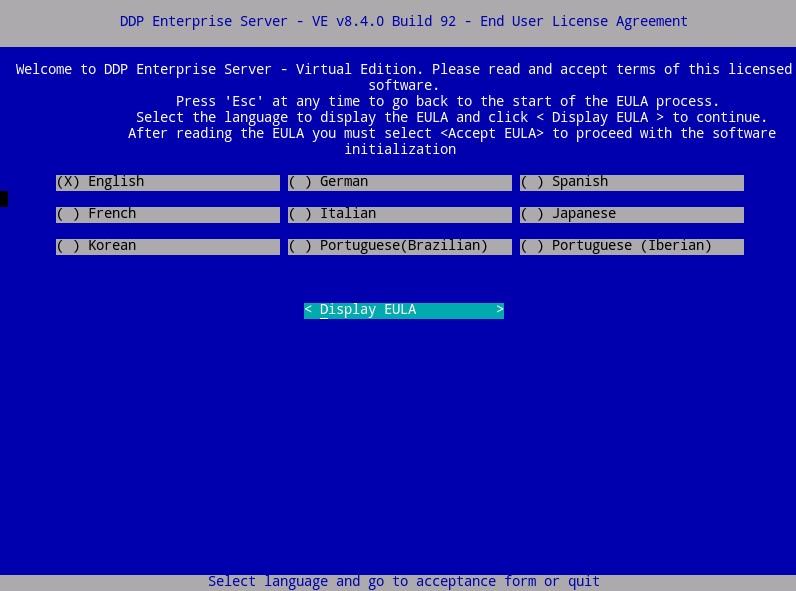 Nota: Le impostazioni della lingua possono essere modificate in un secondo momento dalla console di amministrazione al termine dell'installazione.
 - Rivedere il Contratto di licenza con l'utente finale (EULA) utilizzando i tasti freccia o pagina giù per scorrere verso il basso. Al termine del menu EULA selezionare Accept EULA, quindi premere INVIO.
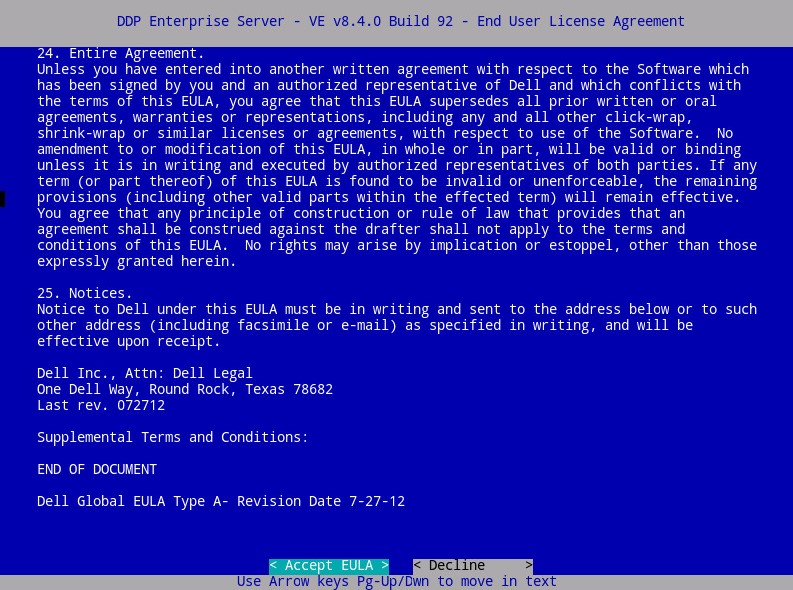
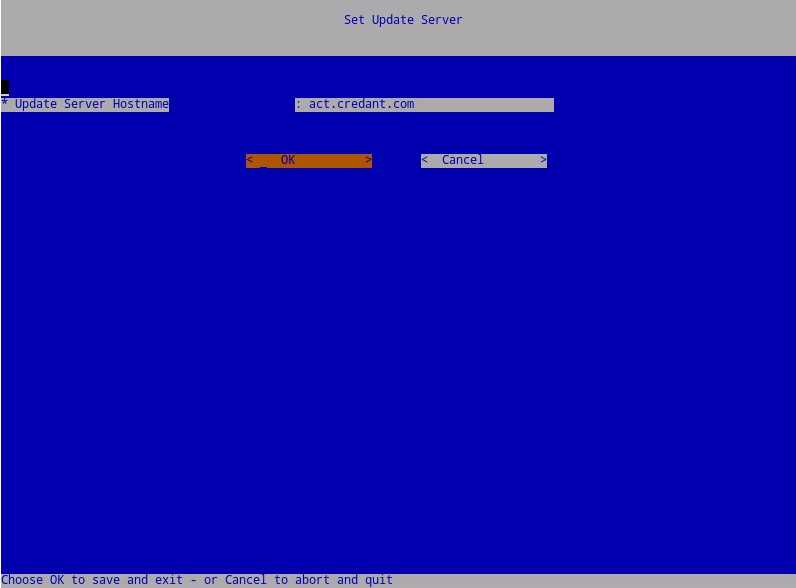
- Selezionare OK e premere Invio , a meno che non sia necessario modificare il nome host del server di aggiornamento.
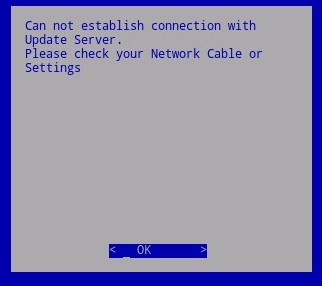
- Se viene visualizzato il messaggio "Can not establish connection with Update Server", premere INVIO su OK.
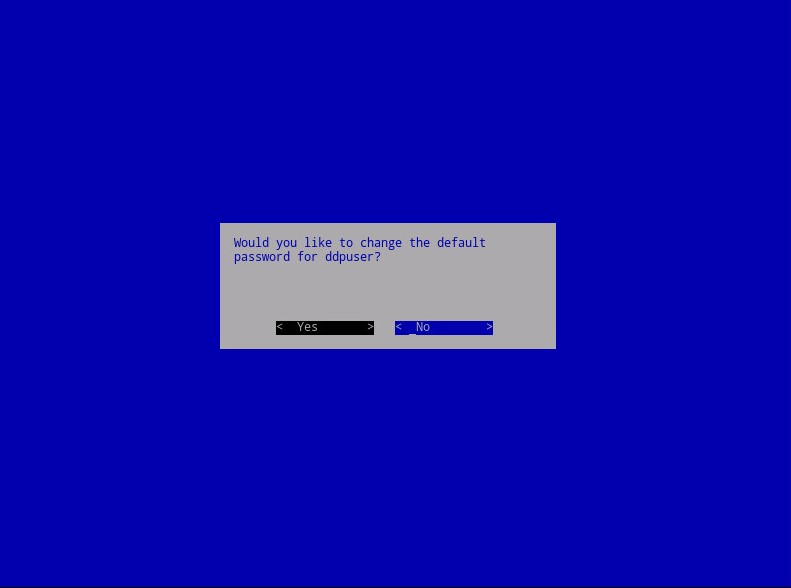
- Facoltativamente, selezionare Yes , quindi premere Invio per modificare la password predefinita per:
ddpuser. Se è stato selezionato Sì , andare al passaggio 5a. Per lasciare la password predefinita perddpuser, selezionare No, premere Invio, quindi andare al passaggio 6.
 Nota:
Nota:- Questa password, insieme alle password per
ddpconsoleeddpsupport, può essere modificato in un secondo momento dalla console di amministrazione al termine dell'installazione. - Le credenziali predefinite per Dell Data Protection Enterprise Server Virtual Edition sono le seguenti:
- Nome utente:
ddpuser - Password:
ddpuser
- Nome utente:
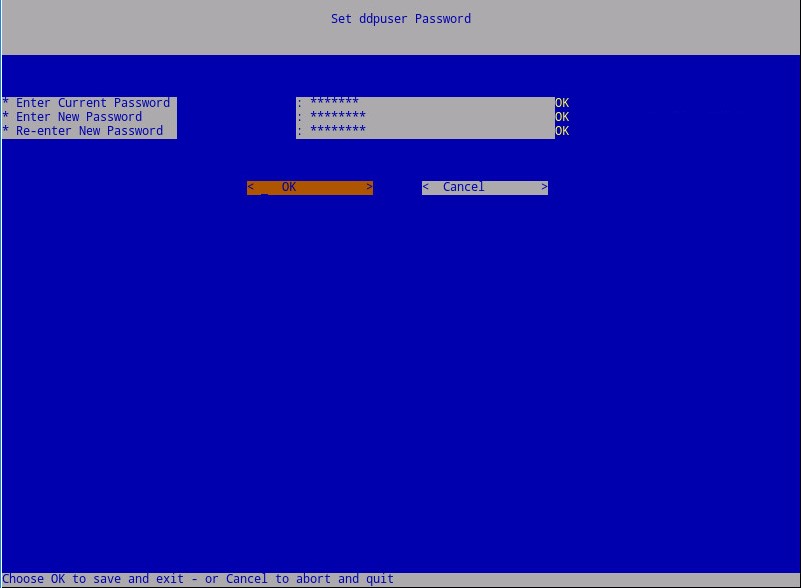
- Nel set
ddpuserPassword , compilare il campo Current Password perddpuser. - Compilare il campo New Password e reinserire New Password.
- Selezionare OK, quindi premere INVIO.
- Questa password, insieme alle password per
- Inserire un nome di dominio completo per il campo Hostname, selezionare OK, quindi premere INVIO.
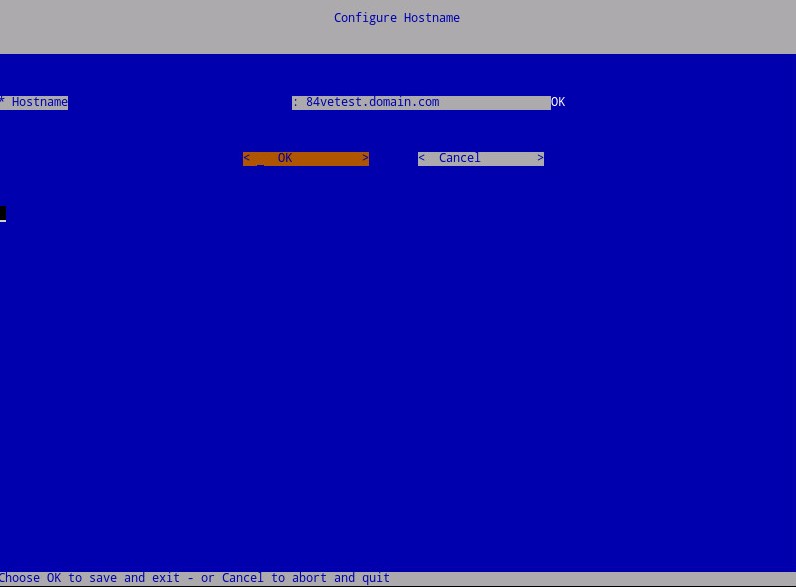
- Nel menu Configure Settings :
- Per configurare Dell Security Management Server per DHCP, lasciare selezionate le impostazioni predefinite, selezionare OK, premere INVIO, quindi andare al passaggio 8. Per non utilizzare DHCP, andare al passaggio 7b.
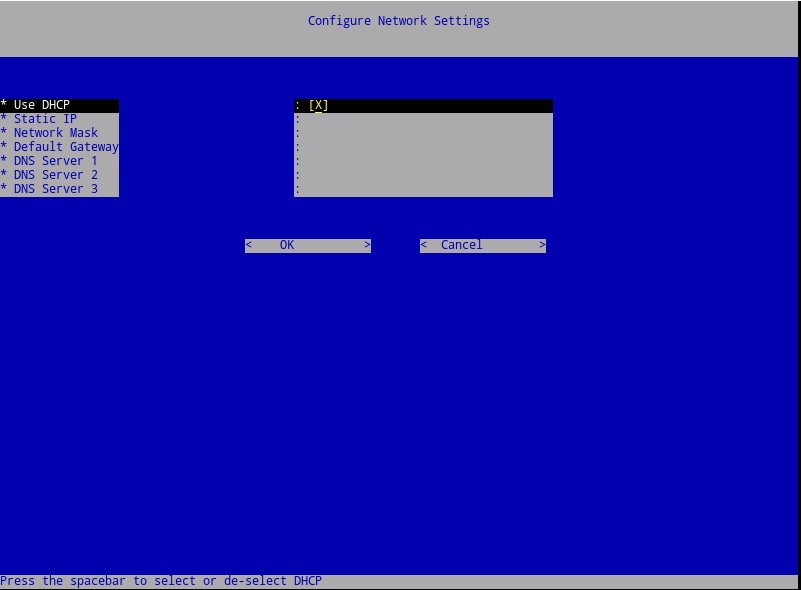
- Per disabilitare DHCP per Dell Security Management Server, premere la barra spaziatrice a destra di Use DHCP.
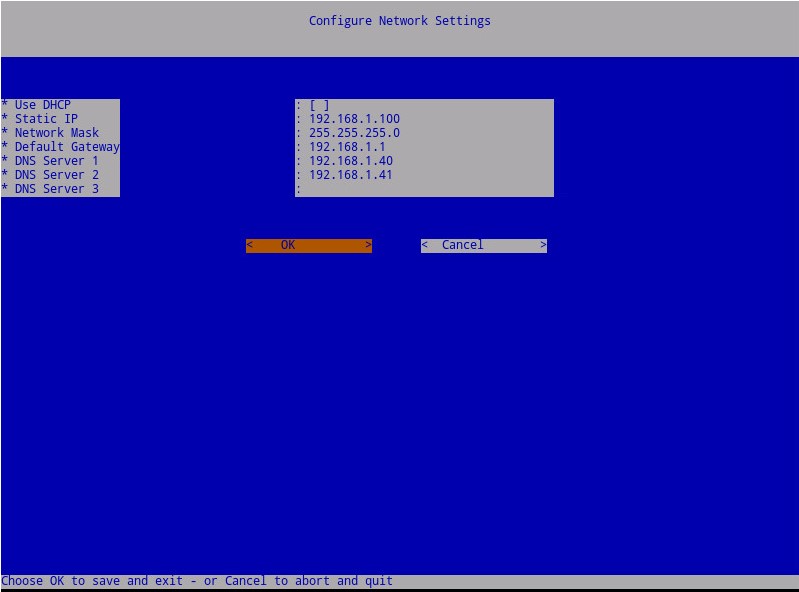
- Popolare i campi Static IP, Network Mask, Default Gateway e DNS Server 1.
- Opzionalmente, popolare i campi DNS Server 2 e DNS Server 3.
- Una volta popolati i campi delle impostazioni di rete, selezionare OK, premere INVIO, quindi andare al passaggio 8.
 Nota:
Nota:- Le impostazioni di rete possono essere modificate in un secondo momento dalla console di amministrazione al termine dell'installazione.
- Le impostazioni di rete nello screenshot di esempio possono differire nell'ambiente in uso.
- Il server DNS è destinato a un server DNS interno all'ambiente, anziché a un DNS pubblico.
- Per configurare Dell Security Management Server per DHCP, lasciare selezionate le impostazioni predefinite, selezionare OK, premere INVIO, quindi andare al passaggio 8. Per non utilizzare DHCP, andare al passaggio 7b.
- Selezionare il fuso orario in cui risiede il server, quindi premere Enter.
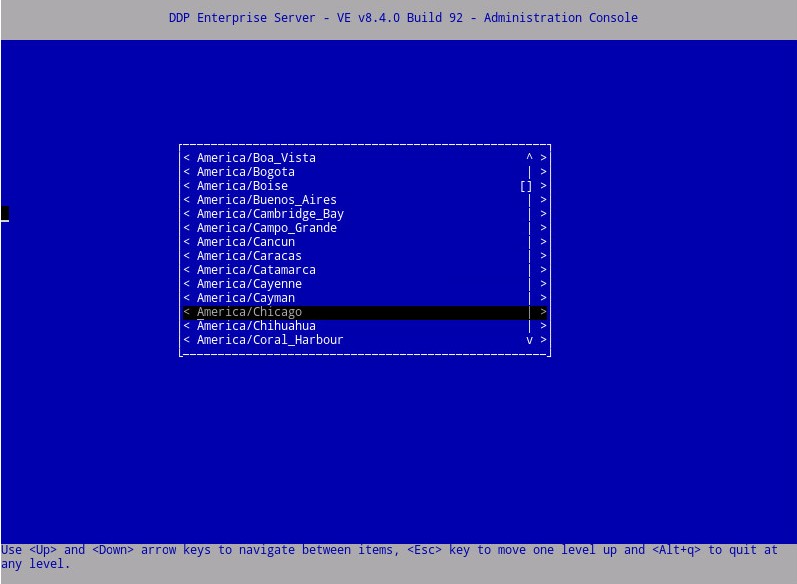 Nota: Il fuso orario può essere modificato in un secondo momento dalla console di amministrazione al termine dell'installazione.
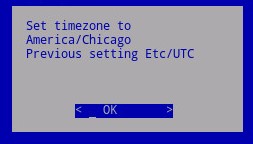
 - Premere INVIO su OK per confermare il fuso orario selezionato.
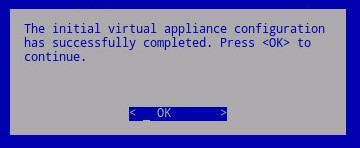
- Premere INVIO su OK per confermare la corretta configurazione.
Da 8.2.0 a 8.2.3
- Selezionare la lingua appropriata premendo la barra spaziatrice sull'opzione appropriata. Una volta scelta la lingua appropriata, scorrere verso il basso fino a Display EULA e premere Invio.
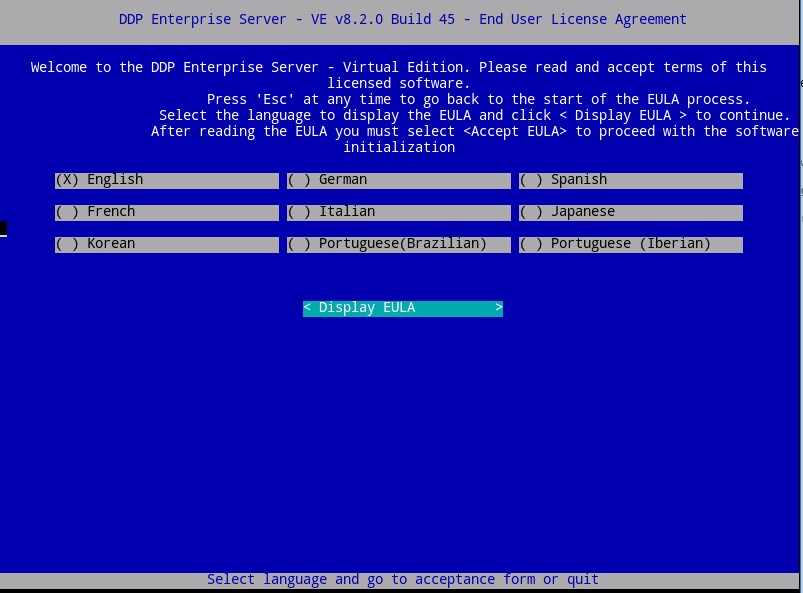 Nota: Le impostazioni della lingua possono essere modificate in un secondo momento dalla console di amministrazione al termine dell'installazione.
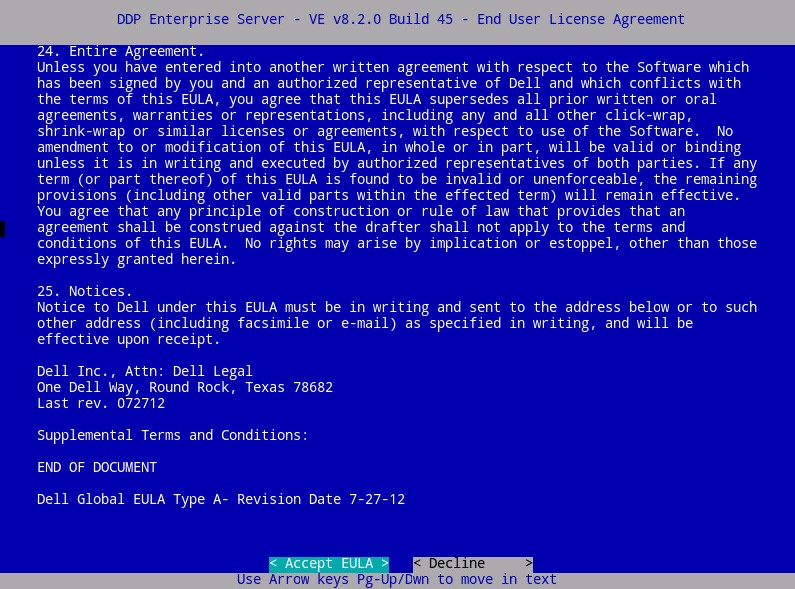
 - Rivedere il Contratto di licenza con l'utente finale (EULA) utilizzando i tasti freccia o pagina giù per scorrere verso il basso. Al termine del menu EULA selezionare Accept EULA, quindi premere INVIO.
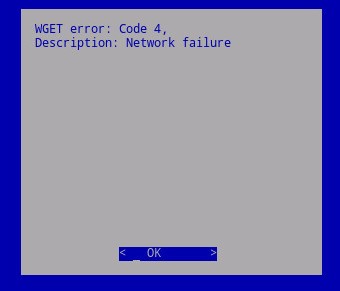
- Se si riceve il messaggio "WGET error: Code 4, Description: Network failure", selezionare OK , quindi premere Invio.
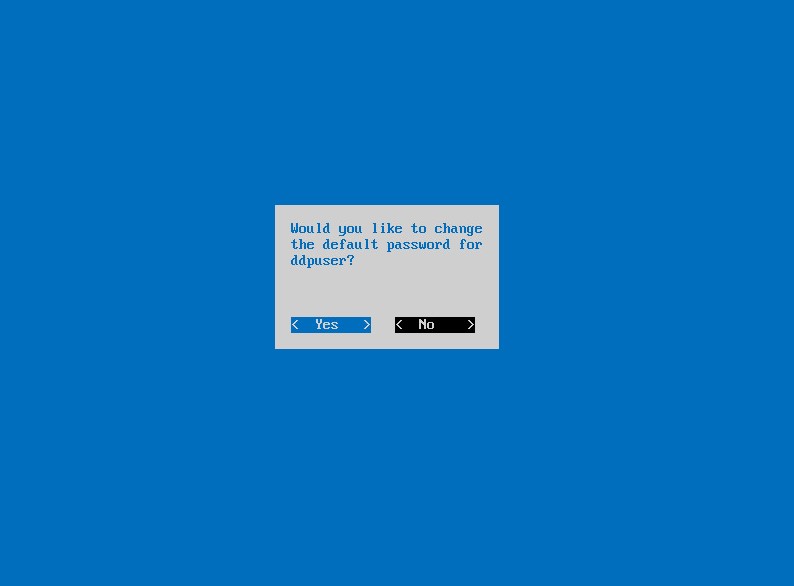
- Facoltativamente, selezionare Yes , quindi premere Invio per modificare la password predefinita per:
ddpuser. Se è stato selezionato Sì , andare al passaggio 4a. Per lasciare la password predefinita perddpuser, selezionare No, premere Invio, quindi andare al passaggio 5.
 Nota:
Nota:- Questa password, insieme alle password per
ddpconsoleeddpsupport, può essere modificato in un secondo momento dalla console di amministrazione al termine dell'installazione. - Le credenziali predefinite per Dell Data Protection Enterprise Server Virtual Edition sono le seguenti:
- Nome utente:
ddpuser - Password:
ddpuser
- Nome utente:
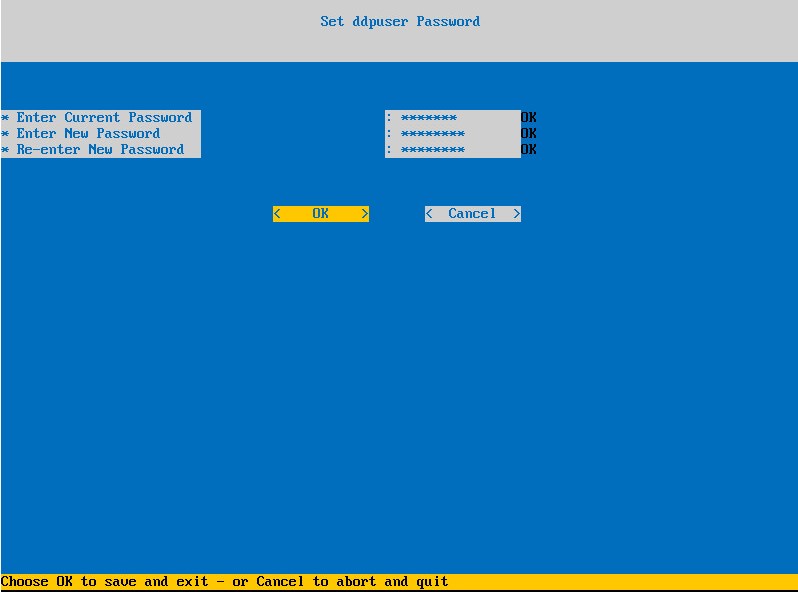
- Nel set
ddpuserPassword , compilare il campo Current Password perddpuser. - Compilare il campo New Password e reinserire New Password.
- Selezionare OK, quindi premere INVIO.
- Questa password, insieme alle password per
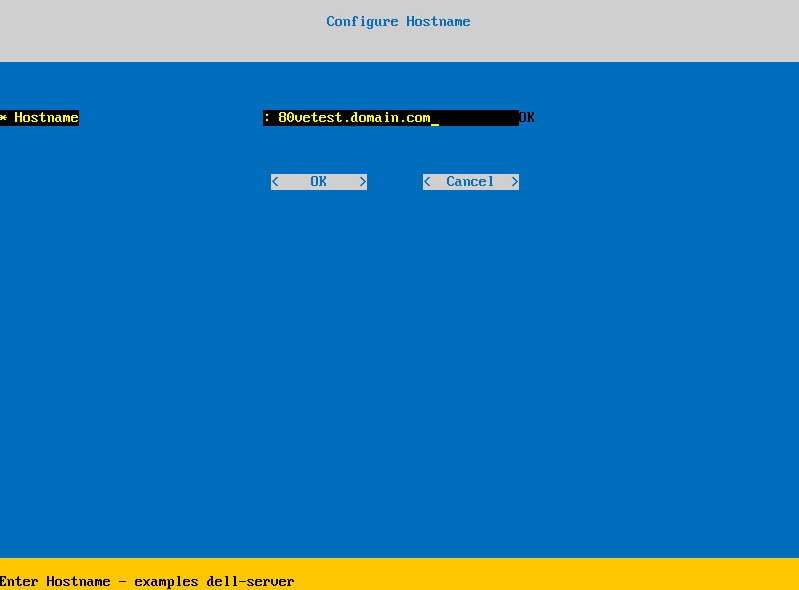
- Inserire un nome di dominio completo per il campo Hostname, selezionare OK, quindi premere INVIO.
- Nel menu Configure Settings :
- Per configurare Dell Security Management Server per DHCP, lasciare selezionate le impostazioni predefinite, selezionare OK, premere INVIO, quindi andare al passaggio 7. Per non utilizzare DHCP, andare al passaggio 6b.
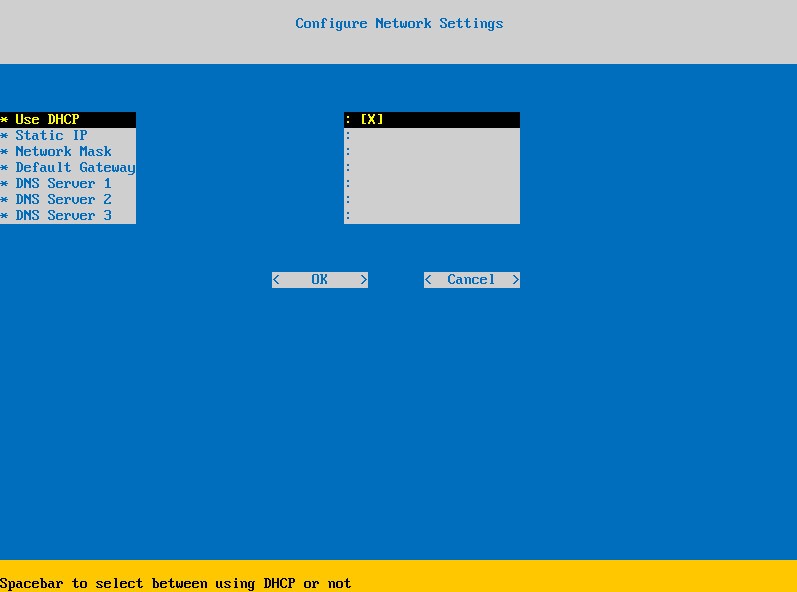
- Per disabilitare DHCP per Dell Security Management Server, premere la barra spaziatrice a destra di Use DHCP.
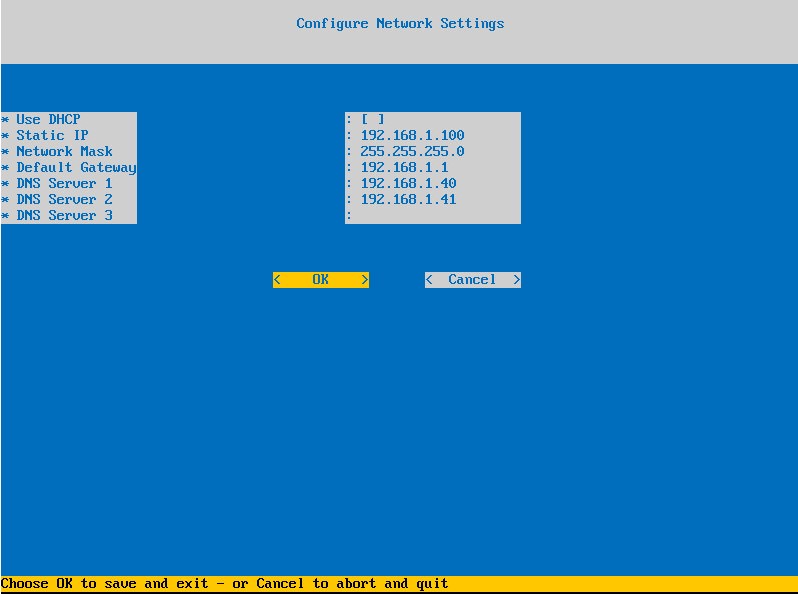
- Popolare i campi Static IP, Network Mask, Default Gateway e DNS Server 1.
- Opzionalmente, popolare i campi DNS Server 2 e DNS Server 3.
- Una volta popolati i campi delle impostazioni di rete, selezionare OK, premere INVIO, quindi andare al passaggio 7.
 Nota:
Nota:- Le impostazioni di rete possono essere modificate in un secondo momento dalla console di amministrazione al termine dell'installazione.
- Le impostazioni di rete nello screenshot di esempio possono differire nell'ambiente in uso.
- Il server DNS è destinato a un server DNS interno all'ambiente, anziché a un DNS pubblico.
- Per configurare Dell Security Management Server per DHCP, lasciare selezionate le impostazioni predefinite, selezionare OK, premere INVIO, quindi andare al passaggio 7. Per non utilizzare DHCP, andare al passaggio 6b.
- Selezionare il fuso orario in cui risiede il server, quindi premere Enter.
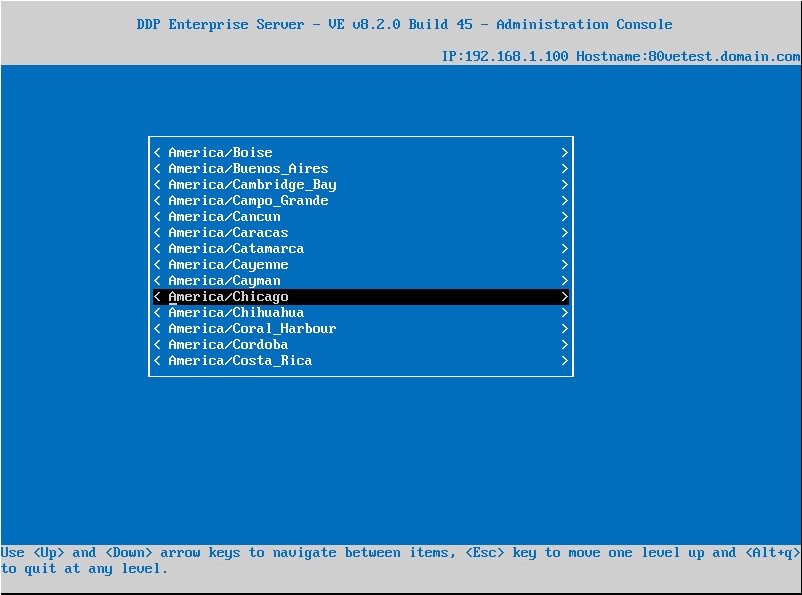 Nota: Il fuso orario può essere modificato in un secondo momento dalla console di amministrazione al termine dell'installazione.
 - Premere INVIO su OK per confermare il fuso orario selezionato.
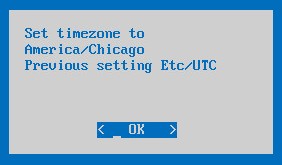
- Premere INVIO su OK per confermare la corretta configurazione.
その他の情報
ビデオ
対象製品
Dell Encryption文書のプロパティ
文書番号: 000123789
文書の種類: How To
最終更新: 10 7月 2026
バージョン: 14
質問に対する他のDellユーザーからの回答を見つける
サポート サービス
お使いのデバイスがサポート サービスの対象かどうかを確認してください。