Onderliggende installatieprogramma's uitpakken vanuit het hoofdinstallatieprogramma van Dell Data Security
概要: Volg deze instructies voor het uitpakken van onderliggende installatieprogramma's uit het hoofdinstallatieprogramma van Dell Data Security.
この記事は次に適用されます:
この記事は次には適用されません:
この記事は、特定の製品に関連付けられていません。
すべての製品パージョンがこの記事に記載されているわけではありません。
手順
Opmerking:
- Vanaf mei 2022 heeft Dell Endpoint Security Suite Enterprise het einde van het onderhoud bereikt. Dit product en de artikelen worden niet meer bijgewerkt door Dell.
- Sinds januari 2019 heeft Dell Endpoint Security Suite Pro het einde van het onderhoud bereikt. Dit product en de artikelen worden niet meer bijgewerkt door Dell.
- Raadpleeg voor meer informatie Beleid voor productlevenscyclus (einde support en einde levensduur) voor Dell Data Security. Als u vragen heeft over alternatieve artikelen, neem dan contact op met uw verkoopteam of neem contact op met endpointsecurity@dell.com.
- Raadpleeg Eindpuntbeveiliging voor meer informatie over huidige producten.
In dit artikel wordt beschreven hoe u de onderliggende installatieprogramma's kunt extraheren uit het hoofdinstallatieprogramma van Dell Data Security (voorheen Dell Data Protection).
Betreffende producten:
- Dell Encryption Enterprise
- Dell Data Protection Enterprise Edition
- Dell Encryption Personal
- Dell Data Protection Personal Edition
- Dell Endpoint Security Suite Enterprise
- Dell Endpoint Security Suite Pro
Dell Data Security maakt gebruik van hoofdinstallatieprogramma's die afzonderlijke onderliggende installatieprogramma's voor de software bevatten. De hoofdinstallateurs heten DDSSetup.exe (voorheen DDPSetup.exe) of DDSSuite.exe (voorheen DDPSuite.exe).
Hoofdinstallatieprogramma's zijn beschikbaar voor Dell Data Security producten:
- DDSSetup.exe voor Dell Encryption Enterprise
- DDSSetup.exe voor Dell Encryption Personal
- DDSSuite.exe voor Dell Endpoint Security Suite Enterprise
- DDSSuite.exe voor Dell Endpoint Security Suite Pro
Hoofdinstallatieprogramma's zijn beschikbaar voor oudere Dell Data Protection producten:
- DDPSetup.exe voor Dell Data Protection Enterprise Edition
- DDPSetup.exe voor Dell Data Protection Personal Edition
- DDPSuite.exe voor Dell Data Protection Endpoint Security Suite
- DDPSuite.exe voor Dell Data Protection Endpoint Security Suite Enterprise
Klik op het juiste hoofdinstallatieprogramma voor stappen voor het uitpakken van de onderliggende installatieprogramma's.
DDSSetup.exe
Opmerking: Voor informatie over het verkrijgen van DDSSetup.exe, raadpleegt u Dell Encryption Enterprise of Dell Encryption Personal downloaden.
- Klik met de rechtermuisknop op het Windows-startmenu en vervolgens op Uitvoeren.

- Typ in de UI-RUN
cmden druk vervolgens op OK. Hiermee wordt de opdrachtprompt geopend.

- Ga in de opdrachtprompt naar de locatie van DDSSetup.exe door de volgende opdracht te typen en vervolgens op Enter te drukken.
CD "<LOCATION>" Opmerking:
- <LOCATION> = De locatie van DDSSetup.exe
- De locatie in de schermafbeelding is een voorbeeld en kan in uw omgeving verschillen.
- Typ de volgende opdracht en druk op Enter. Hiermee worden de onderliggende installatieprogramma's uitgepakt naar
C:\Extracted.<code>DDSSetup.exe /z"\"EXTRACT_INSTALLERS=C:\extracted\""</code> Opmerking:
- Windows vereist dat het pad dat
EXTRACT_INSTALLERSpecificeert is minder dan 256 tekens. - Als tekenbeperkingen een probleem vormen tijdens het extraheren, probeert u het bestand opnieuw uit te pakken in een map op het bureaublad om het aantal tekens dat in het pad wordt gebruikt, te verminderen.
- In het voorbeeld
C:\extractedis het pad datEXTRACT_INSTALLERHiermee geeft u.
- Windows vereist dat het pad dat
- Als Gebruikersaccountbeheer (UAC) is ingeschakeld, klikt u op Ja om DDSSetup.exe te openen. Als Gebruikersaccountbeheer is uitgeschakeld, gaat u naar stap 6.
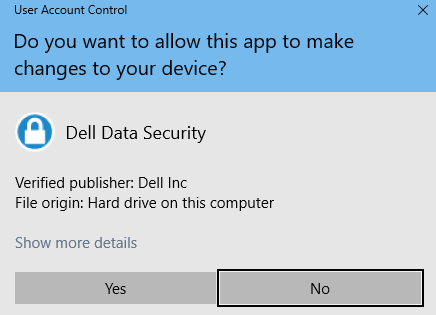
- Het hoofdinstallatieprogramma pakt de onderliggende installatieprogramma's uit. Klik op Voltooien om de wizard InstallShield te sluiten zodra u klaar bent.

- De onderliggende installatieprogramma's bevinden zich in de map van stap 4.
DDSSuite.exe
Opmerking: Voor informatie over het verkrijgen van DDSSuite.exe, raadpleegt u Dell Encryption Enterprise of Dell Encryption Personal downloaden.
- Klik met de rechtermuisknop op het Windows-startmenu en vervolgens op Uitvoeren.

- Typ in de UI-RUN
cmden druk vervolgens op OK. Hiermee wordt de opdrachtprompt geopend.

- Ga in de opdrachtprompt naar de locatie van DDSSuite.exe door de volgende opdracht te typen en vervolgens op Enter te drukken.
CD "<LOCATION of DDSSUITE.EXE>" Opmerking:
- <LOCATION> = De locatie van DDSSuite.exe
- De locatie in de schermafbeelding is een voorbeeld en kan in uw omgeving verschillen.
- Typ en druk op Enter. Hiermee worden de onderliggende installatieprogramma's uitgepakt naar
C:\Extracted.DDSSuite.exe /z"\"EXTRACT_INSTALLERS=C:\extracted\"" Opmerking:
- Windows vereist dat het pad dat
EXTRACT_INSTALLERSpecificeert is minder dan 256 tekens. - Als tekenbeperkingen een probleem vormen tijdens het extraheren, probeert u het bestand opnieuw uit te pakken in een map op het bureaublad om het aantal tekens dat in het pad wordt gebruikt, te verminderen.
- In het voorbeeld
C:\extractedis het pad datEXTRACT_INSTALLERHiermee geeft u.
- Windows vereist dat het pad dat
- Als Gebruikersaccountbeheer (UAC) is ingeschakeld, klikt u op Ja om DDSSuite.exe te openen. Als Gebruikersaccountbeheer is uitgeschakeld, gaat u naar stap 6.
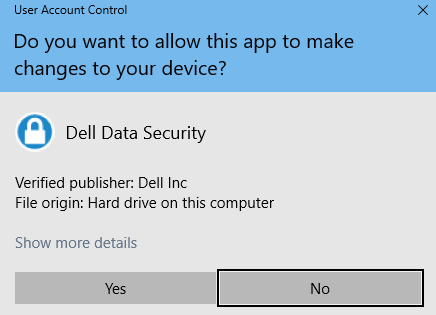
- Het hoofdinstallatieprogramma pakt de onderliggende installatieprogramma's uit. Klik op Voltooien om de wizard InstallShield te sluiten zodra u klaar bent.

- De onderliggende installatieprogramma's bevinden zich in de map van stap 4.
DDPSetup.exe
Opmerking: Voor informatie over het verkrijgen van DDPSetup.exe, raadpleegt u Dell Encryption Enterprise of Dell Encryption Personal downloaden.
- Klik met de rechtermuisknop op het Windows-startmenu en vervolgens op Uitvoeren.

- Typ in de UI-RUN
cmden druk vervolgens op OK. Hiermee wordt de opdrachtprompt geopend.

- Ga in de opdrachtprompt naar de locatie van DDPSetup.exe door de volgende opdracht te typen en vervolgens op Enter te drukken.
CD "" Opmerking:
- <LOCATION> = De locatie van DDPSetup.exe"
- De locatie in de schermafbeelding is een voorbeeld en kan in uw omgeving verschillen.
- Typ de volgende opdracht en druk op Enter. Hiermee worden de onderliggende installatieprogramma's uitgepakt naar
C:\Extracted.DDPSetup.exe /z"\"EXTRACT_INSTALLERS=C:\extracted\"" Opmerking:
- Windows vereist dat het pad dat
EXTRACT_INSTALLERSpecificeert is minder dan 256 tekens. - Als tekenbeperkingen een probleem vormen tijdens het extraheren, probeert u het bestand opnieuw uit te pakken in een map op het bureaublad om het aantal tekens dat in het pad wordt gebruikt, te verminderen.
- In het voorbeeld
C:\extractedis het pad datEXTRACT_INSTALLERHiermee geeft u.
- Windows vereist dat het pad dat
- Als Gebruikersaccountbeheer (UAC) is ingeschakeld, klikt u op Ja om DDPSetup.exe te openen. Als Gebruikersaccountbeheer is uitgeschakeld, gaat u naar stap 6.
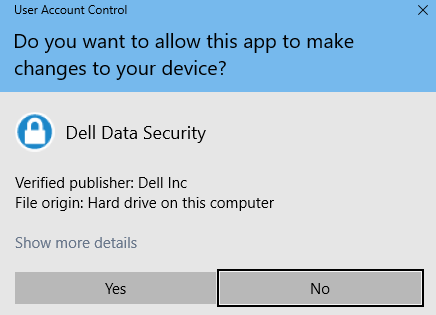
- Het installatiepakket pakt de onderliggende installatieprogramma's uit. Klik op Voltooien om de wizard InstallShield te sluiten zodra u klaar bent.

- De onderliggende installatieprogramma's bevinden zich in de map van stap 4.
DDPSuite.exe
Opmerking: Voor informatie over het verkrijgen van DDPSuite.exe, raadpleegt u Dell Encryption Enterprise of Dell Encryption Personal downloaden.
- Klik met de rechtermuisknop op het Windows-startmenu en vervolgens op Uitvoeren.

- Typ in de UI-RUN
cmden druk vervolgens op OK. Hiermee wordt de opdrachtprompt geopend.

- Ga in de opdrachtprompt naar de locatie van DDPSuite.exe door de volgende opdracht te typen en vervolgens op Enter te drukken.
CD "<LOCATION>" Opmerking:
- <LOCATION> = De locatie van DDPSuite
- De locatie in de schermafbeelding is een voorbeeld en kan in uw omgeving verschillen.
- Typ de volgende opdracht en druk op Enter. Hiermee worden de onderliggende installatieprogramma's uitgepakt naar
C:\Extracted.DDPSuite.exe /z"\"EXTRACT_INSTALLERS=C:\extracted\""
 Opmerking:
- Windows vereist dat het pad dat
EXTRACT_INSTALLERSpecificeert is minder dan 256 tekens. - Als tekenbeperkingen een probleem vormen tijdens het extraheren, probeert u het bestand opnieuw uit te pakken in een map op het bureaublad om het aantal tekens dat in het pad wordt gebruikt, te verminderen.
- In het voorbeeld
C:\extractedis het pad datEXTRACT_INSTALLERHiermee geeft u.
- Windows vereist dat het pad dat
- Als Gebruikersaccountbeheer (UAC) is ingeschakeld, klikt u op Ja om DDPSuite.exe te openen. Als Gebruikersaccountbeheer is uitgeschakeld, gaat u naar stap 6.
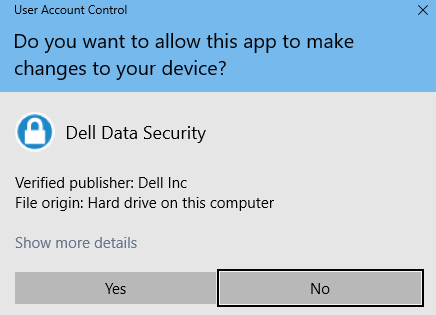
- Het hoofdinstallatieprogramma pakt de onderliggende installatieprogramma's uit. Klik op Voltooien om de wizard InstallShield te sluiten zodra u klaar bent.

- De onderliggende installatieprogramma's bevinden zich in de map van stap 4.
その他の情報
ビデオ
対象製品
Dell Encryption, Dell Endpoint Security Suite Pro, Dell Endpoint Security Suite Enterprise文書のプロパティ
文書番号: 000124409
文書の種類: How To
最終更新: 20 7月 2026
バージョン: 10
質問に対する他のDellユーザーからの回答を見つける
サポート サービス
お使いのデバイスがサポート サービスの対象かどうかを確認してください。