Ala-asennusohjelman purkaminen Dell Data Security -pääasennusohjelmasta
概要: Lue lisätietoja aliasennusohjelmien purkamisesta Dell Data Security -pääasennusohjelmasta näiden ohjeiden mukaisesti.
この記事は次に適用されます:
この記事は次には適用されません:
この記事は、特定の製品に関連付けられていません。
すべての製品パージョンがこの記事に記載されているわけではありません。
手順
Huomautus:
- Toukokuussa 2022 Dell Endpoint Security Suite Enterprisen ylläpito on päättynyt. Dell ei enää päivitä tätä tuotetta ja sitä käsitteleviä artikkeleja.
- Dell Endpoint Security Suite Pron ylläpito päättyi tammikuussa 2019. Dell ei enää päivitä tätä tuotetta ja sitä käsitteleviä artikkeleja.
- Lisätietoja on artikkelissa Dell Data Security -tuotteen elinkaari (tuen päättyminen ja käytöstä poistuminen). Jos sinulla on kysyttävää vaihtoehtoisista artikkeleista, ota yhteyttä myyntitiimiisi tai endpointsecurity@dell.com.
- Lisätietoja nykyisistä tuotteista on sivulla Endpoint Security.
Tässä artikkelissa kerrotaan, miten aliohjelmat puretaan Dell Data Security (aiemmin Dell Data Protection) -pääasennusohjelmasta.
Tuotteet, joita asia koskee:
- Dell Encryption Enterprise
- Dell Data Protection Enterprise Edition
- Dell Encryption Personal
- Dell Data Protection Personal Edition
- Dell Endpoint Security Suite Enterprise
- Dell Endpoint Security Suite Pro
Dell Data Security käyttää pääasennusohjelmia, jotka sisältävät ohjelmiston yksittäisiä aliasennusohjelmia. Pääasentajien nimet ovat DDSSetup.exe (aiemmin DDPSetup.exe) tai DDSSuite.exe (aiemmin DDPSuite.exe).
Pääasennusohjelmia on saatavana Dell Data Security -tuotteille:
- DDSSetup.exe Dell Encryption Enterpriselle
- DDSSetup.exe Dell Encryption Personalille
- DDSSuite.exe Dell Endpoint Security Suite Enterpriselle
- Dell Endpoint Security Suite Pron DDSSuite.exe
Pääasennusohjelmia on saatavilla vanhoille Dell Data Protection -tuotteille:
- DDPSetup.exe Dell Data Protection Enterprise Editionille
- DDPSetup.exe Dell Data Protection Personal Editionille
- Dell Data Protection Endpoint Security Suiten DDPSuite.exe
- DDPSuite.exe Dell Data Protection Endpoint Security Suite Enterpriselle
Napsauta asianmukaista pääasennusohjelmaa, jotta voit purkaa aliasennusohjelmat.
DDSSetup.exe
Huomautus: Lisätietoja DDSSetup.exe hankkimisesta on artikkelissa Dell Encryption Enterprisen tai Dell Encryption Personalin lataaminen.
- Napsauta Windowsin Käynnistä-valikkoa hiiren kakkospainikkeella ja valitse Suorita.

- Kirjoita Suorita-käyttöliittymään
cmdja paina sitten OK. Tämä avaa komentokehotteen.

- Siirry komentokehotteessa DDSSetup.exe sijaintiin kirjoittamalla seuraava komento ja painamalla sitten Enter-näppäintä.
CD "<LOCATION>" Huomautus:
- <SIJAINTI> = DDSSetup.exe sijainti
- Esimerkki on näyttökuvan sijainti, joka voi vaihdella ympäristön mukaan.
- Kirjoita seuraava komento ja paina sitten Enter-näppäintä. Tämä purkaa aliasennusohjelmat
C:\Extracted.<code>DDSSetup.exe /z"\"EXTRACT_INSTALLERS=C:\extracted\""</code> Huomautus:
- Windows edellyttää, että polku, joka
EXTRACT_INSTALLERTarkennettu on alle 256 merkkiä. - Jos poiminnassa on ongelmia, yritä purkaa uudelleen työpöydän kansioon polussa käytettävien merkkien määrän vähentämiseksi.
- Esimerkissä
C:\extractedon polku, jokaEXTRACT_INSTALLERMäärittää.
- Windows edellyttää, että polku, joka
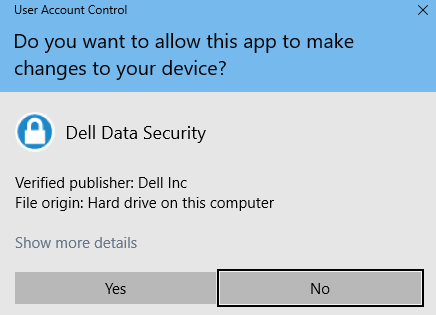
- Jos käyttäjätilien valvonta on käytössä, avaa DDSSetup.exe valitsemalla Kyllä . Jos käyttäjätilien valvonta ei ole käytössä, siirry vaiheeseen 6.
- Pääasennusohjelma purkaa aliasennusohjelmat. Napsauta Valmis sulkeaksesi ohjatun InstallShield-toiminnon, kun se on valmis.

- Aliohjelmat ovat hakemistossa vaiheesta 4 alkaen.
DDSSuite.exe
Huomautus: Lisätietoja DDSSuite.exe hankkimisesta on artikkelissa Dell Encryption Enterprisen tai Dell Encryption Personalin lataaminen.
- Napsauta Windowsin Käynnistä-valikkoa hiiren kakkospainikkeella ja valitse Suorita.

- Kirjoita Suorita-käyttöliittymään
cmdja paina sitten OK. Tämä avaa komentokehotteen.

- Siirry komentokehotteessa DDSSuite.exe sijaintiin kirjoittamalla seuraava komento ja painamalla sitten Enter-näppäintä.
CD "<LOCATION of DDSSUITE.EXE>" Huomautus:
- <SIJAINTI> = DDSSuite.exe sijainti
- Esimerkki on näyttökuvan sijainti, joka voi vaihdella ympäristön mukaan.
- Kirjoita ja paina sitten Enter-näppäintä. Tämä purkaa aliasennusohjelmat
C:\Extracted.DDSSuite.exe /z"\"EXTRACT_INSTALLERS=C:\extracted\"" Huomautus:
- Windows edellyttää, että polku, joka
EXTRACT_INSTALLERTarkennettu on alle 256 merkkiä. - Jos poiminnassa on ongelmia, yritä purkaa uudelleen työpöydän kansioon polussa käytettävien merkkien määrän vähentämiseksi.
- Esimerkissä
C:\extractedon polku, jokaEXTRACT_INSTALLERMäärittää.
- Windows edellyttää, että polku, joka
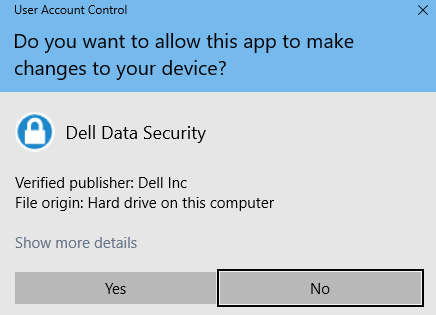
- Jos käyttäjätilien valvonta on käytössä, avaa DDSSuite.exe valitsemalla Kyllä . Jos käyttäjätilien valvonta ei ole käytössä, siirry vaiheeseen 6.
- Pääasennusohjelma purkaa aliasennusohjelmat. Napsauta Valmis sulkeaksesi ohjatun InstallShield-toiminnon, kun se on valmis.

- Aliohjelmat ovat hakemistossa vaiheesta 4 alkaen.
DDPSetup.exe
Huomautus: Lisätietoja DDPSetup.exe hankkimisesta on artikkelissa Dell Encryption Enterprisen tai Dell Encryption Personalin lataaminen.
- Napsauta Windowsin Käynnistä-valikkoa hiiren kakkospainikkeella ja valitse Suorita.

- Kirjoita Suorita-käyttöliittymään
cmdja paina sitten OK. Tämä avaa komentokehotteen.

- Siirry komentokehotteessa DDPSetup.exe sijaintiin kirjoittamalla seuraava komento ja painamalla sitten Enter-näppäintä.
CD "" Huomautus:
- <SIJAINTI> = DDPSetup.exe" sijainti
- Esimerkki on näyttökuvan sijainti, joka voi vaihdella ympäristön mukaan.
- Kirjoita seuraava komento ja paina sitten Enter-näppäintä. Tämä purkaa aliasennusohjelmat
C:\Extracted.DDPSetup.exe /z"\"EXTRACT_INSTALLERS=C:\extracted\"" Huomautus:
- Windows edellyttää, että polku, joka
EXTRACT_INSTALLERTarkennettu on alle 256 merkkiä. - Jos poiminnassa on ongelmia, yritä purkaa uudelleen työpöydän kansioon polussa käytettävien merkkien määrän vähentämiseksi.
- Esimerkissä
C:\extractedon polku, jokaEXTRACT_INSTALLERMäärittää.
- Windows edellyttää, että polku, joka
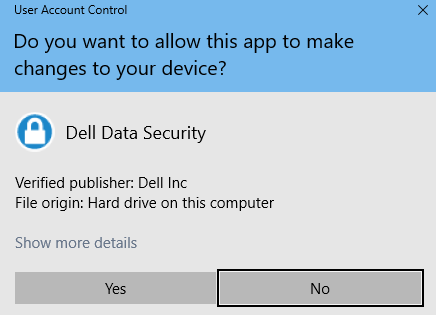
- Jos käyttäjätilien valvonta on käytössä, avaa DDPSetup.exe valitsemalla Kyllä . Jos käyttäjätilien valvonta ei ole käytössä, siirry vaiheeseen 6.
- Asennuspaketti purkaa aliasennusohjelmat. Napsauta Valmis sulkeaksesi ohjatun InstallShield-toiminnon, kun se on valmis.

- Aliohjelmat ovat hakemistossa vaiheesta 4 alkaen.
DDPSuite.exe
Huomautus: Lisätietoja DDPSuite.exe hankkimisesta on artikkelissa Dell Encryption Enterprisen tai Dell Encryption Personalin lataaminen.
- Napsauta Windowsin Käynnistä-valikkoa hiiren kakkospainikkeella ja valitse Suorita.

- Kirjoita Suorita-käyttöliittymään
cmdja paina sitten OK. Tämä avaa komentokehotteen.

- Siirry komentokehotteessa DDPSuite.exe sijaintiin kirjoittamalla seuraava komento ja painamalla sitten Enter-näppäintä.
CD "<LOCATION>" Huomautus:
- <SIJAINTI> = DDPSuite-tiedoston sijainti
- Esimerkki on näyttökuvan sijainti, joka voi vaihdella ympäristön mukaan.
- Kirjoita seuraava komento ja paina sitten Enter-näppäintä. Tämä purkaa aliasennusohjelmat
C:\Extracted.DDPSuite.exe /z"\"EXTRACT_INSTALLERS=C:\extracted\""
 Huomautus:
- Windows edellyttää, että polku, joka
EXTRACT_INSTALLERTarkennettu on alle 256 merkkiä. - Jos poiminnassa on ongelmia, yritä purkaa uudelleen työpöydän kansioon polussa käytettävien merkkien määrän vähentämiseksi.
- Esimerkissä
C:\extractedon polku, jokaEXTRACT_INSTALLERMäärittää.
- Windows edellyttää, että polku, joka
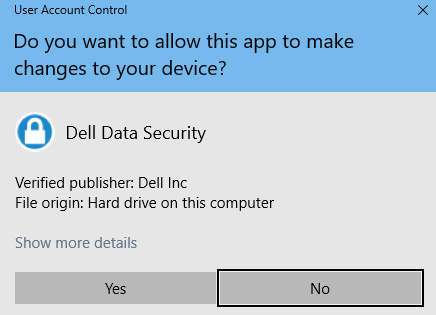
- Jos käyttäjätilien valvonta on käytössä, avaa DDPSuite.exe valitsemalla Kyllä . Jos käyttäjätilien valvonta ei ole käytössä, siirry vaiheeseen 6.
- Pääasennusohjelma purkaa aliasennusohjelmat. Napsauta Valmis sulkeaksesi ohjatun InstallShield-toiminnon, kun se on valmis.

- Aliohjelmat ovat hakemistossa vaiheesta 4 alkaen.
その他の情報
ビデオ
対象製品
Dell Encryption, Dell Endpoint Security Suite Pro, Dell Endpoint Security Suite Enterprise文書のプロパティ
文書番号: 000124409
文書の種類: How To
最終更新: 20 7月 2026
バージョン: 10
質問に対する他のDellユーザーからの回答を見つける
サポート サービス
お使いのデバイスがサポート サービスの対象かどうかを確認してください。