Dell Endpoint Security Suite Enterprise for Linuxをインストールする方法
概要: 次の手順に従って、ターミナル コマンドライン インターフェイス(CLI)からDell Data Security Endpoint Security Suite Enterprise for Linuxをインストールする方法について説明します。
この記事は次に適用されます:
この記事は次には適用されません:
この記事は、特定の製品に関連付けられていません。
すべての製品パージョンがこの記事に記載されているわけではありません。
手順
Dell Data Security Endpoint Security Suite Enterprise for Linuxのインストールは、コマンド ラインを使用して行います。
注:製品のシステム要件の詳細については、「Dell Endpoint Security Suite Enterpriseのシステム要件」を参照してください。
- ターミナルを開きます。

- ターミナルで、次のコマンドを入力し、Enterを押します。
sudo tar –xvf '/FilePathA/DellESSE.tar.gz' –C /FilePathB![[Extract]](https://supportkb.dell.com/img/ka0Do000000rRx2IAE/ka0Do000000rRx2IAE_ja_2.jpeg) 注:
注:- 上記の例では次のようになります。
FilePathAは、TAR ファイルが存在するパスです。FilePathA例 =/home/admin/Desktop/Downloads/
FilePathBは、TAR ファイルの解凍先のパスです。FilePathB例 =/home/admin/Desktop/ESSE
- コマンドでは大文字と小文字が区別されます。
- この例のパスは、ご使用の環境では異なる場合があります。
- 上記の例では次のようになります。
- 「
sudo 'filepath/install.sh'抽出したインストーラー パッケージから ターミナルに移動し 、Enterを押します。

- 使用中のアカウントのパスワードを入力してから、Enterを押します。

- Dell Security Management ServerのIPまたはDNSを入力して、Enterを押します。

- Dell Security Management Serverのコア サーバー サービスのポートを入力して、Enterを押します。
 注:デフォルトでは、コア サーバー サービスは8888で実行されます。
 - DellESSEパッケージと依存関係のインストールを求めるプロンプトが表示されたらYを押して、Enterを押します。
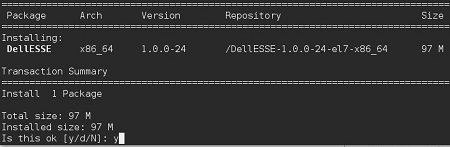
- 指紋認証のプロンプトが表示されたらYを押して、それ以外の場合は手順9に進みます。

- Yを押してCylanceDellATPPluginパッケージをインストールし、Enterを押します。
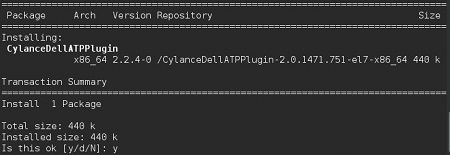
- Yを押してDellAdvancedThreatProtectionパッケージをインストールし、Enterを押します。
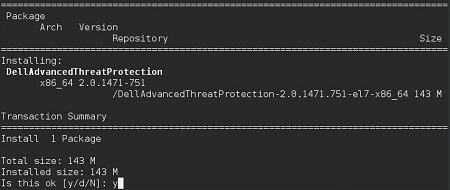
- インストールが完了したら、次のコマンドを入力してEnterを押します。
exit![[終了(E)]](https://supportkb.dell.com/img/ka0Do000000rRx2IAE/ka0Do000000rRx2IAE_ja_11.jpeg)
サポートに問い合わせるには、「Dell Data Securityのインターナショナル サポート電話番号」を参照してください。
TechDirectにアクセスして、テクニカル サポート リクエストをオンラインで生成します。
さらに詳しい情報やリソースについては、「デル セキュリティ コミュニティー フォーラム」に参加してください。
その他の情報
ビデオ
対象製品
Dell Endpoint Security Suite Enterprise文書のプロパティ
文書番号: 000124563
文書の種類: How To
最終更新: 29 5月 2026
バージョン: 15
質問に対する他のDellユーザーからの回答を見つける
サポート サービス
お使いのデバイスがサポート サービスの対象かどうかを確認してください。