Dell Data Guardianのバージョンを確認する方法
概要: 以下の手順に従って、Dell Data Guardianのバージョンを確認する方法について説明します。
この記事は次に適用されます:
この記事は次には適用されません:
この記事は、特定の製品に関連付けられていません。
すべての製品パージョンがこの記事に記載されているわけではありません。
手順
注:
- 2019年12月現在、Dell Data Guardianはサポート期間が終了しています。この製品およびこの製品に関する記事は、Dellでは今後アップデートされません。詳細については、「Dell Data Securityの製品ライフサイクル(サポート終了およびライフサイクル終了)」を参照してください。その他の記事に関する質問がある場合は、担当のセールス チームに連絡するか、またはendpointsecurity@dell.comにお問い合わせください。
- 現在の製品に関する追加情報については、エンドポイント セキュリティページを参照してください。
Dell Data Guardianのバージョンを知ることで、次のことが可能になります。
- 既知の問題の確認
- UIの違いの確認
- ワークフローの変更の理解
対象製品:
- Dell Data Guardian
影響を受けるバージョン:
- 1.2以降
対象オペレーティング システム:
- Windows
- Mac
注:バージョンを識別する前に、Dell Data Guardianをインストールする必要があります。
Dell Data Guardianのバージョンを識別するには、[ Windows ]または [Mac]をクリックします。
Windows
- Windowsのシステムトレイで、「Dell Data Guardian」アイコンを右クリックし、「About(バージョン情報)」を選択します。
![Dell Data Guardianの[About]オプション](https://supportkb.dell.com/img/ka0Do000000TmdzIAC/ka0Do000000TmdzIAC_ja_1.jpeg)
- Dell Data Guardianの完全なバージョンを記録します。
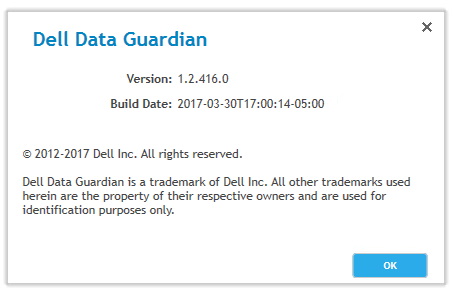 注:お使いのクライアントのバージョンは、上記のスクリーンショットとは異なる場合があります。
Mac
- Dell Data Guardianアプリケーションを開きます。
- 承認されたユーザーのEメールとパスワードを入力し、「Login(ログイン)」をクリックします。
![[Email]フィールドと[Password]フィールド](https://supportkb.dell.com/img/ka0Do000000TmdzIAC/ka0Do000000TmdzIAC_ja_4.jpeg) 注:
注:- 承認されたUPNがEメールの代わりに使用される場合があります。
- 「Menu(メニュー)」バーで「Dell Data Guardian」を選択し、「About Dell Data Guardian(Dell Data Guardianのバージョン情報)」をクリックします。
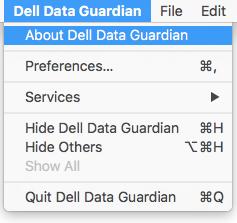
- Dell Data Guardianの完全なバージョンを記録します。
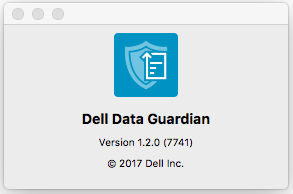 注:お使いのクライアントのバージョンは、上記のスクリーンショットとは異なる場合があります。
その他の情報
ビデオ
対象製品
Dell Data Guardian文書のプロパティ
文書番号: 000124602
文書の種類: How To
最終更新: 19 4月 2026
バージョン: 13
質問に対する他のDellユーザーからの回答を見つける
サポート サービス
お使いのデバイスがサポート サービスの対象かどうかを確認してください。