MDシリーズ:仮想ディスクの再分配 - MD32xx/MD34xx/MD36xx/MD38xx
概要: MD32xx、MD34xx、MD36xx、MD38xxで仮想ディスクを再配布する方法。
この記事は次に適用されます:
この記事は次には適用されません:
この記事は、特定の製品に関連付けられていません。
すべての製品パージョンがこの記事に記載されているわけではありません。
現象
MDSMのRecovery Guruに「Virtual Disk Not On Preferred Path」というエラーが表示された場合は、仮想ディスクを手動で再分配する必要があります。
原因
冗長なデュアル コントローラーMD3000(i)に非優先パス経由で5分以上データが発生すると、フェールオーバー コントローラーはトラフィックの直接処理を開始しますが、「Virtual Disk Not On Preferred Path」というエラー メッセージが表示されます
これには、接続の失敗、ファブリック(iSCSIを使用したストレージ ネットワーク)での変更、間違ったMPIOドライバー、サポートされていないオペレーティング システムなど、さまざまな原因が考えられます。
これには、接続の失敗、ファブリック(iSCSIを使用したストレージ ネットワーク)での変更、間違ったMPIOドライバー、サポートされていないオペレーティング システムなど、さまざまな原因が考えられます。
解決方法
MD32xx、MD34xx、MD36xx、MD38xx(SAS + F + I)の仮想ディスクを再分配するには、次の手順を実行します。
>> MD32xx/MD36xxには、少なくともファームウェア07.80.62.60がインストールされている必要があります。
>> MD32xx/MD36xxには、少なくともファームウェア07.80.62.60がインストールされている必要があります。
- Modular Disk Storage Manager(MDSM)を開きます。
- ストレージに接続します。
- メニューの [Storage]を選択します。
- その後、[Virtual Disk]をクリックします。
- サブメニューが表示されたら、[詳細設定]をクリックします。
- [Redistribute Virtual Disks...]を選択する必要がある別のサブメニューが表示されます。
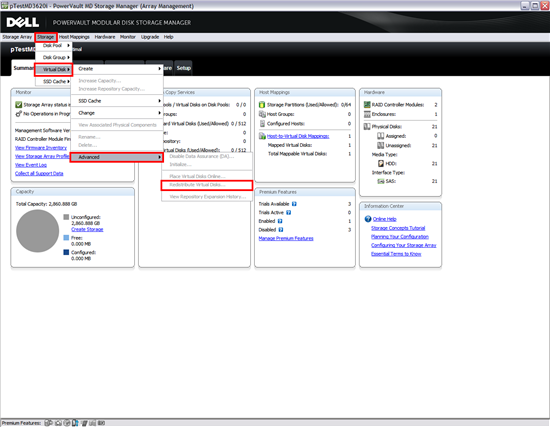
- [はい] を選択すると、再配布をフォローできる新しいウィンドウが表示されます。
対象製品
Dell PowerVault MD3600f/3620f Windows HA Cluster, Dell PowerVault OEM Ready MD34XX and MD38XX, PowerVault MD3200, PowerVault MD3200i, PowerVault MD3220, PowerVault MD3220i, PowerVault MD3260, PowerVault MD3260i, PowerVault MD3400, PowerVault MD3420
, PowerVault MD3460, PowerVault MD3600F, PowerVault MD3600i, PowerVault MD3620F, PowerVault MD3620i, PowerVault MD3660f, PowerVault MD3660i, PowerVault MD3800f, PowerVault MD3800i, PowerVault MD3820f, PowerVault MD3820i, PowerVault MD3860f, PowerVault MD3860i
...
文書のプロパティ
文書番号: 000124704
文書の種類: Solution
最終更新: 03 11月 2022
バージョン: 5
質問に対する他のDellユーザーからの回答を見つける
サポート サービス
お使いのデバイスがサポート サービスの対象かどうかを確認してください。