Dell Security Managementで無効なプロバイダー タイプが指定されている問題を修正
概要: Dell Security Management Serverソフトウェアをインストールしようとしたとき、またはServer Configuration Toolで新しい証明書をインポートしようとしたときに、エラー「Invalid provider type」が指定されていた問題を解決します。
この記事は次に適用されます:
この記事は次には適用されません:
この記事は、特定の製品に関連付けられていません。
すべての製品パージョンがこの記事に記載されているわけではありません。
現象
対象製品:
- Dell Security Management Server
- Dell Data Protection | Enterprise Edition
影響を受けるバージョン:
- v10.2.11以前
原因
Dell Security Management Serverバージョン10.2.11以前では、次の暗号化APIが実装されていません。次世代(CNG)。このため、これらのバージョンのDell Encryptionでは、Microsoft Key Storage Providerを使用して保存されたプライベート キーをインポートまたは使用することはできません。
解決方法
プライベート キーは、Microsoftキー ストレージ プロバイダーからレガシ暗号化サービス プロバイダーに切り替える必要があります。
次を使用して証明書プロバイダーのタイプを検証します。 certutilが連携しない場合があります。
Example command: certutil -store my
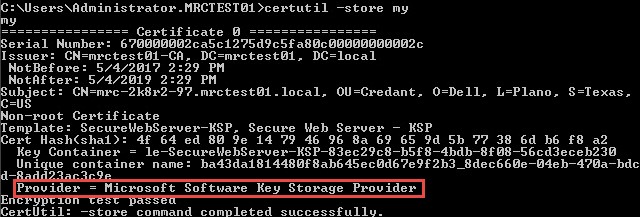
図1: (英語のみ)を参照してください。 Certutil -store my
この問題は、プロバイダーがMicrosoft Software Key Storage Providerである場合に発生します。
Microsoft管理コンソール(MMC)の証明書スナップインを使用して、証明書と秘密キーをPKCS#12(PFX)形式でエクスポートします。PFX は、可能であれば [証明書パス内のすべての証明書を含む] と [すべての 拡張プロパティをエクスポート する] をオンにしてエクスポートする必要があります。
OpenSSLには、暗号化サービス プロバイダーを変更する方法が含まれています。OpenSSLのコピーは、Dell Data Protection |v7.2 以降の Enterprise Server のインストール。バイナリーは、INSTALL_PATH>\Dell\Enterprise Edition\OpenSSL\binにあります<。
ディレクトリーをOpenSSLバイナリーを含むディレクトリーに変更します。
Example command: cd C:\Program Files\Dell\Enterprise Edition\OpenSSL\bin
OpenSSLを使用してPFXをPEM形式に変換します。
Example command: openssl pkcs12 -in C:\Temp\KSP-pfx.pfx -out C:\Temp\OpenSSL-pem.pem

図2:(英語のみ)を参照してください。 openssl pkcs12 -in C:\Temp\KSP-pfx.pfx -out C:\Temp\OpenSSL-pem.pem
以前にエクスポートしたPFXへのフル パスを -in を設定します。「-out」パラメーターにPEM出力用の新しいファイルへのフル パスを指定します。OpenSSLは、「-out」パラメーターで指定されたファイルを作成します。
インポート パスワードの入力を求めるプロンプトが表示されたら、次の手順を実行します。エクスポート時に指定したPFXのパスワードを使用します。
PEMパス フレーズの入力を求めるプロンプトが表示されたら、次の手順を実行します。確認 中 - PEMパスフレーズを入力します。PFX エクスポート パスワードと同じパスワード、または次の手順で使用するための新しいパスワードを入力します。
OpenSSLを使用して、新しいPEMを別のCSPが指定されたPFX形式に変換し直します。
Example command: openssl pkcs12 -export -in C:\Temp\OpenSSL-pem.pem -out C:\Temp\CSP-pfx.pfx -CSP "Microsoft Enhanced RSA and AES Cryptographic Provider"

図3:(英語のみ)を参照してください。 openssl pkcs12 -export -in C:\Temp\OpenSSL-pem.pem -out C:\Temp\CSP-pfx.pfx -CSP "Microsoft Enhanced RSA and AES Cryptographic Provider"
「-in」パラメーターに、以前に作成したPEMへのフル パスを指定します。PFXの新しいファイルへのフル パスを「-out」パラメーターに出力します。OpenSSLは、「-out」パラメーターで指定されたファイルを作成します。-CSP パラメーターは、CryptoAPI に関連付けられている Microsoft 暗号化サービス プロバイダーの名前を受け入れます (https://msdn.microsoft.com/en-us/library/windows/desktop/bb931357(v=vs.85).aspx)。

注:
- CSPの部分
-CSPパラメーターでは大文字と小文字が区別されます。小文字の使用-cspコマンドを失敗させます。 - Microsoft Enhanced RSA and AES Cryptographic Providerは提案であり、使用できる唯一のCSPではありません。
「PEM_FILE>のパスフレーズ<を入力してください:」というプロンプトが表示されたら、PEM生成手順で指定したPEMのパスワードを使用します。
[ Enter Export Password:] および [Verifying - Enter Export Password: ]のプロンプトが表示されたら、元のPFXエクスポート パスワードと同じパスワード、または結果のPFXファイルで使用する新しいパスワードを入力します。
Microsoft管理コンソール(MMC)の証明書スナップインを使用して、ローカル コンピューターの個人用ストアから以前の証明書を削除します。
Microsoft管理コンソール(MMC)の証明書スナップインを使用して、OpenSSLで生成されたPFXをローカル コンピューターの個人用ストアにインポートします。PFXは、 Mark this key as exportableを使用してインポートする必要があります。[ すべての拡張プロパティを含める] を選択します。
次を使用して証明書プロバイダーのタイプを検証します。 certutilが連携しない場合があります。
Example command: certutil -store my
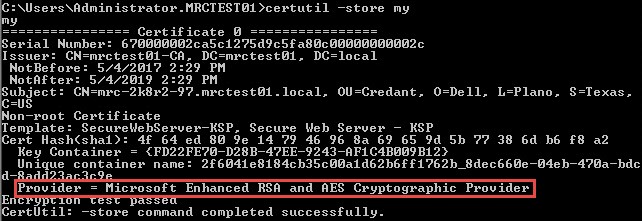
図4:(英語のみ)を参照してください。 certutil -store my
[Configure Certificates...]、[Import DM Certificate...]、および [Import Identity Certificate...]メニュー オプションを使用して、新しい証明書をDell Core Serverに関連付け、新しいPFXをDDPデータベースにインポートします。
注:キーセットが存在しないというエラーが発生した場合は、OpenSSLで出力されたバージョンをインポートした後、Microsoft Management Console (MMC)から新しいPFXをエクスポートします。
サポートに問い合わせるには、「Dell Data Securityのインターナショナル サポート電話番号」を参照してください。
TechDirectにアクセスして、テクニカル サポート リクエストをオンラインで生成します。
さらに詳しい情報やリソースについては、「デル セキュリティ コミュニティー フォーラム」に参加してください。
その他の情報
ビデオ
対象製品
Dell Encryption文書のプロパティ
文書番号: 000124734
文書の種類: Solution
最終更新: 19 4月 2026
バージョン: 13
質問に対する他のDellユーザーからの回答を見つける
サポート サービス
お使いのデバイスがサポート サービスの対象かどうかを確認してください。