Dell Encryption Management Agentのシステム トレイ アイコンを非表示にする方法
概要: この記事では、Dell EncryptionおよびDell Encryption Management Agentのシステム トレイ アイコンを非表示にする方法について説明します。
この記事は次に適用されます:
この記事は次には適用されません:
この記事は、特定の製品に関連付けられていません。
すべての製品パージョンがこの記事に記載されているわけではありません。
現象
対象製品:
- Dell Encryption
- Dell Encryption Management Agent
- Dell Data Protection | Encryption
- Dell Encryption Personal
- Dell Data Protection | Personal Edition
原因
-
解決方法
デフォルトでは、Dell EncryptionまたはDell Encryption Management Agentのインストール後に、システム トレイ アイコンが表示されます。以下の手順に従って非表示にすることができます。
Dell Encryption
Dell Encryptionシステム トレイ アイコンを非表示にするには、次のいずれかの方法に従います。
コマンドライン スイッチ
Warning: 次の手順は、Windowsレジストリーの編集です。
- 続行する前にレジストリーをバックアップします。「Windows
でレジストリーをバックアップおよび復元する方法」を参照してください。
- レジストリーを編集すると、次回の再起動時にコンピューターが応答しなくなる可能性があります。
- この手順の実行について懸念がある場合は、「デル データ セキュリティのインターナショナル サポート電話番号」にお問い合わせください。
セットアップ中にDell Encryptionシステム トレイ アイコンを非表示にするには、次のスイッチを使用します。
HIDESYSTRAYICON=1
CLIコマンドの例:
DDPE_XXbit_setup.exe /s /v"SERVERHOSTNAME=server.organization.com POLICYPROXYHOSTNAME=rgk.organization.com MANAGEDDOMAIN=ORGANIZATION DEVICESERVERURL=https://server.organization.com:8443/xapi/ HIDESYSTRAYICON=1 HIDEOVERLAYICONS=1 REBOOT=ReallySuppress /qn"
レジストリ設定
Warning: 次の手順は、Windowsレジストリーの編集です。
- 続行する前にレジストリーをバックアップします。「Windows
- レジストリーを編集すると、次回の再起動時にコンピューターが応答しなくなる可能性があります。
- この手順の実行について懸念がある場合は、「デル データ セキュリティのインターナショナル サポート電話番号」にお問い合わせください。
最初のインストール後に、すべての管理対象ユーザーに対してPC上のDell Encryptionシステム トレイ アイコンを非表示にするには、次の手順に従います。
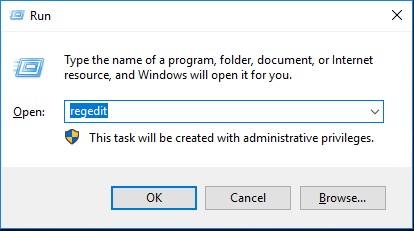
- レジストリー エディター(regedit)を開きます。Windows + Rを押して[ファイル名を指定して実行]ダイアログを開き、空のボックスに「regedit」と入力して[OK]をクリックします。
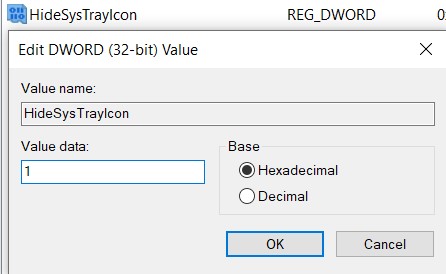
- レジストリー エディターで、以下のレジストリー設定を作成します。
HKLM\Software\Credant\CMGShield
    DWORD: HideSysTrayIcon
    Value: 1
- レジストリー エディターを閉じてエンドポイントを再起動し、変更を適用します。
Dell Encryption Management Agent
Warning: 次の手順は、Windowsレジストリーの編集です。
- 続行する前にレジストリーをバックアップします。「Windows
- レジストリーを編集すると、次回の再起動時にコンピューターが応答しなくなる可能性があります。
- この手順の実行について懸念がある場合は、「デル データ セキュリティのインターナショナル サポート電話番号」にお問い合わせください。
Dell Encryption Management Agentのシステム トレイ アイコンを非表示にするには、次の手順に従います。
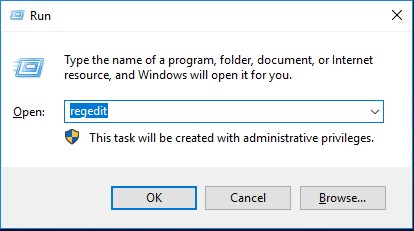
- レジストリー エディター(regedit)を開きます。Windows + Rを押して[ファイル名を指定して実行]ダイアログを開き、空のボックスに「regedit」と入力して[OK]をクリックします。
- レジストリー エディターで、以下のレジストリー設定を作成します。
HKLM\SYSTEM\CurrentControlSet\Services\DellMgmtAgent\Parameter DWORD: EnableTrayIcon Value: 0 - レジストリー エディターを閉じてエンドポイントを再起動し、変更を適用します。
Dell Encryption Management AgentとDell Encryptionシステム トレイのアイコンを分割するには、次の手順に従います。
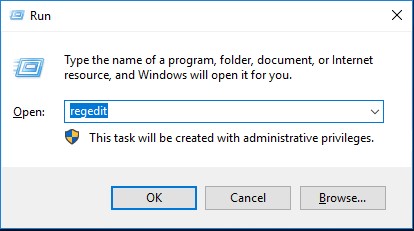
- レジストリー エディター(regedit)を開きます。Windows + Rを押して[ファイル名を指定して実行]ダイアログを開き、空のボックスに「regedit」と入力して[OK]をクリックします。
- レジストリー エディターで、以下のレジストリー設定を作成します。
HKLM\SYSTEM\CurrentControlSet\Services\DellMgmtAgent\Parameter DWORD: NoDDPETray Value: 0 - レジストリー エディターを閉じてエンドポイントを再起動し、変更を適用します。
サポートに問い合わせるには、「Dell Data Securityのインターナショナル サポート電話番号」を参照してください。
TechDirectにアクセスして、テクニカル サポート リクエストをオンラインで生成します。
さらに詳しい情報やリソースについては、「デル セキュリティ コミュニティー フォーラム」に参加してください。
対象製品
Dell Encryption文書のプロパティ
文書番号: 000124879
文書の種類: Solution
最終更新: 15 6月 2026
バージョン: 12
質問に対する他のDellユーザーからの回答を見つける
サポート サービス
お使いのデバイスがサポート サービスの対象かどうかを確認してください。