Tworzenie kopii zapasowych i przywracanie serwera Dell Security Management Server
概要: Dla serwerów Dell Security Management Server i Dell Data Protection Enterprise Edition Server można utworzyć kopie zapasowe i przywrócić je, postępując zgodnie z poniższymi instrukcjami. ...
この記事は次に適用されます:
この記事は次には適用されません:
この記事は、特定の製品に関連付けられていません。
すべての製品パージョンがこの記事に記載されているわけではありません。
手順
Kopię zapasową serwera Dell Security Management Server (dawniej Dell Data Protection Enterprise Edition Server) można utworzyć i przywrócić w celu:
- Migracji serwera
- Rozwiązywania problemów z produktem
- Rozwiązywania kwestii niezgodności systemu operacyjnego.
W tym artykule opisano czynności, które należy wykonać, aby wykonać kopię zapasową i przywrócić produkt.
Dotyczy produktów:
- Dell Security Management Server
- Serwer Dell Data Protection Enterprise Edition
Dotyczy wersji:
- 8.0.0 i późniejsze
Po pomyślnym wykonaniu kopii zapasowej administrator musi ją przywrócić. Aby uzyskać więcej informacji, kliknij odpowiednią funkcję.
Uwaga: Serwery front-end Dell Security Management Server nie muszą być archiwizowane ani przywracane.
Kopia zapasowa
Dell Security Management Server
Uwaga: Kopie zapasowe powinny być przechowywane w zewnętrznym źródle, na przykład w sieciowej pamięci masowej (NAS).
Cotygodniowa kopia zapasowa powinna zostać wykonana na serwerze zaplecza Dell Security Management Server dla:
%ENV:SYSTEMDRIVE%\Program Files\Dell\Enterprise Edition\Compatibility Server\conf\server_config.xml%ENV:SYSTEMDRIVE%\Program Files\Dell\Enterprise Edition\Compatibility Server\conf\secretKeyStore%ENV:SYSTEMDRIVE%\Program Files\Dell\Enterprise Edition\Compatibility Server\conf\gkresource.xml
Uwaga: Domyślna ścieżka może się różnić, jeśli zostanie zmodyfikowana podczas instalacji. Przed utworzeniem zadania wykonania kopii zapasowej potwierdź katalog, w którym są przechowywane te pliki.
Aby uzyskać więcej informacji na temat kopii zapasowych, zapoznaj się z:
- Tworzenie kopii zapasowych niestandardowych raportów zgodności i importowanie ich do serwera Dell Security Management Server , jeśli używane są niestandardowe raporty Compliance Reporter.
- Tworzenie kopii zapasowej i przywracanie certyfikatu Advanced Threat Prevention dla serwerów Dell Data Security , jeśli program Advanced Threat Prevention jest w użyciu.
SQL Server
Kopia zapasowa bazy danych Dell Security Management Server SQL powinna być wykonywana co noc przy użyciu pełnych kopii zapasowych z włączonym rejestrowaniem transakcyjnym. Aby uzyskać więcej informacji, zapoznaj się z artykułem Omówienie kopii zapasowych (SQL Server).

Odzyskiwanie
- Wykonaj czystą instalację tej samej wersji serwera Dell Security Management Server lub Dell Data Protection | Enterprise Edition Server, który został wcześniej zainstalowany. Podczas instalacji, po wyświetleniu monitu o wybranie bazy danych SQL, wybierz opcję Utwórz nową bazę danych.
Uwaga:
- Aby uzyskać więcej informacji, zapoznaj się z artykułem Instalacja serwera Dell Security Management Server.
- Aby uzyskać więcej informacji na temat identyfikacji wersji, zapoznaj się z artykułem Identyfikowanie wersji serwera Dell Data Security.
- Przywróć bazę danych Dell Security Management Server SQL. Aby uzyskać więcej informacji, zapoznaj się z artykułem Omówienie przywracania i odzyskiwania (SQL Server).
- Skonfiguruj przywróconą bazę danych SQL do użytku za pomocą serwera Dell Security Management Server. Aby uzyskać więcej informacji, zapoznaj się z artykułem Konfigurowanie SQL dla serwera Dell Security Management Server.
- Zatrzymaj usługi Dell Security Management Server. Aby uzyskać więcej informacji, zapoznajsię z artykułem Zatrzymywanie i uruchamianie usług na serwerze Dell Security Management Server.
- Przywróć pliki kopii zapasowej:
%ENV:SYSTEMDRIVE%\Program Files\Dell\Enterprise Edition\Compatibility Server\conf\server_config.xml%ENV:SYSTEMDRIVE%\Program Files\Dell\Enterprise Edition\Compatibility Server\conf\secretKeyStore%ENV:SYSTEMDRIVE%\Program Files\Dell\Enterprise Edition\Compatibility Server\conf\gkresource.xml
- Przejdź do witryny
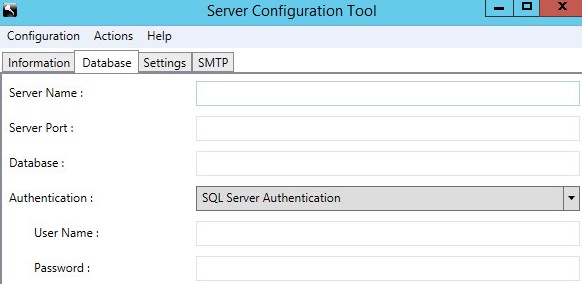
%ENV:SYSTEMDRIVE%\Program Files\Dell\Enterprise Edition\Server Configuration Tooli uruchom narzędzie Server Configuration Tool (Credant.Configuration.exe). Kliknij kartę Database i wypełnij pola.
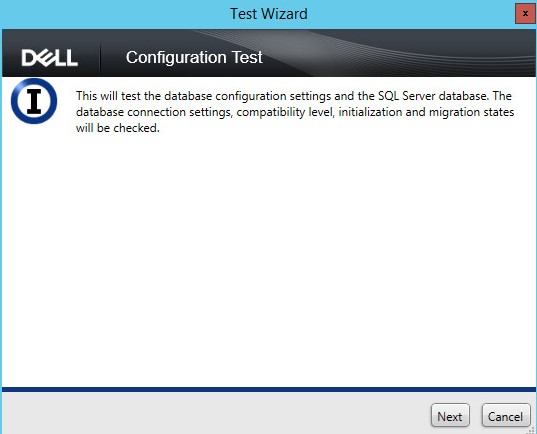
- Kliknij menu Actions, a następnie wybierz opcję Test Database Configuration.

- Kliknij przycisk Next.
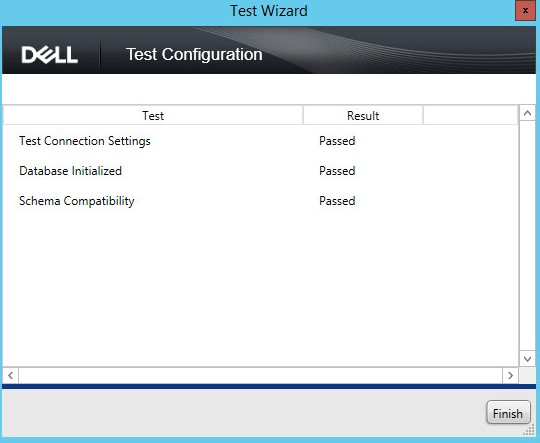
- Kliknij przycisk Zakończ.
- Kliknij menu Configuration, a następnie wybierz opcję Save.

- Kliknij menu Configuration, a następnie wybierz opcję Exit.

- Uruchom usługi Dell Security Management Server. Aby uzyskać więcej informacji, zapoznaj się z artykułem Zatrzymywanie i uruchamianie usług na serwerze Dell Security Management Server.
Aby uzyskać więcej informacji, zapoznaj się z:
- Tworzenie kopii zapasowej i importowanie niestandardowych raportów zgodności na serwerze Dell Security Management Server w przypadku konieczności przywrócenia niestandardowych raportów Compliance Reporter.
- Tworzenie kopii zapasowej i przywracanie certyfikatu Advanced Threat Prevention dla serwerów Dell Data Security , jeśli certyfikat Advanced Threat Prevention musi zostać przywrócony.
その他の情報
ビデオ
対象製品
Dell Encryption文書のプロパティ
文書番号: 000124922
文書の種類: How To
最終更新: 20 7月 2026
バージョン: 11
質問に対する他のDellユーザーからの回答を見つける
サポート サービス
お使いのデバイスがサポート サービスの対象かどうかを確認してください。