Jak zálohovat a obnovit nástroj Dell Security Management Server
概要: Podle těchto pokynů lze zálohovat a obnovit nástroj Dell Security Management Server a Dell Data Protection Enterprise Edition Server.
この記事は次に適用されます:
この記事は次には適用されません:
この記事は、特定の製品に関連付けられていません。
すべての製品パージョンがこの記事に記載されているわけではありません。
手順
Nástroj Dell Security Management Server (dříve Dell Data Protection Enterprise Edition Server) je možné zálohovat a obnovit za účelem:
- Migrace serveru.
- Odstraňování problémů s produktem.
- Vyřešení nekompatibility operačního systému.
Tento článek popisuje postup zálohování a obnovení produktu.
Dotčené produkty:
- Dell Security Management Server
- Dell Data Protection Enterprise Edition Server
Dotčené verze:
- 8.0.0 a novější
Po dokončení úspěšného zálohování je třeba, aby správce provedl obnovení. Další informace získáte po kliknutí na příslušnou funkci.
Poznámka: Frontendové servery Dell Security Management Server není nutné zálohovat ani obnovovat.
Záloha
Dell Security Management Server
Poznámka: Zálohy by měly být uloženy na externím zdroji, například na úložišti NAS (Network-Attached Storage).
V backendu nástroje Dell Security Management Server by se měla vytvořit týdenní záloha souboru:
%ENV:SYSTEMDRIVE%\Program Files\Dell\Enterprise Edition\Compatibility Server\conf\server_config.xml%ENV:SYSTEMDRIVE%\Program Files\Dell\Enterprise Edition\Compatibility Server\conf\secretKeyStore%ENV:SYSTEMDRIVE%\Program Files\Dell\Enterprise Edition\Compatibility Server\conf\gkresource.xml
Poznámka: Pokud se během instalace změní, výchozí cesta se může lišit. Před vytvořením úlohy zálohování zkontrolujte adresář, ve kterém jsou tyto soubory uloženy.
Další informace o zálohách naleznete v tématu:
- Jak zálohovat a importovat vlastní hlášení o kompatibilitě na serveru Dell Security Management Server , pokud se používají vlastní reporty Compliance Reporter.
- Jak zálohovat a obnovit certifikát Advanced Threat Prevention pro servery Dell Data Security , pokud se používá Advanced Threat Prevention.
SQL Server
Databáze SQL nástroje Dell Security Management Server by měla být zálohována každou noc pomocí úplných záloh s povoleným transakčním protokolováním. Další informace najdete v tématu Přehled zálohování (SQL Server).

Obnovení
- Proveďte čistou instalaci stejné verze nástroje Dell Security Management Server nebo Dell Data Protection | Enterprise Edition Server, který byl nainstalován dříve. Po zobrazení výzvy k výběru databáze SQL během instalace vyberte možnost Create a New Database.
Poznámka:
- Další informace naleznete v části Postup instalace nástroje Dell Security Management Server.
- Další informace o zjištění verze naleznete v článku Jak zjistit verzi nástroje Dell Data Security Server.
- Obnovte databázi SQL nástroje Dell Security Management Server. Další informace najdete v tématu Přehled obnovení a obnovení (SQL Server).
- Nakonfigurujte obnovenou databázi SQL pro použití s nástrojem Dell Security Management Server. Další informace naleznete v části Jak nakonfigurovat systém SQL pro nástroj Dell Security Management Server.
- Zastavte služby Dell Security Management Server. Další informace naleznete v článkuJak zastavit a spustit služby v nástroji Dell Security Management Server.
- Obnovte zálohované soubory:
%ENV:SYSTEMDRIVE%\Program Files\Dell\Enterprise Edition\Compatibility Server\conf\server_config.xml%ENV:SYSTEMDRIVE%\Program Files\Dell\Enterprise Edition\Compatibility Server\conf\secretKeyStore%ENV:SYSTEMDRIVE%\Program Files\Dell\Enterprise Edition\Compatibility Server\conf\gkresource.xml
- Přejít na
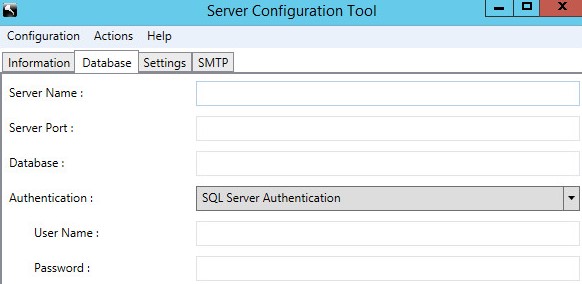
%ENV:SYSTEMDRIVE%\Program Files\Dell\Enterprise Edition\Server Configuration Toola spusťte nástroj Server Configuration Tool (Credant.Configuration.exe). Klikněte na kartu Database a vyplňte pole.
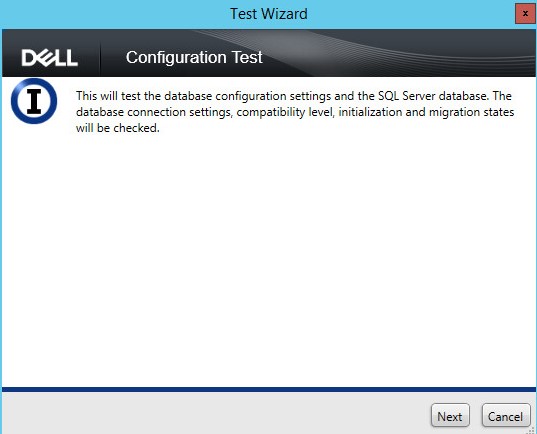
- Klikněte na nabídku Actions a vyberte možnost Test Database Configuration.

- Klikněte na tlačítko Další.
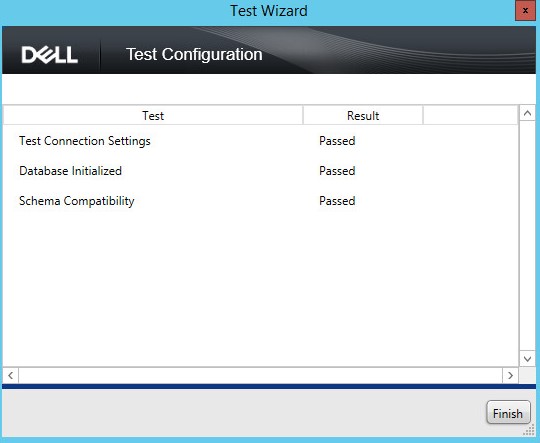
- Klikněte na tlačítko Dokončit.
- Klikněte na nabídku Configuration a vyberte možnost Save.

- Klikněte na nabídku Configuration a vyberte možnost Exit.

- Spusťte služby Dell Security Management Server. Další informace naleznete v článku Jak zastavit a spustit služby v nástroji Dell Security Management Server.
Další informace naleznete v tématu:
- Jak zálohovat a importovat vlastní hlášení o kompatibilitě na serveru Dell Security Management Server , pokud je nutné obnovit vlastní reporty Compliance Reporter.
- Jak zálohovat a obnovit certifikát Advanced Threat Prevention pro servery Dell Data Security , pokud je nutné obnovit certifikát Advanced Threat Prevention.
その他の情報
ビデオ
対象製品
Dell Encryption文書のプロパティ
文書番号: 000124922
文書の種類: How To
最終更新: 20 7月 2026
バージョン: 11
質問に対する他のDellユーザーからの回答を見つける
サポート サービス
お使いのデバイスがサポート サービスの対象かどうかを確認してください。