Dell Security Management Server'ı Yedekleme ve Geri Yükleme
概要: Dell Security Management Server ve Dell Data Protection Enterprise Edition Server, bu talimatlar izlenerek yedeklenebilir ve geri yüklenebilir.
この記事は次に適用されます:
この記事は次には適用されません:
この記事は、特定の製品に関連付けられていません。
すべての製品パージョンがこの記事に記載されているわけではありません。
手順
Dell Security Management Server (eski adıyla Dell Data Protection Enterprise Edition Server) aşağıdaki amaçlarla yedeklenebilir ve geri yüklenebilir:
- Sunucu geçişini gerçekleştirme.
- Ürün sorunlarını giderme.
- İşletim sistemi uyumsuzluğunu giderme.
Bu makalede, ürünü yedekleme ve geri yükleme adımları ele alınmaktadır.
Etkilenen Ürünler:
- Dell Security Management Server
- Dell Data Protection Enterprise Edition Server
Etkilenen Sürümler:
- 8.0.0 ve Sonraki Sürümler
Başarılı bir Yedekleme işlemi tamamlandıktan sonra, bir yöneticinin bunu Geri Yüklemesi gerekir. Daha fazla bilgi için uygun işleve tıklayın.
Not: Ön uç Dell Security Management Sunucularının yedeklenmesi veya geri yüklenmesi gerekmez.
Yedekleme
Dell Security Management Server
Not: Yedeklemeler, ağa bağlı depolama (NAS) gibi harici bir kaynakta depolanmalıdır.
Arka uç Dell Security Management Sunucusunda aşağıdakiler için haftalık bir yedekleme oluşturulmalıdır:
%ENV:SYSTEMDRIVE%\Program Files\Dell\Enterprise Edition\Compatibility Server\conf\server_config.xml%ENV:SYSTEMDRIVE%\Program Files\Dell\Enterprise Edition\Compatibility Server\conf\secretKeyStore%ENV:SYSTEMDRIVE%\Program Files\Dell\Enterprise Edition\Compatibility Server\conf\gkresource.xml
Not: Yükleme sırasında değiştirilirse varsayılan yol farklı olabilir. Bir yedekleme görevi oluşturmadan önce bu dosyaların depolandığı dizini onaylayın.
Yedeklemeler hakkında daha fazla bilgi için bkz.:
- Özel Compliance Reporter raporları kullanılıyorsa Dell Security Management Server'da Özel Uyumluluk Raporlarını Yedekleme ve İçe Aktarma.
- Advanced Threat Prevention Kullanımdaysa Dell Data Security Sunucuları İçin Advanced Threat Prevention Sertifikasını Yedekleme ve Geri Yükleme .
SQL Sunucusu
Dell Security Management Server SQL veritabanı, işlem günlüğü etkinleştirilmiş olarak tam yedeklemeler kullanılarak her gece yedeklenmelidir. Daha fazla bilgi için Yedeklemeye Genel Bakış (SQL Server)
Geri Yükleme
- Daha önce yüklenmiş olan aynı Dell Security Management Server veya Dell Data Protection | Enterprise Edition Server sürümünün temiz yükleme işlemini gerçekleştirin. Kurulum sırasında, bir SQL veritabanı seçmeniz istendiğinde, create a new database (yeni bir veritabanı oluştur) öğesini seçin.
Not:
- Daha fazla bilgi için Dell Security Management Server'ı Yükleme başlıklı makaleye bakın.
- Sürümü tanımlama hakkında daha fazla bilgi için Dell Data Security Server Sürümünü Belirleme başlıklı makaleye bakın.
- Dell Security Management Server SQL veritabanını geri yükleyin. Daha fazla bilgi için Geri yükleme ve kurtarmaya genel bakış (SQL Server)
- Dell Security Management Server ile kullanım için geri yüklenen SQL veritabanını yapılandırın. Daha fazla bilgi için Dell Security Management Server için SQL i Yapılandırma başlıklı makaleye bakın.
- Dell Security Management Server hizmetlerini durdurun. Daha fazla bilgi içinDell Security Management Server'da Hizmetleri Durdurma ve Başlatma başlıklı makaleye başvurun.
- Yedeklenmiş dosyaları geri yükleyin:
%ENV:SYSTEMDRIVE%\Program Files\Dell\Enterprise Edition\Compatibility Server\conf\server_config.xml%ENV:SYSTEMDRIVE%\Program Files\Dell\Enterprise Edition\Compatibility Server\conf\secretKeyStore%ENV:SYSTEMDRIVE%\Program Files\Dell\Enterprise Edition\Compatibility Server\conf\gkresource.xml
- Şu adrese gidin:
%ENV:SYSTEMDRIVE%\Program Files\Dell\Enterprise Edition\Server Configuration Toolve Server Configuration Tool'u (Credant.Configuration.exe) çalıştırın. Database (Veritabanı) sekmesine tıklayın ve alanları doldurun.
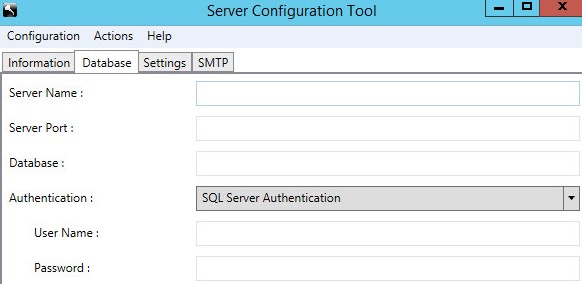
- Actions (Eylemler) menüsüne tıklayın ve ardından Test Database Configuration (Veritabanı Yapılandırmasını Test Et) öğesini seçin.

- İleri öğesine tıklayın.
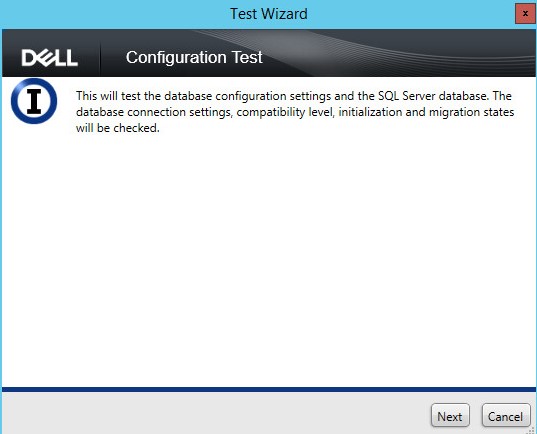
- Finish öğesine tıklayın.
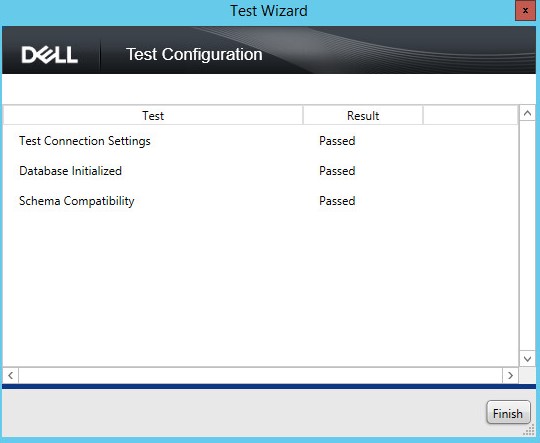
- Configuration (Yapılandırma) menüsüne tıklayın ve ardından Save (Kaydet) öğesini seçin.

- Configuration (Yapılandırma) menüsüne tıklayın ve ardından Exit (Çıkış) öğesini seçin.

- Dell Security Management Server hizmetlerini başlatın. Daha fazla bilgi için Dell Security Management Server'da Hizmetleri Durdurma ve Başlatma başlıklı makaleye başvurun.
Daha fazla bilgi için bkz.
- Özel Compliance Reporter raporlarının geri yüklenmesi gerekiyorsa Dell Security Management Server'da Özel Uyumluluk Raporlarını Yedekleme ve İçe Aktarma .
- Advanced Threat Prevention sertifikasının geri yüklenmesi gerekiyorsa Dell Data Security Sunucuları İçin Advanced Threat Prevention Sertifikasını Yedekleme ve Geri Yükleme .
その他の情報
ビデオ
対象製品
Dell Encryption文書のプロパティ
文書番号: 000124922
文書の種類: How To
最終更新: 20 7月 2026
バージョン: 11
質問に対する他のDellユーザーからの回答を見つける
サポート サービス
お使いのデバイスがサポート サービスの対象かどうかを確認してください。