自己暗号化ドライブでSDEポリシーを有効にする方法
概要: 自己暗号化ドライブを搭載したPCでDell Encryption EnterpriseまたはDell Encryption PersonalのSystem Data Encryption (SDE) Encryptionを有効にする方法。
この記事は次に適用されます:
この記事は次には適用されません:
この記事は、特定の製品に関連付けられていません。
すべての製品パージョンがこの記事に記載されているわけではありません。
現象
対象製品:
- Dell Encryption Enterprise
- Dell Data Protection | Enterprise Edition
- Dell Encryption Personal
- Dell Data Protection | Personal Edition
Dell Encryption Enterprise(旧Dell Data Protection |Enterprise Edition Shield)およびDell Encryption Personal(旧Dell Data Protection |Personal Edition)は、SDEと呼ばれるファイルフォルダベースの暗号化(FFE)の一種を使用します。
注:自動暗号化ドライブ(SED)を使用しているコンピューターでは、暗号化の競合を防ぐため、SDEが防止されている。
原因
-
解決方法
Warning: 次の手順は、Windowsレジストリーの編集です。
- 続行する前にレジストリーをバックアップします。「Windows
でレジストリーをバックアップおよび復元する方法」を参照してください。
- レジストリーを編集すると、次回の再起動時にコンピューターが応答しなくなる可能性があります。
- この手順の実行について懸念がある場合は、「デル データ セキュリティのインターナショナル サポート電話番号」にお問い合わせください。
次のレジストリー キーを追加します。
Key: HKLM\Sofwtare\Microsoft\Windows NT\CurrentVersion\Winlogon\CMgShield
Value Name: AlwaysApplySDE
Value Type: DWORD
Value: 1
メモ: v8.12.0.x以降では、レジストリー キーがデフォルトで追加されています。
リモート管理コンソールで、 SED検出時にSDEで暗号化をオンにします。
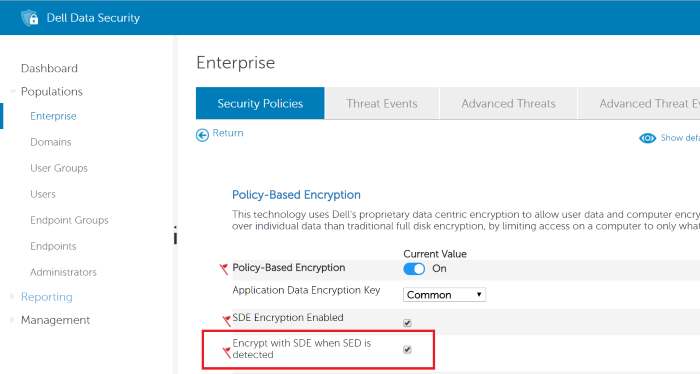
図1: (英語のみ)SED検出時のSDEによる暗号化
注:変更を行った後、ポリシーの変更を保存してコミットします。
サポートに問い合わせるには、「Dell Data Securityのインターナショナル サポート電話番号」を参照してください。
TechDirectにアクセスして、テクニカル サポート リクエストをオンラインで生成します。
さらに詳しい情報やリソースについては、「デル セキュリティ コミュニティー フォーラム」に参加してください。
対象製品
Dell Encryption文書のプロパティ
文書番号: 000125023
文書の種類: Solution
最終更新: 19 4月 2026
バージョン: 11
質問に対する他のDellユーザーからの回答を見つける
サポート サービス
お使いのデバイスがサポート サービスの対象かどうかを確認してください。