「Dell Data Security ServerでSMTP設定を構成する方法(英語)」
概要: これらの手順に従って、Dell Data SecurityまたはDell Data ProtectionサーバーのSimple Mail Transfer Protocol (SMTP)設定を構成する方法について説明します。
この記事は次に適用されます:
この記事は次には適用されません:
この記事は、特定の製品に関連付けられていません。
すべての製品パージョンがこの記事に記載されているわけではありません。
手順
この記事では、Dell Security Management Server(旧Dell Data Protection | Enterprise Edition)およびDell Security Management Server Virtual(旧Dell Data Protection | Virtual Edition)に関するSMTPサーバー情報を設定する手順について説明します。
対象製品:
- Dell Security Management Server
- Dell Data Protection | Enterprise Edition
- Dell Security Management Server Virtual
- Dell Data Protection | Virtual Edition
影響を受けるバージョン:
- v8.0.0以降
対象オペレーティング システム:
- Windows
- Linux
SMTP設定は、Dell Security Management ServerまたはDell Security Management Server Virtualに対して手動で実行されます。詳細については、該当するサーバー タイプをクリックしてください。
Dell Security Management Server
- Dell Security Management Serverにログインします。
- [製品]サービスをすべて停止します。
注:
- [製品] =
- v8.15以降 = Dell
- v8.14.1以前 = Dell Data Protection
- 詳細については、「Dell Security Management Serverでサービスを停止および開始する方法」を参照してください。
- [製品] =
- Windowsエクスプローラーで、次に移動します。
C:\Program Files\Dell\Enterprise Edition\Server Configuration Tool\をクリックし、Credant.Configuration.exeサーバー構成ツールを開きます。
 Dell Security Management Serverがお客様の所在地にインストールされている場合、ディレクトリーは異なります。
 - [Server Configuration Tool]で、[SMTP]タブをクリックします。

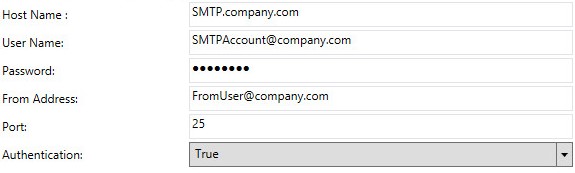
- [SMTP]メニューから、次の操作を実行します。
- SMTPのホスト名を入力します。
- SMTPサーバーのユーザー名を入力します。
- ユーザーのパスワードを入力します。
- Eメール メッセージの送信元アドレスを入力します。
- SMTPポートを入力します。
- [Authentication]を[True]または[False]として選択します。
 注:
注:- ホスト名、アカウント、ポート、設定は、環境によって異なる場合があります。
- お使いの環境で認証の中継が必要な場合は、[Authentication]を[True]に設定します。認証の中継が必要ない場合は、[Authentication]を[False]に設定します。
- [Configuration]をクリックし、[Save]を選択します。

- Yesをクリックします。
![[Save Confirmation]](https://supportkb.dell.com/img/ka0Do0000005xgrIAA/ka0Do0000005xgrIAA_ja_5.jpeg)
- [Configuration]をクリックし、[Exit]をクリックします。

- すべての[製品]サービスを開始します。
詳細については、「Dell Security Management Serverでサービスを停止および開始する方法」を参照してください。
Dell Security Management Server Virtual
Dell Security Management Server VirtualでSMTPサーバー情報を入力する手順は、 v9.11.0以降、 v9.1.0から9.10.0、 およびv8.2.0から9.0.0で異なります。詳細については、適切なバージョンをクリックしてください。バージョン情報については、「Dell Data Security Serverのバージョンを確認する方法」を参照してください。
v9.11.0以降
- デフォルトの管理者認証情報を使用して、Dell Enterprise Server Virtual管理コンソールにログインします。
delluser認証情報
 注:
注:- Dell Security Management Server Virtualのデフォルト認証情報は次のとおりです。
- ユーザー名:
delluser - パスワード:
delluser
- ユーザー名:
- 管理者は、製品の[Virtual Appliance Menu]内でデフォルトのパスワードを変更できます。
- Dell Security Management Server Virtualのデフォルト認証情報は次のとおりです。
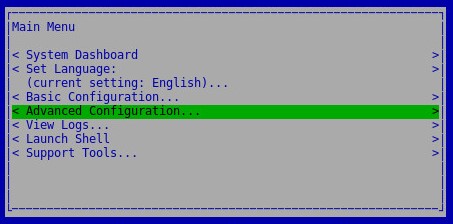
- [Main Menu]から、[Advanced Configuration]を選択してEnterを押します。
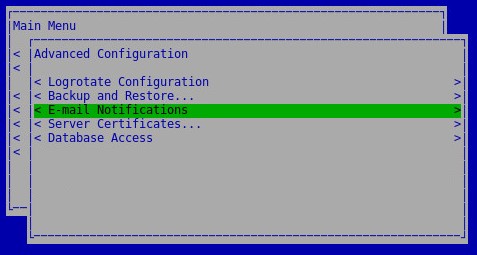
- [E-mail Notifications]を選択し、Enterを押します。
- [Setup E-mail Notifications]メニューから、次の手順を実行します。
- [Enable E-mail Alerts]をオンにします。
- SMTPサーバーのホスト名を入力します。
- SMTPポートを入力します。
- SMTPユーザーを入力します。
- SMTPユーザーのパスワードを入力します。
- 通知の送信元のアカウントを入力します。
- サーバー ステータスの送信先のEメールを入力します。
- パスワード変更の送信先のEメールを入力します。
- ソフトウェア アップデートの送信先のEメールを入力します。
- 必要に応じて、[Service Alert Reminder]をオンにし、[Reminder Interval](分単位)を入力します。
- [Summary Report]の頻度を選択します。
- OKを選択します。
- Enter を押します。
![[Setup E-mail Notifications]メニュー](https://supportkb.dell.com/img/ka0Do0000005xgrIAA/ka0Do0000005xgrIAA_ja_10.jpeg) 注:
注:- ホスト名、アカウント、ポート、設定は、環境によって異なる場合があります。
- 複数のEメール アドレスは、セミコロンを使用して区切ります。
v9.1.0~9.10.0
- デフォルトの管理者認証情報を使用して、Dell Enterprise Server Virtual管理コンソールにログインします。
ddpuser認証情報
 注:
注:- Dell Security Management Server Virtualのデフォルト認証情報は次のとおりです。
- ユーザー名:
ddpuser - パスワード:
ddpuser
- ユーザー名:
- 管理者は、製品の[Virtual Appliance Menu]内でデフォルトのパスワードを変更できます。
- Dell Security Management Server Virtualのデフォルト認証情報は次のとおりです。
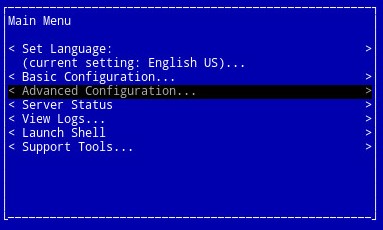
- [Main Menu]から、[Advanced Configuration]を選択してEnterを押します。
- [Email Notifications]を選択し、Enterを押します。
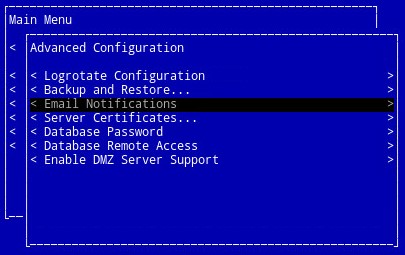
- [Setup Email Notifications]メニューから、次の手順を実行します。
- [Enable Email Alerts]をオンにします。
- SMTPサーバーのホスト名を入力します。
- SMTPポートを入力します。
- SMTPの送信元アドレスを入力します。
- SMTPユーザーを入力(Enter)します。
- SMTPユーザーのパスワードを入力します。
- VEステータスの通知の送信先のEメールを入力します。
- パスワード変更の通知の送信先のEメールを入力します。
- ソフトウェア アップデートの通知の送信先のEメールを入力します。
- 必要に応じて、[Service Alert Reminder]をオンにし、[Reminder Interval](分単位)を入力します。
- [Summary Report]の頻度を選択します。
- OKを選択します。
- Enter を押します。
![[Setup Email Notifications]メニュー](https://supportkb.dell.com/img/ka0Do0000005xgrIAA/ka0Do0000005xgrIAA_ja_14.jpeg) 注:
注:- ホスト名、アカウント、ポート、設定は、環境によって異なる場合があります。
- 複数のEメール メッセージは、コンマまたはセミコロンで区切って指定できます。
v8.2.0~9.0.0
- デフォルトの管理者認証情報を使用して、Dell Enterprise Server Virtual管理コンソールにログインします。
ddpuser認証情報
 注:
注:- Dell Security Management Server Virtualのデフォルト認証情報は次のとおりです。
- ユーザー名:
ddpuser - パスワード:
ddpuser
- ユーザー名:
- 管理者は、製品の[Virtual Appliance Menu]内でデフォルトのパスワードを変更できます。
- Dell Security Management Server Virtualのデフォルト認証情報は次のとおりです。
- [Main Menu]から、[Advanced Configuration]を選択してEnterを押します。
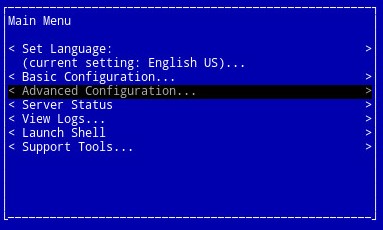
- [Email Notifications]を選択し、Enterを押します。
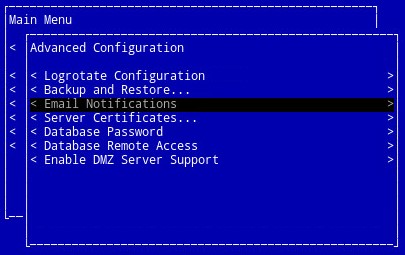
- [Setup Email Notifications]メニューから、次の手順を実行します。
- [Enable Email Alerts]をオンにします。
- SMTPサーバーのホスト名を入力します。
- SMTPポートを入力します。
- SMTPの送信元アドレスを入力します。
- SMTPユーザーを入力(Enter)します。
- SMTPユーザーのパスワードを入力します。
- VEステータスの通知の送信先のEメールを入力します。
- パスワード変更の通知の送信先のEメールを入力します。
- ソフトウェア アップデートの通知の送信先のEメールを入力します。
- OKを選択します。
- Enter を押します。
![[Setup Email Notifications]メニュー](https://supportkb.dell.com/img/ka0Do0000005xgrIAA/ka0Do0000005xgrIAA_ja_18.jpeg) 注:
注:- ホスト名、アカウント、ポート、設定は、環境によって異なる場合があります。
- 複数のEメール メッセージは、コンマまたはセミコロンで区切って指定できます。
その他の情報
ビデオ
対象製品
Dell Encryption文書のプロパティ
文書番号: 000125171
文書の種類: How To
最終更新: 10 8月 2026
バージョン: 15
質問に対する他のDellユーザーからの回答を見つける
サポート サービス
お使いのデバイスがサポート サービスの対象かどうかを確認してください。