PowerVault:ML6000 - Webインターフェイス(RMU)を使用してドライブ ファームウェアをアップデートする方法
概要: Dell PowerVault Ml6000テープ ライブラリーに存在するテープ ドライブのファームウェアをアップデートする方法についての情報。
この記事は次に適用されます:
この記事は次には適用されません:
この記事は、特定の製品に関連付けられていません。
すべての製品パージョンがこの記事に記載されているわけではありません。
現象
-
原因
-
解決方法
この文書では、Dell PowerVault Ml6000テープ ライブラリーに存在するテープ ドライブのファームウェアをアップデートする方法について説明します。
 注:この記事は、Dell PowerVaultナレッジ ライブラリーの一部であり、こちらから参照できます。

 注:ML6000リモート管理インターフェイスが設定されており、システムからのping要求に応答する必要があります。
 注:アップデートに進むには、進行中のバックアップ プロセスがなく、すべてのバックアップ ソフトウェア サービスを停止するようにしてください。
 メモ:アップデート プロセスの完了には数分かかることがあります。テープ ドライブとテープ ライブラリーの管理インターフェイスは、プロセス実行中は使用できません。
 注:ファイル名に_fcを含むファイルは、ファイバー チャネル テープ ドライブでのみ使用する必要があります(FCはファイバー チャネルに相当します。例:drf93GP.FMRおよびdrf93GP_FC.FMR)。
注:この記事は、Dell PowerVaultナレッジ ライブラリーの一部であり、こちらから参照できます。
目次:
1.ファームウェアのバージョン
最新のファームウェア リリースについては、ML6000の[ドライバーのおよびダウンロード]ページに移動して、正しいファームウェアを選択してください。 [カテゴリー]ウィンドウで、[テープ オートメーション]を選択します。
テープ ドライブをアップデートするには、Dell.comでML6000テープ ライブラリーにインストールされているモデル ドライブを検索します。 [LTOドライブ]ページが表示されたら、[ドライバーおよびダウンロード]セクションを選択して、特定のドライブ用のファームウェア パッケージを選択します。 [Category]で[Tape Drives]を選択してファームウェア パッケージを表示し、ファームウェアをダウンロードしてセクション2の指示に従います。
ここでは、LTO7テープ ドライブの例を示します。
Dell.comでPowerVault LTO7ドライブを検索して、正しいページに移動します。 次の手順に進みます。
2.テープ ドライブ ファームウェアのアップデート方法
注:ML6000リモート管理インターフェイスが設定されており、システムからのping要求に応答する必要があります。
注:アップデートに進むには、進行中のバックアップ プロセスがなく、すべてのバックアップ ソフトウェア サービスを停止するようにしてください。
メモ:アップデート プロセスの完了には数分かかることがあります。テープ ドライブとテープ ライブラリーの管理インターフェイスは、プロセス実行中は使用できません。
注:ファイル名に_fcを含むファイルは、ファイバー チャネル テープ ドライブでのみ使用する必要があります(FCはファイバー チャネルに相当します。例:drf93GP.FMRおよびdrf93GP_FC.FMR)。
手順:
-
インターネット ブラウザーを起動し、そのIPアドレスを使用してML6000 Web管理インターフェイスに接続します。
-
ログイン名とパスワードを入力します(デフォルトはadminおよびpassword)。
-
メイン ウィンドウで、[ツール]をクリックして、[ドライブ操作]をクリックします。(以下の図を参照してください)。
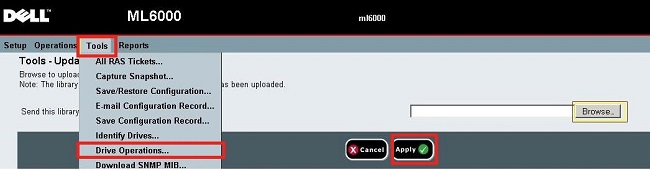
図1: ドライブ操作
-
[ファームウェア イメージ ファイルを使用したテープ ドライブ ファームウェアのアップデート]を選択し、[次へ]をクリックします。
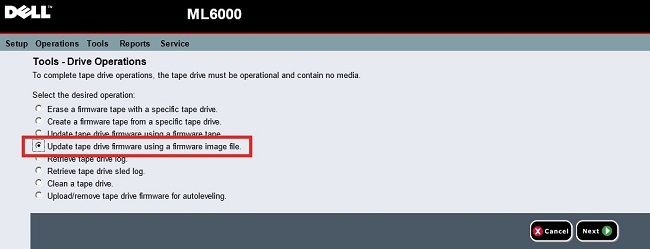
図2:ファームウェア イメージによるアップデートの選択
-
システムに複数のタイプのテープ ドライブがある場合は、アップデートするものを選択し、[次へ]をクリックします(この場合、LTO3が選択されます)。

図3:ドライブ タイプを選択します
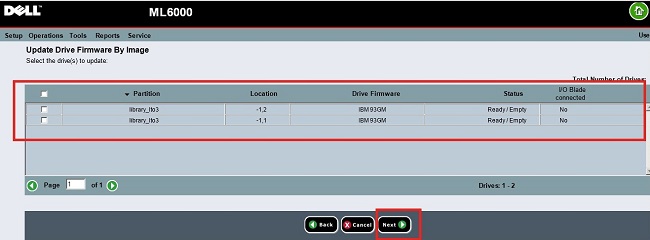
図4: アップデートするドライブの選択
-
[参照]をクリックしてアップデート ファイルを選択します。

図5:アップデート パッケージの選択
-
解凍したファイルで、[ドライブ]フォルダーを開き、テープ ドライブのタイプ(ここではLTO3)を選択します。
-
[適用]をクリックして、テープ ドライブのアップデートを開始します。
-
アップデートが完了すると、確認メッセージが表示されます。
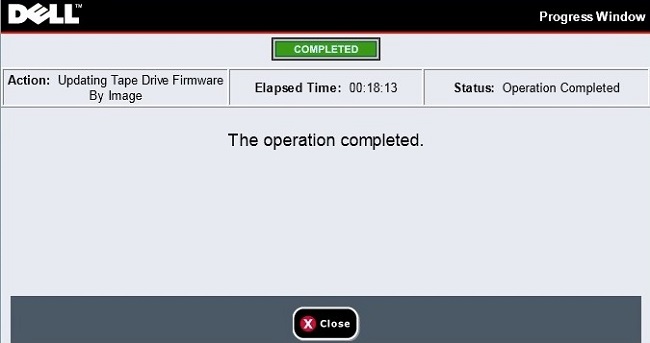
図6:確認メッセージ
対象製品
Servers, PowerVault LTO3-080, PowerVault LTO5-140, Powervault LTO6, PowerVault LTO7, PowerVault LTO8, PowerVault ML6000文書のプロパティ
文書番号: 000125267
文書の種類: Solution
最終更新: 29 7月 2025
バージョン: 8
質問に対する他のDellユーザーからの回答を見つける
サポート サービス
お使いのデバイスがサポート サービスの対象かどうかを確認してください。