Jak najít identifikátor Dell PPID: Vyhledání sériových čísel komponent
概要: Zjistěte, jak rychle vyhledat 20místné číslo Dell PPID (Part Piece Identification) na jakékoli komponentě Dell. Kompletní návod pro baterie, adaptéry, monitory, dokovací stanice, klávesnice, myši a základní desky fyzickými i digitálními metodami. ...
この記事は次に適用されます:
この記事は次には適用されません:
この記事は、特定の製品に関連付けられていません。
すべての製品パージョンがこの記事に記載されているわけではありません。
手順
Už se vám někdy stalo, že jste měli hovor s technickou podporou společnosti Dell a najednou jste požádali o PPID? Nepropadejte panice – nejste sami. Číslo PPID (Part Piece Identification) je jedním z těch technických detailů, které se zdají být záhadné, dokud nevíte, kde hledat. Lze jej vnímat jako sériové číslo komponenty Dell.
Obsah tohoto článku:
- Co je identifikátor PPID společnosti Dell?
- Proč společnost Dell potřebuje identifikátor PPID?
- Vyhledání identifikátorů PPID na komponentách
- Zjištění identifikátoru PPID základní desky
- Užitečné tipy
Co je identifikátor Dell PPID?
PPID představuje způsob, jakým společnost Dell sleduje komponenty. Tento 20místný kód (kombinace písmen a číslic) funguje jako "sériové číslo" pro určité díly v systému Dell. Ať už se potýkáte s vybitou baterií, monitorem s problémy s displejem nebo potřebujete vyměnit klávesnici, společnost Dell pomocí tohoto čísla přesně identifikuje, kterou komponentu máte, a jaké náhradní díly nebo podporu potřebujete.
Formát vypadá nějak takto: XX-XXXXXX-XXXXX-XXX-XXXX. Může se to zdát náhodné, ale v každé části jsou sděleny specifické informace o jednotlivých dílech pro systém Dell. Zde je několik příkladů různých variant prvních dvou znaků:
- CN-XXXXXX-XXXXX-XXX-XXXX
- KR-XXXXXX-XXXXX-XXX-XXXX
- MX-XXXXXX-XXXXX-XXX-XXXX
- PH-XXXXXX-XXXXX-XXX-XXXX
Poznámka: V mnoha případech je PPID ve skutečnosti stejné jako sériové číslo komponenty. Nebuďte překvapeni, pokud na štítcích komponent uvidíte stejný 20místný kód jako PPID i sériové číslo – společnost Dell často používá tyto termíny pro stejný identifikátor jako záměnu.
Proč společnost Dell potřebuje vaše PPID
Identifikace komponent plní v procesech technické podpory několik kritických funkcí. Zatímco navenek se komponenty mohou jevit jako identické, interní specifikace a konfigurace se mohou lišit. Identifikátor PPID umožňuje:
- Přesné sladění komponent pro služby výměny
- Přesné ověření stavu záruky
- Odpovídající technické pokyny založené na specifikacích komponent
- Zajištění kompatibility pro aktualizace softwaru a firmwaru
Tento identifikační systém zajišťuje, že zákazníci obdrží správné komponenty a technickou pomoc přizpůsobenou jejich konkrétní hardwarové konfiguraci.
Vyhledání identifikátorů PPID na komponentách
1. Baterie Dell
Vyjměte baterii z notebooku (pokud je vyjímatelná) nebo ji vyhledejte, pokud je vestavěná, ale přístupná. Hledejte bílou nebo černou nálepku – PPID bude jasně označeno, často hned vedle dalších informací, jako je číslo modelu a datum výroby.
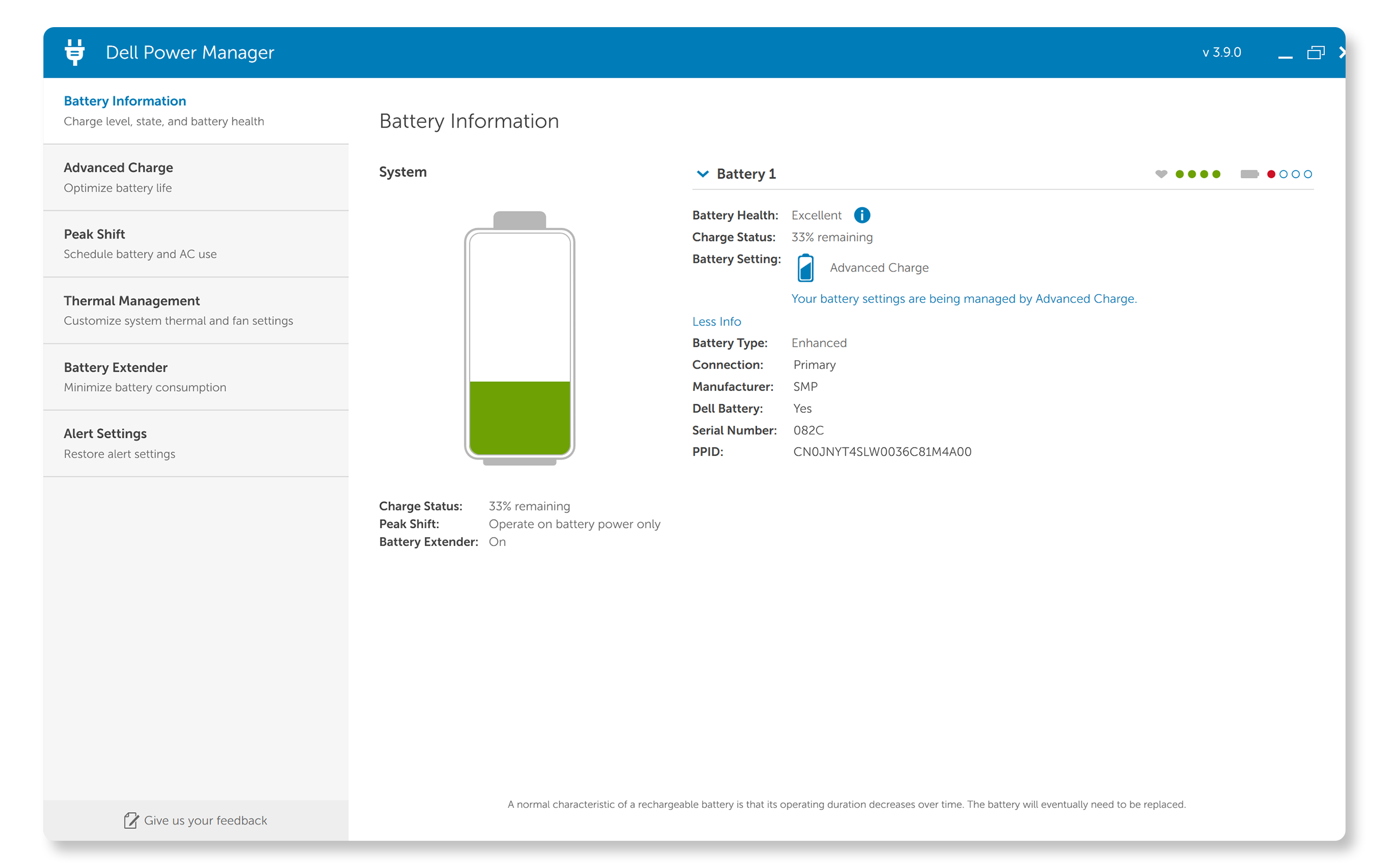
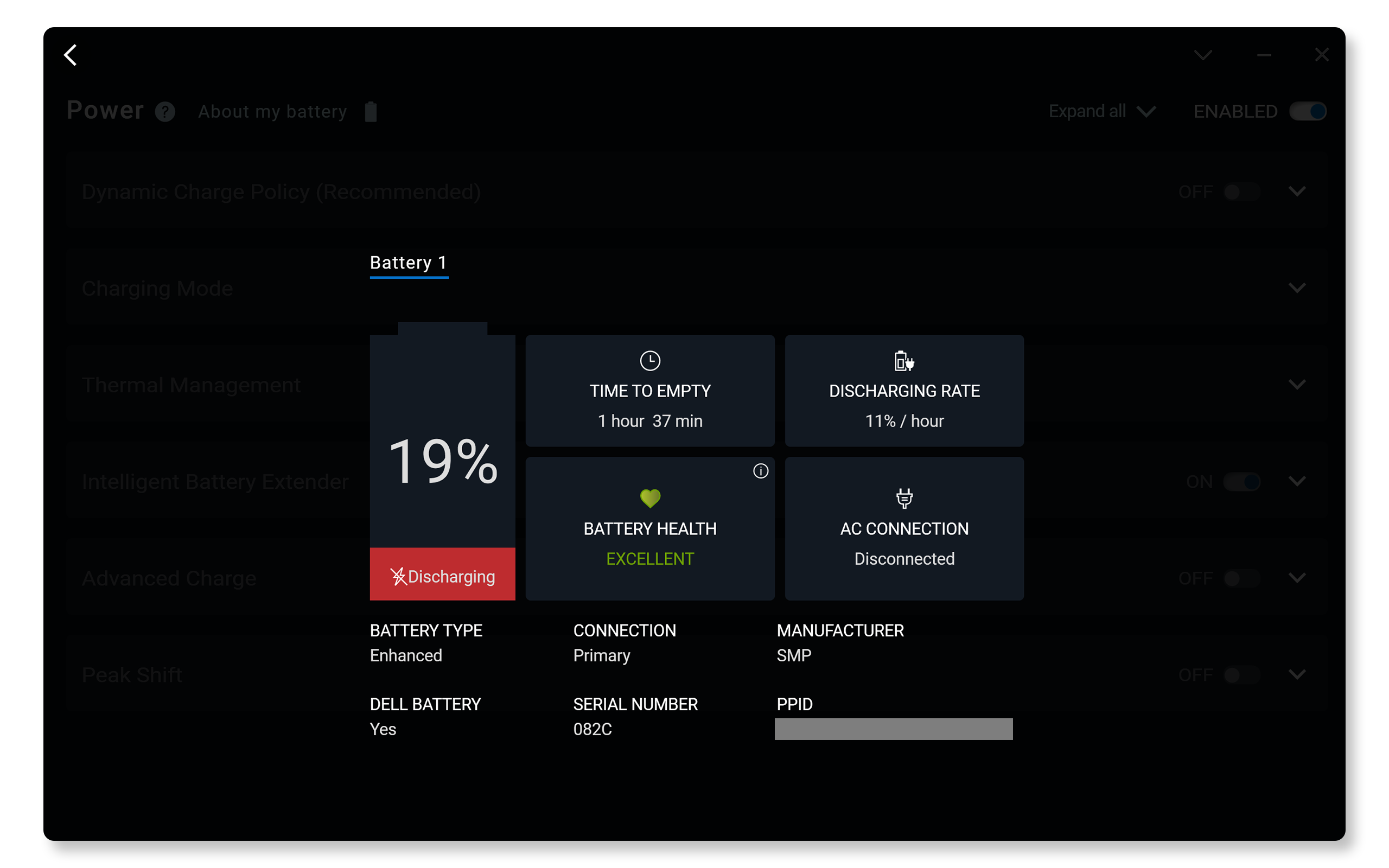
Nemáte přístup k baterii? Softwarové nástroje pro správu baterie společnosti Dell zde mohou pomoci získat přístup k identifikátoru PPID nebo sériovému číslu, aniž by bylo nutné baterii vyjmout. Tyto metody jsou užitečné zejména pro notebooky, kde baterii nelze snadno vyjmout – není třeba nic vypínat ani rozebírat.
- Dell Power Manager – část Informace o baterii zobrazuje identifikátor PPID baterie
- V části Dell Optimizer – About my battery se zobrazuje identifikátor PPID baterie
2. Napájecí adaptér Dell
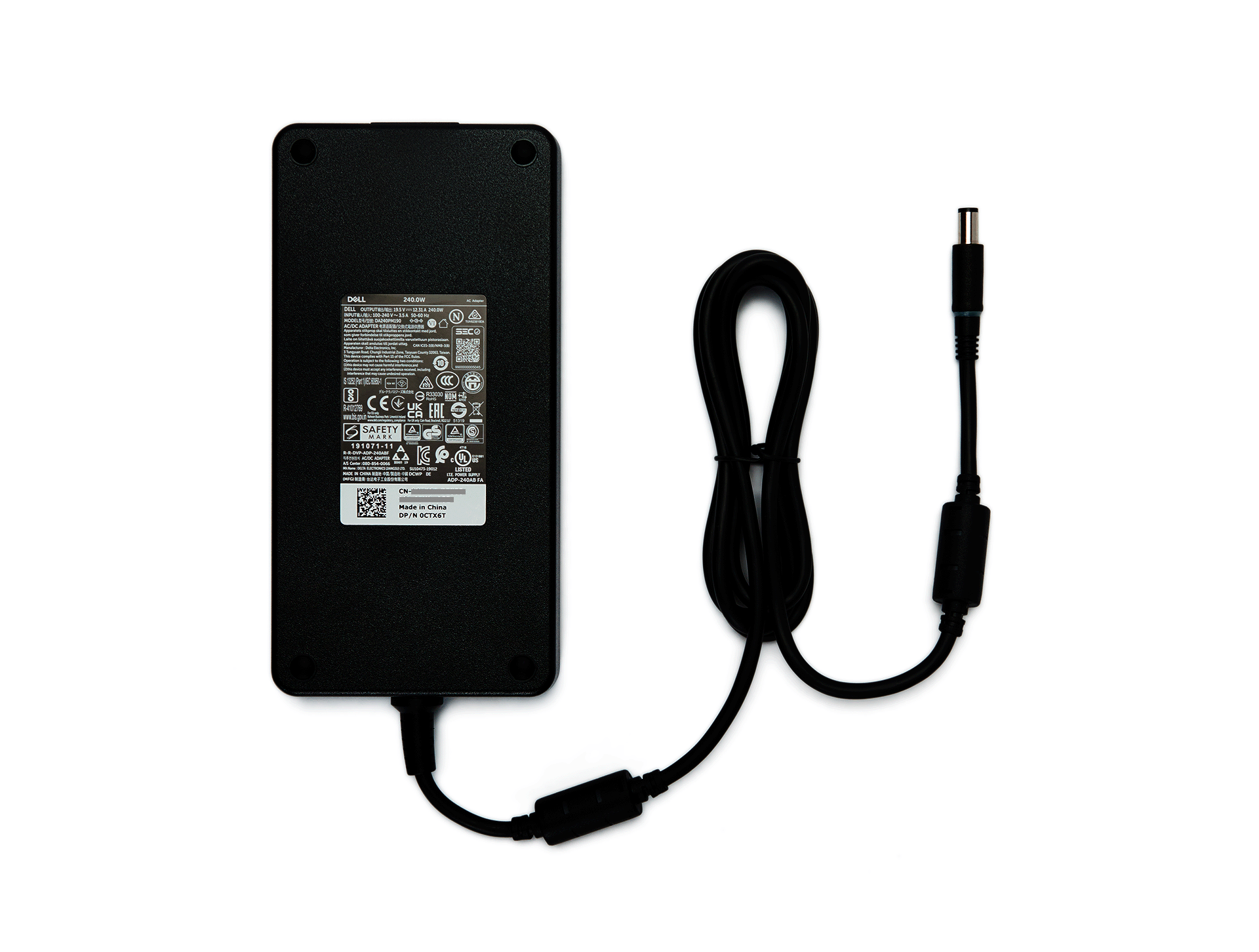
Otočte jej a vyhledejte štítek na zadní straně. Společnost Dell obvykle tyto informace umístí na bílou nálepku, která obsahuje identifikátor PPID spolu se specifikacemi napájení, bezpečnostními certifikacemi a podrobnostmi o výrobě.
Tip: Pokud je text příliš malý na to, aby se dal snadno přečíst, přibližte jej pomocí fotoaparátu telefonu – štítek bude na obrazovce mnohem jasnější.
3. Dell Monitor
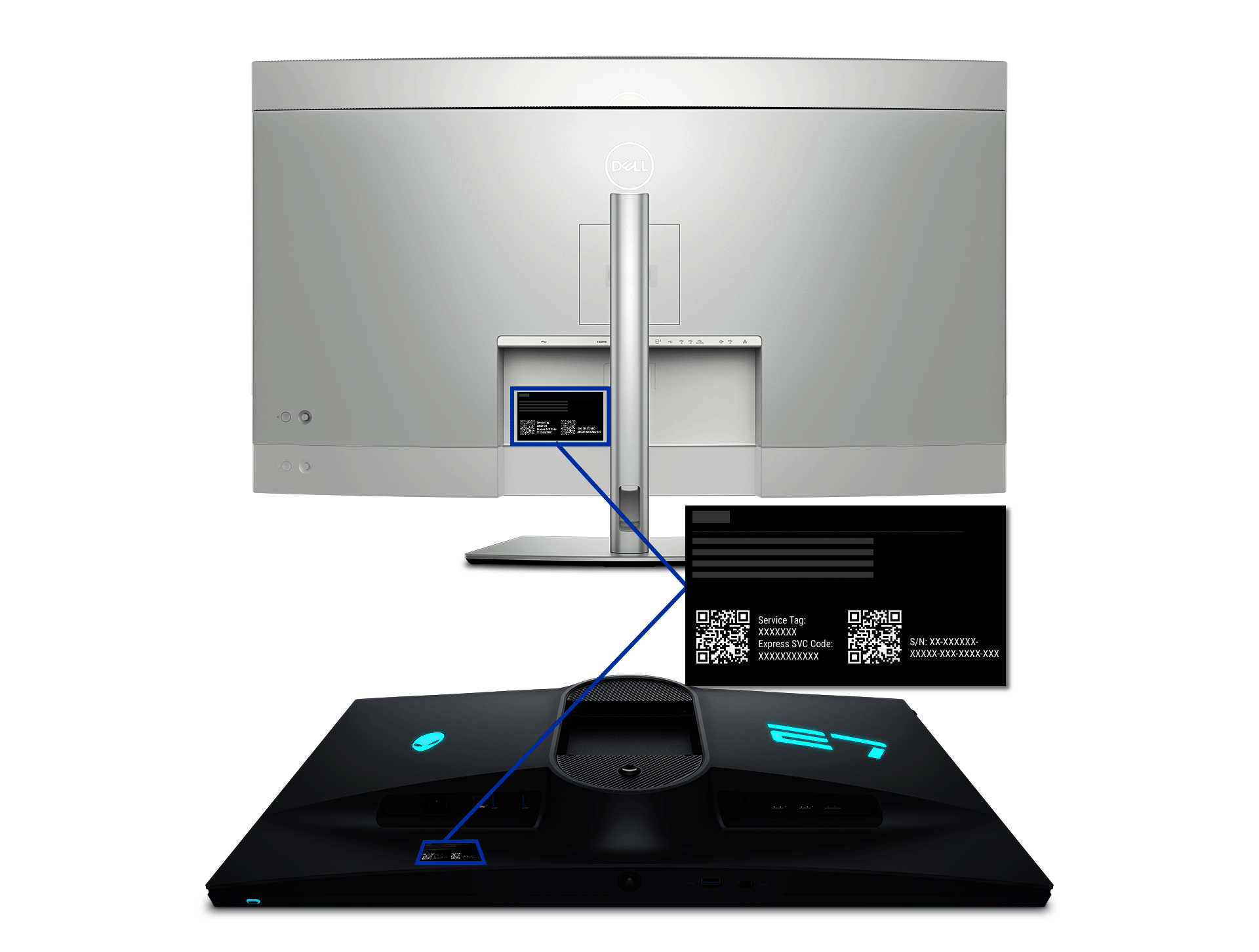
Identifikátor PPID nebo sériové číslo monitoru se nachází na zadním panelu, obvykle na nálepce poblíž portů nebo upevňovacího bodu stojanu. Najdete jej seskupený s dalšími důležitými informacemi, jako je výrobní číslo, kód Express Service Code a datum výroby. Číslo PPID nebo sériové číslo může být označeno jako S/N.
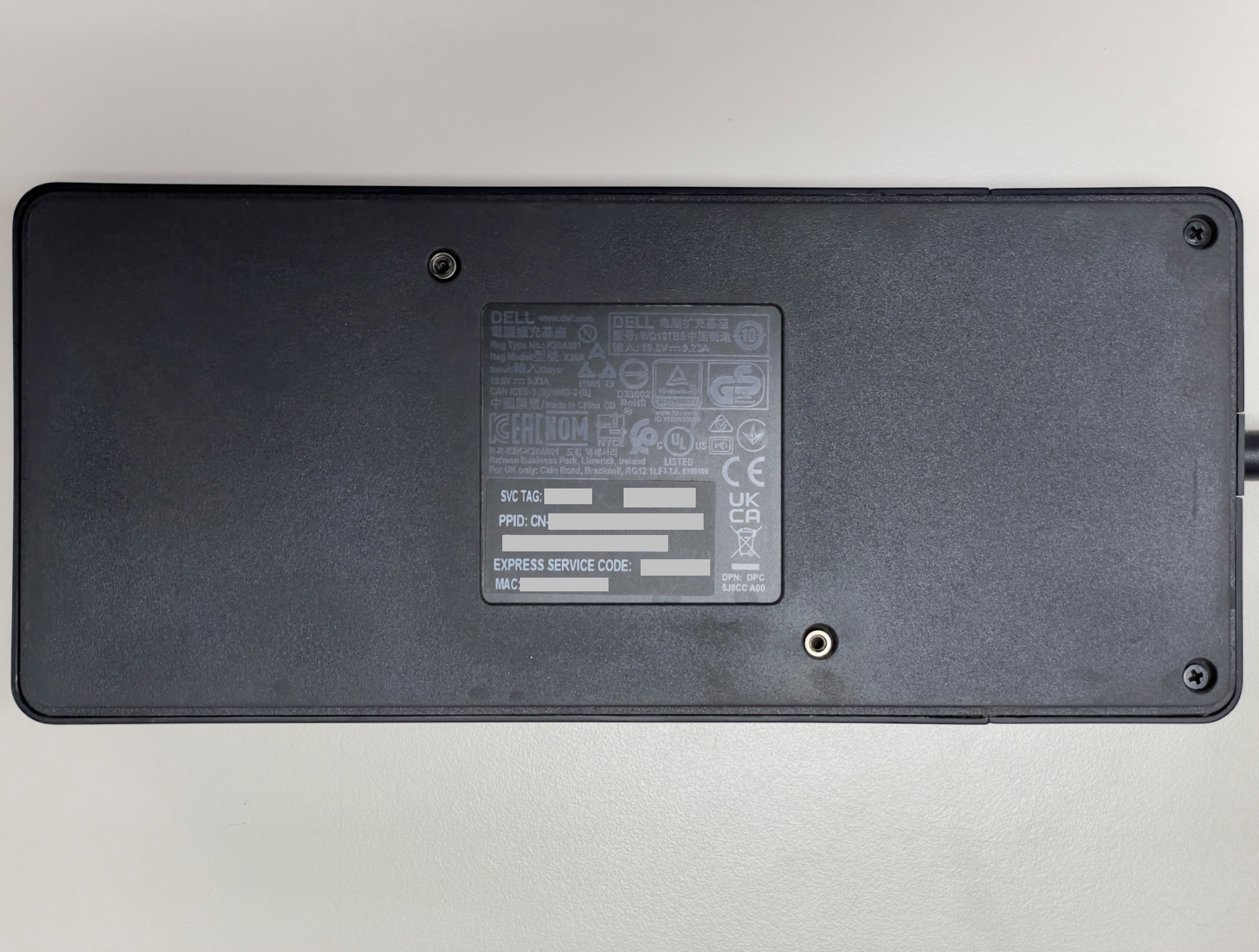
4. Dokovací stanice Dell
Dokovací stanice jsou jednoduché – otočte je a podívejte se na spodní část. Společnost Dell na něj umístí komplexní štítek, který obsahuje nejen identifikátor PPID, ale také výrobní číslo, kód Express Service Code a adresu MAC.
5. Klávesnice a myši
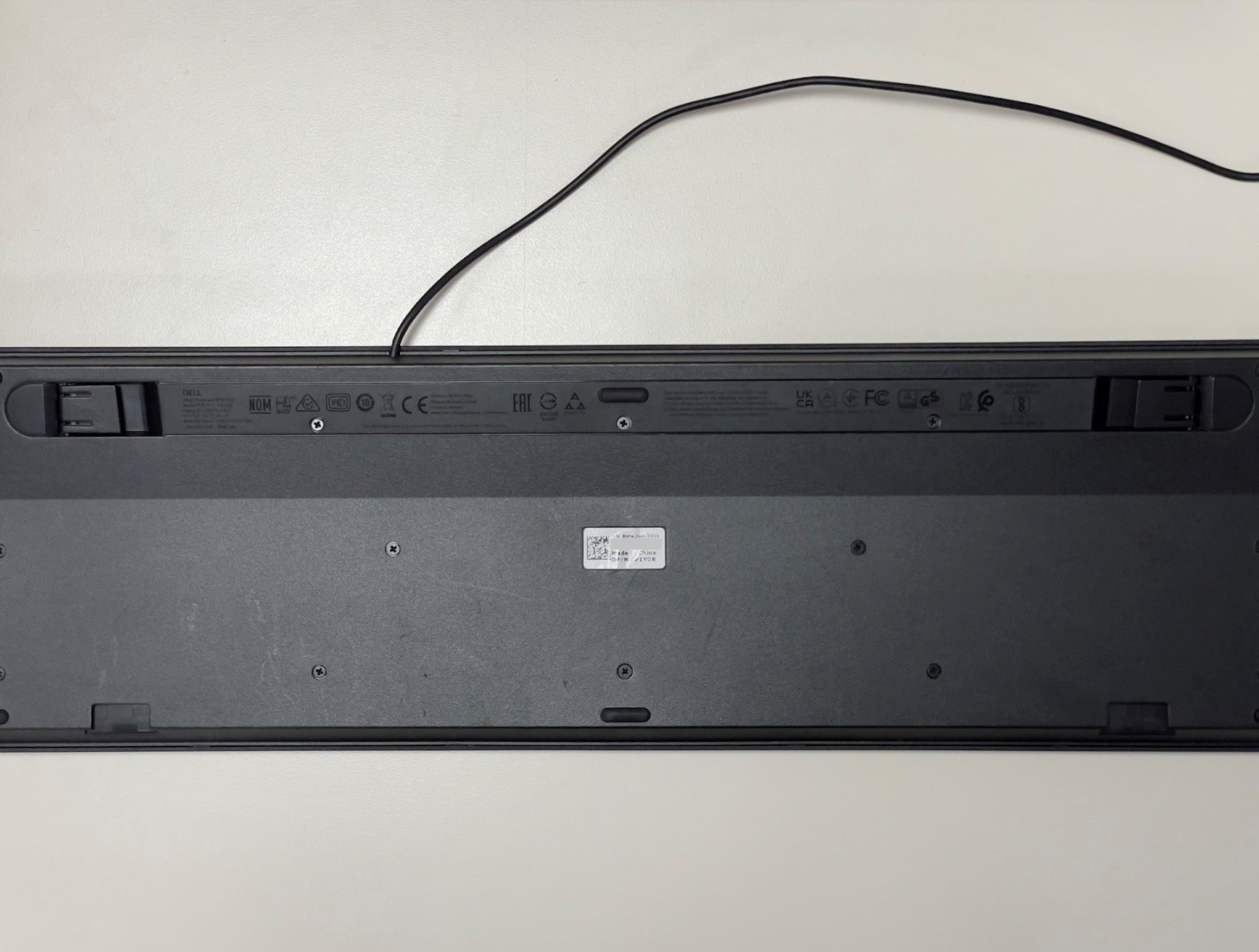
V případě klávesnic zařízení otočte a vyhledejte štítek na spodním panelu. Obvykle je umístěn tak, aby nenarušoval stabilitu klávesnice při psaní.
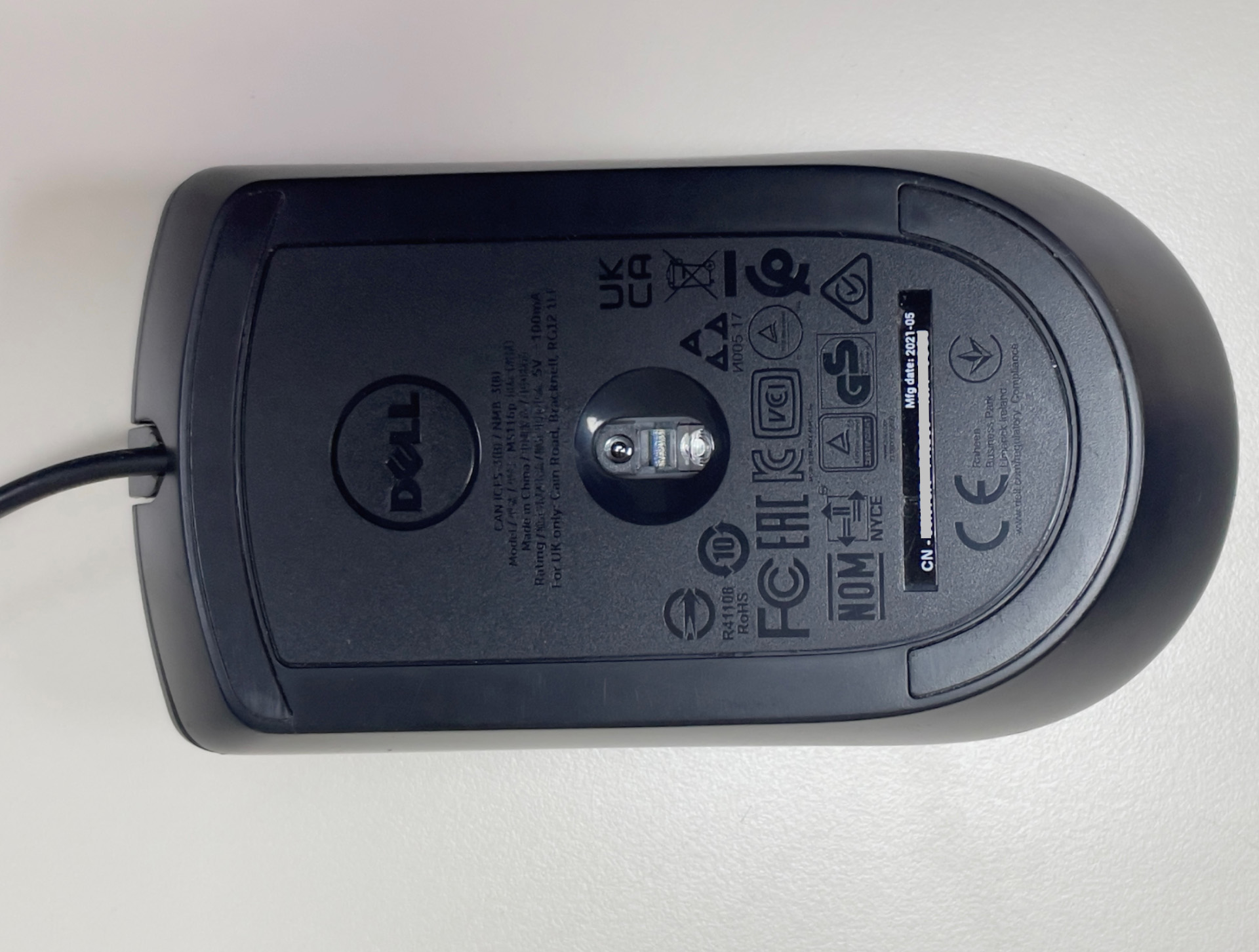
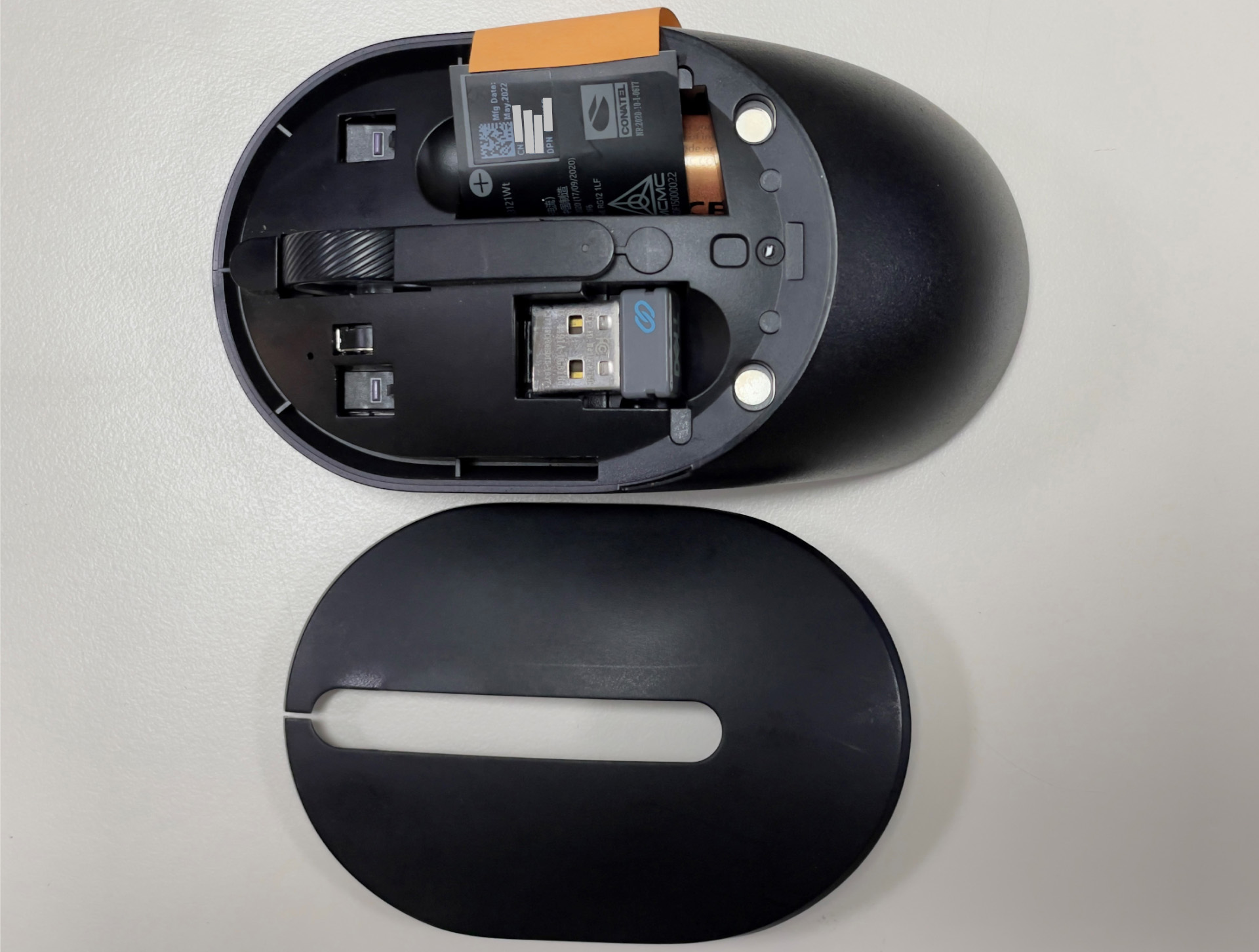
U myší je štítek podobně umístěn na spodní straně. Možná budete muset zvednout myš a podívat se přímo pod ni – PPID bude na bílé nálepce spolu s dalšími informacemi o předpisech. Pokud používáte bezdrátovou myš nebo myš Bluetooth, mohou se tyto informace nacházet na kartě s informacemi v prostoru pro baterii.
Zjištění identifikátoru PPID základní desky
Identifikátor PPID základní desky (nebo základní desky) je složitější, protože nelze snadno přistupovat k součásti a přečíst nálepku. Zde jsou dva způsoby, jak získat tyto informace v počítači Dell:
Možnost 1: Použití prostředí Windows PowerShell
Toto je nejrychlejší metoda, pokud systém Windows běží normálně:
- Otevřete PowerShell: Klikněte na Start a zadejte PowerShell.
- Spustit jako správce: Klikněte pravým tlačítkem na Windows PowerShell a vyberte "Spustit jako správce".
- Spusťte tento příkaz: Zkopírujte a vložte tento příkaz přesně
(Get-CimInstance -ClassName Win32_BaseBoard).SerialNumber.Split('/')[2].Substring(0,2)+(Get-CimInstance -ClassName Win32_BaseBoard).Product+(Get-CimInstance -ClassName Win32_BaseBoard).SerialNumber.Split('/')[2].Substring(2) - Stiskněte Enter: Systém zpracuje příkaz a vrátí PPID vaší základní desky.
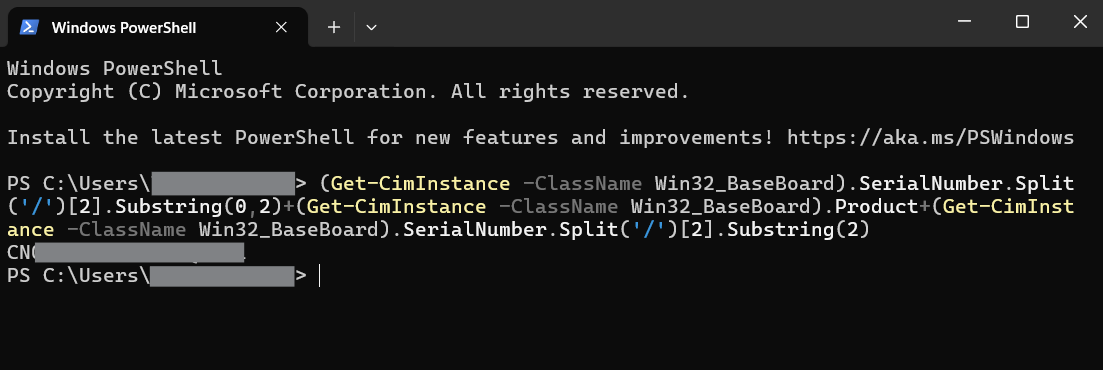
Tento příkaz v podstatě žádá systém Windows, aby prozkoumal systémové informace a identifikoval číslo PPID základní desky z několika různých datových bodů.
Možnost 2: použití vestavěné diagnostiky Dell (pro systém Linux a nespouštěcí systémy)
Tato metoda je užitečná v případě, že se systém Windows nespustí nebo pracujete se systémem Linux nebo Ubuntu:
Poznámka: Tato metoda vyžaduje novější verzi nástroje Dell Diagnostics a kompatibilitu se systémy BIOS/UEFI.
- Připravte si jednotku USB: Naformátujte jednotku USB jako FAT32.
- Otevřete spouštěcí nabídku: Restartujte počítač a během úvodní spouštěcí obrazovky opakovaně stiskněte klávesu F12 (jakmile se zobrazí logo společnosti Dell).
- Vyberte diagnostiku: V nabídce spouštění zvolte "Diagnostics". Tím se spustí vestavěná diagnostika hardwaru společnosti Dell.
- Spustit diagnostiku: Systém provede různé testy hardwaru. Tento proces může v závislosti na konfiguraci vašeho systému trvat několik minut.
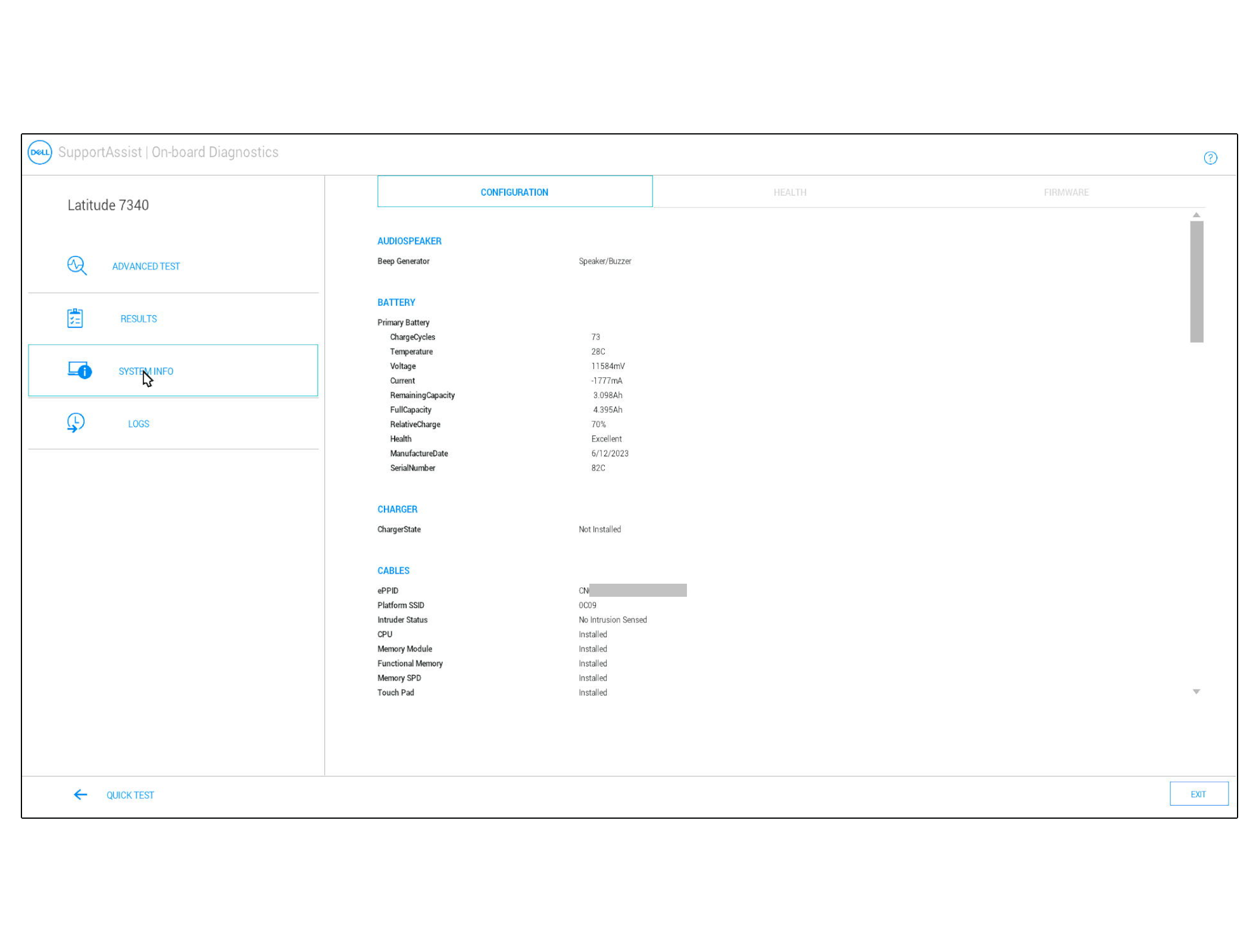
- Přejít na informace o systému: Po dokončení testování vyhledejte možnosti "Upřesnit" a poté "Systémové informace"
- Najděte identifikátor PPID základní desky: V části "Cables" je jako první uvedená hodnota PPID vaší základní desky.
- Uložit výsledky: Až k tomu budete vyzváni, uložte výsledky diagnostiky na jednotku USB pro budoucí použití.
Tipy pro úspěch
- Vždy znovu zkontrolujte formát PPID: XX-XXXXXX-XXXXX-XXX-XXXX. Pokud to, na co se díváte, neodpovídá tomuto formátu, možná se díváte na jiný identifikátor.
- Pokud si nejste jisti, vyfoťte štítek a přibližte si jej, aby byl přehledný. Popisky komponent mohou být překvapivě malé, zejména na kompaktních zařízeních, jako jsou myši nebo klávesnice. Fotoaparát telefonu s možností zoomu často poskytuje jasnější pohled než při přímém čtení drobného textu.
Identifikátory PPID se liší od výrobního čísla nebo kódu Express Service Code. Výrobní číslo nebo kód Express Service Code identifikuje celý systém, identifikátory PPID však mohou identifikovat jednotlivé komponenty v daném systému.
その他の情報
Doporučené články
Zde je několik doporučených článků týkajících se tohoto tématu, které by vás mohly zajímat.
対象製品
Alienware, Dell All-in-One, Dell Pro All-in-One, Dell Pro Max Micro, Dell Pro Max Slim, Dell Pro Max Tower, Dell Pro Micro, Dell Pro Slim, Dell Pro Tower, Dell Slim, Dell Tower, Inspiron, Legacy Desktop Models, OptiPlex, Vostro, XPS, G Series
, Alienware and Dell Gaming Monitors, C Series, D Series, E Series, P Series, S Series, SE Series, UltraSharp Premier (UP) Series, UltraSharp (U) Series, Dell Monitors, Dell Plus Monitors, Dell Pro Monitors, Dell Pro Plus Monitors, G Series, Alienware, Dell Laptops, Dell Plus, Dell Pro, Dell Pro Max, Dell Pro Plus, Dell Pro Premium, Inspiron, Latitude, Dell Pro Rugged, Vostro, XPS, Legacy Laptop Models, Fixed Workstations, Mobile Workstations, D/Dock Expansion-Station, D/Port Advanced Port Replicator, Dell Dock WD15, Dell Dual Charge Dock HD22Q, Dell Dual Video USB3.0 Docking Station D1000, Dell Pro Max Micro XE FCM2250, Dell Pro Max Slim XE FCS1250, Dell Pro Max Tower T2 XE FCT2250, Dell Pro Max 16 XE MC16250, Dell Pro Micro Plus XE QBM1250, Dell Pro Slim Plus XE5 QBS1250, Dell Pro Tower Plus XE5 QBT1250, Dell Pro Smart Dock SD25, Dell Pro Thunderbolt 4 Smart Dock SD25TB4, Dell Pro Dock WD25, Dell Pro Thunderbolt 4 Dock WD25TB4, Dell Pro Dock WD25Z, Dell Powered USB Hub, Dell Rugged Desk Dock, Dell SuperSpeed USB 3.0 Docking Station, Dell Thunderbolt Dock TB15, Dell Thunderbolt Dock TB16, Dell Precision Dual USB-C Thunderbolt Dock - TB18DC, Dell Universal Dock D6000, Dell Universal Dock - D6000S, Dell Universal Dock UD22, Dell USB3.0 dock D3100, Dell Dock WD19, Dell Performance Dock - WD19DC, Dell Performance Dock – WD19DCS, Dell Dock – WD19S, Dell Thunderbolt Dock - WD19TB, Dell Thunderbolt Dock – WD19TBS, Dell Wireless Dock, Dell Wireless Docking Station WLD15, E-Port, E-Port Plus, C/Dock Expansion Station, C/Dock II Expansion Station, C/Port APR, C/Port II APR, Dell Thunderbolt Dock – WD22TB4
...
文書のプロパティ
文書番号: 000125347
文書の種類: How To
最終更新: 07 7月 2026
バージョン: 18
質問に対する他のDellユーザーからの回答を見つける
サポート サービス
お使いのデバイスがサポート サービスの対象かどうかを確認してください。