So finden Sie Ihre Dell PPID: Seriennummern der Komponenten finden
概要: Erfahren Sie, wie Sie die 20-stellige Dell PPID-Nummer (Part Piece Identification, Teileidentifikationsnummer) auf einer beliebigen Dell Komponente schnell finden können. Vollständige Anleitung für Akkus, Adapter, Monitore, Dockingstationen, Tastaturen, Mäuse und Hauptplatinen mit physischen und digitalen Methoden. ...
この記事は次に適用されます:
この記事は次には適用されません:
この記事は、特定の製品に関連付けられていません。
すべての製品パージョンがこの記事に記載されているわけではありません。
手順
Haben Sie schon einmal mit dem technischen Support von Dell telefoniert und plötzlich nach einer PPID gefragt? Keine Panik – Sie sind nicht allein. Die PPID-Nummer (Part Piece Identification) ist eines dieser technischen Details, die mysteriös erscheinen, bis Sie wissen, wo Sie suchen müssen. Stellen Sie sich das als die Seriennummer Ihrer Dell Komponente vor.
In diesem Artikel:
- Was ist eine Dell PPID?
- Warum benötigt Dell eine PPID?
- Suchen von PPIDs auf Komponenten
- Ermitteln der PPID der Hauptplatine
- Nützliche Tipps
Was ist eine Dell PPID?
Mit der PPID verfolgt Dell eine Komponente. Dieser 20-stellige Code (eine Mischung aus Buchstaben und Zahlen) fungiert wie eine "Seriennummer" für bestimmte Teile in Ihrem Dell System. Ganz gleich, ob Sie es mit einem defekten Akku, einem Monitor mit Displayproblemen oder einer Ersatztastatur zu tun haben, Dell identifiziert anhand dieser Nummer, welche Komponente Sie haben und welche Ersatzteile oder welchen Support Sie benötigen.
Das Format sieht ungefähr so aus: XX-XXXXXX-XXXXX-XXX-XXXX. Es mag zufällig erscheinen, aber jeder Abschnitt enthält systemspezifische Informationen von Dell zu jedem Teil. Hier sind einige Beispiele für verschiedene Variationen der ersten beiden Zeichen:
- CN-XXXXXX-XXXXX-XXX-XXXX
- KR-XXXXXX-XXXXX-XXX-XXXX
- MX-XXXXXX-XXXXX-XXX-XXXX
- PH-XXXXXX-XXXXX-XXX-XXXX
Hinweis: In vielen Fällen ist die PPID tatsächlich identisch mit der Seriennummer der Komponente. Wundern Sie sich nicht, wenn Sie denselben 20-stelligen Code sowohl als PPID als auch als Seriennummer auf Komponentenetiketten sehen. Dell verwendet diese Begriffe häufig synonym für dieselbe Kennung.
Warum Dell Ihre PPID benötigt
Die Komponentenidentifikation erfüllt mehrere wichtige Funktionen in technischen Supportprozessen. Während Komponenten äußerlich identisch erscheinen können, können interne Spezifikationen und Konfigurationen variieren. Die PPID ermöglicht Folgendes:
- Präzise Komponentenzuordnung für Austauschservices
- Genaue Überprüfung des Gewährleistungsstatus
- Geeignete technische Unterstützung basierend auf Komponentenspezifikationen
- Kompatibilitätssicherheit für Software- und Firmwareupdates
Dieses Identifizierungssystem stellt sicher, dass Kunden die richtigen Komponenten und technische Unterstützung erhalten, die auf ihre spezifische Hardwarekonfiguration zugeschnitten ist.
PPIDs auf Komponenten finden
1. Dell Akku
Entfernen Sie den Akku aus Ihrem Laptop (falls herausnehmbar) oder machen Sie ihn ausfindig, wenn er integriert, aber zugänglich ist. Halten Sie Ausschau nach einem weißen oder schwarzen Aufkleber. Die PPID ist deutlich gekennzeichnet, oft direkt neben anderen Informationen wie der Modellnummer und dem Herstellungsdatum.
Sie können nicht auf den Akku zugreifen? Hier können die Softwaretools für das Akkumanagement von Dell helfen, auf die PPID oder Seriennummer zuzugreifen, ohne den Akku entfernen zu müssen. Diese Methoden sind besonders nützlich bei Laptops, bei denen der Akku nicht einfach austauschbar ist – ohne dass etwas ausgeschaltet oder zerlegt werden muss.
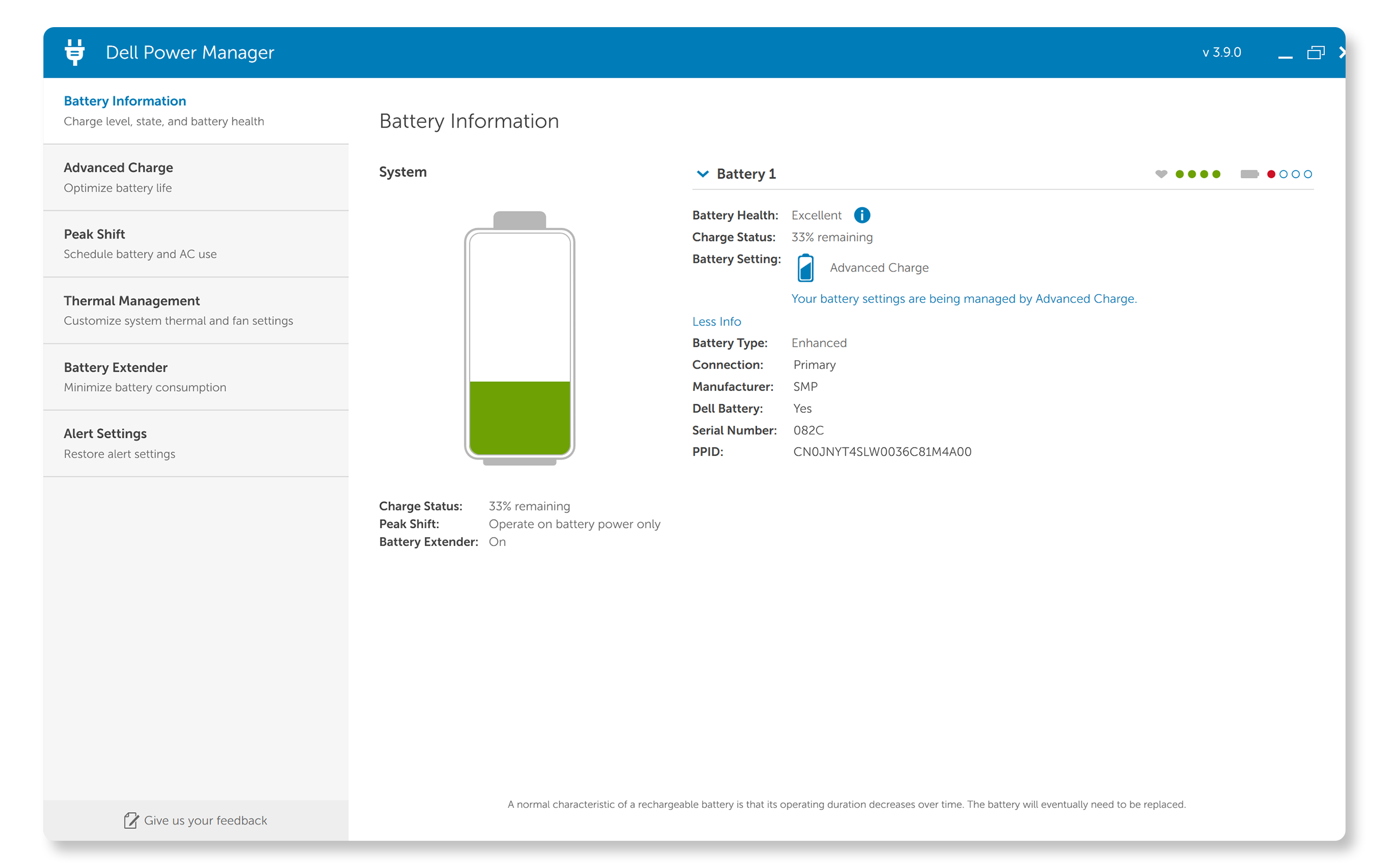
- Dell Power Manager – Der Abschnitt "Akkuinformationen" zeigt die PPID des Akkus an.
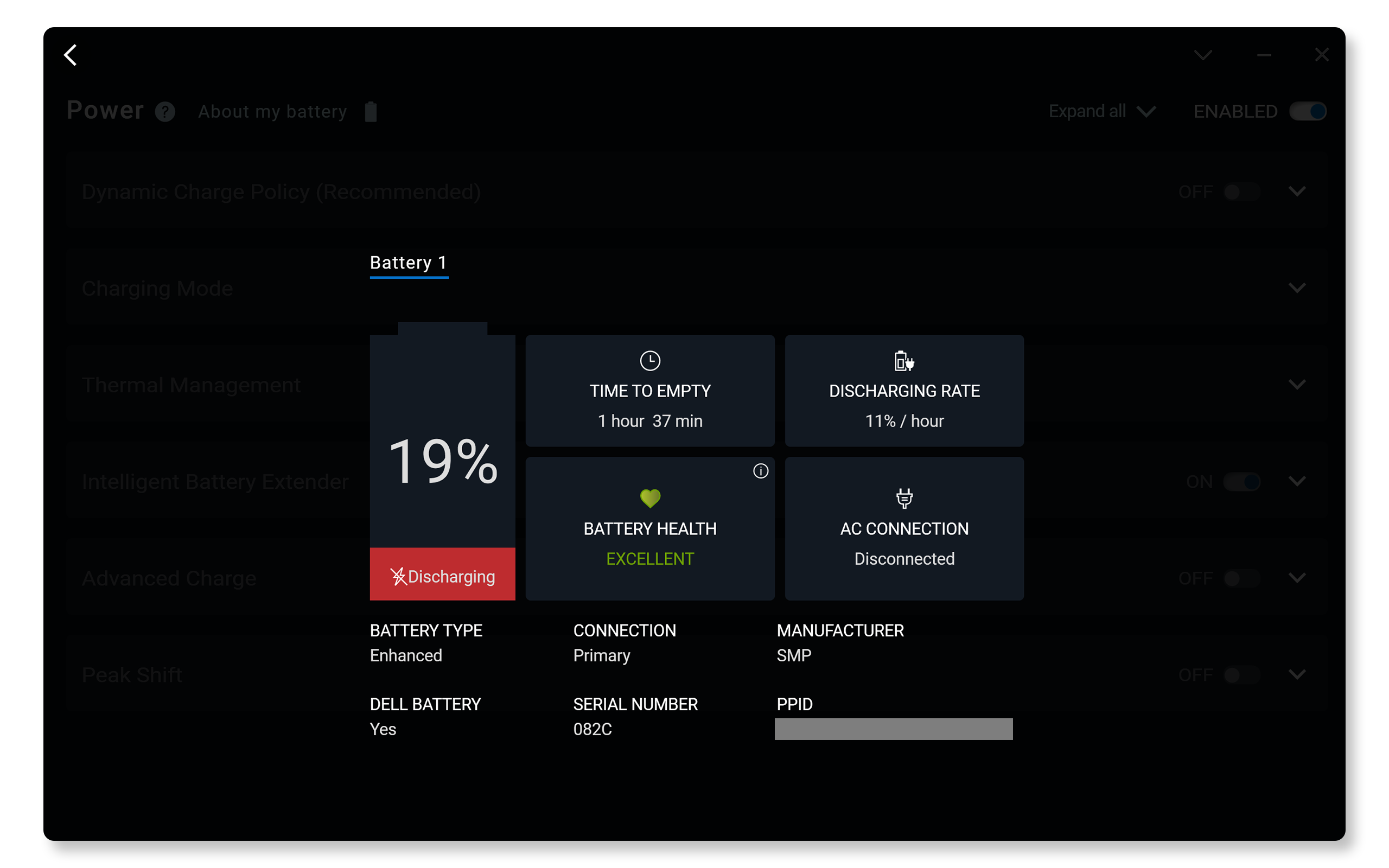
- Dell Optimizer – Der Abschnitt "Über den Akku" zeigt die PPID des Akkus an.
2. Dell AC-Adapter
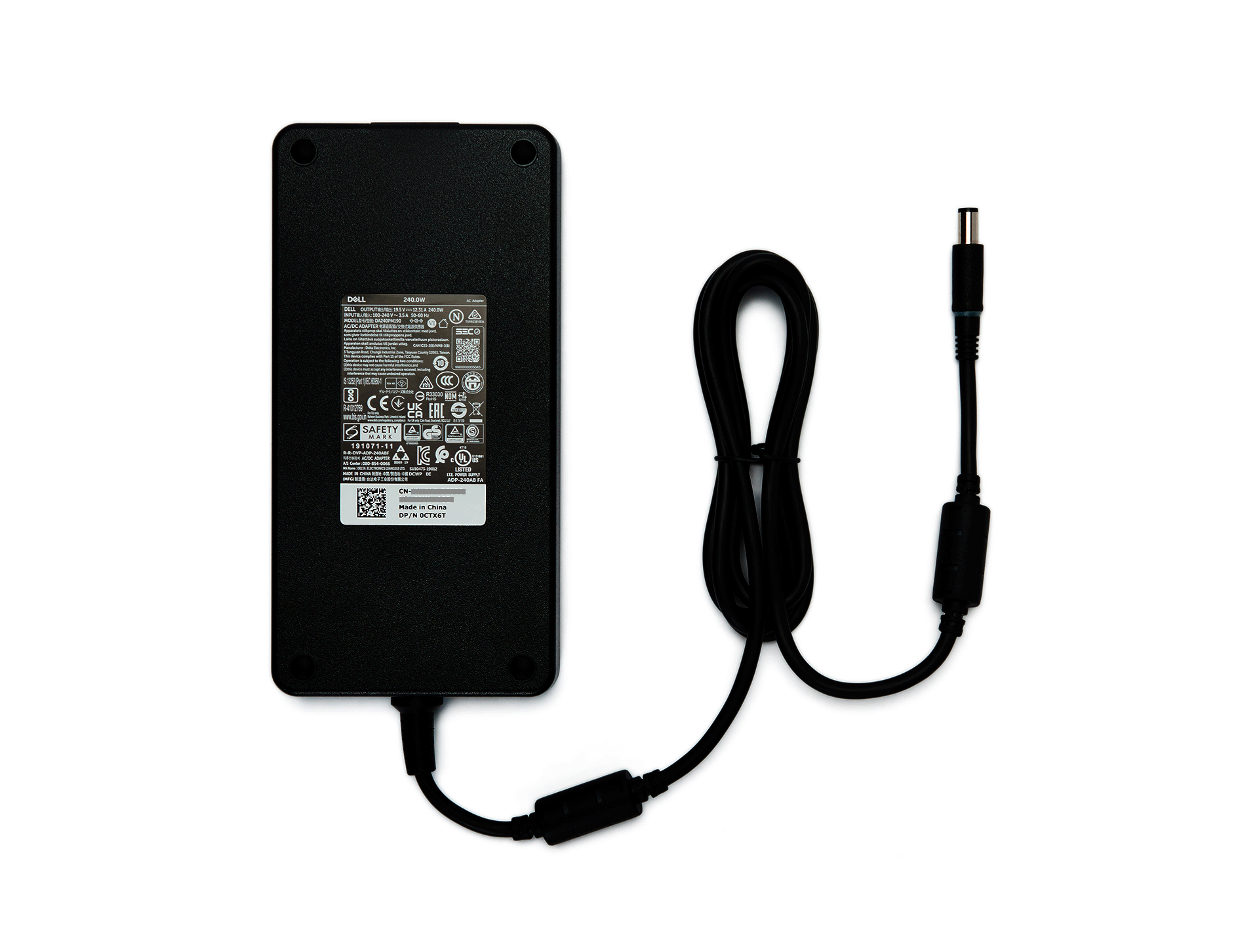
Drehen Sie es um und suchen Sie nach dem Etikett auf der Rückseite. Dell platziert diese Informationen in der Regel auf einem weißen Aufkleber, der die PPID zusammen mit Stromspezifikationen, Sicherheitszertifizierungen und Fertigungsdetails enthält.
Tipp: Wenn der Text zu klein ist, um ihn leicht zu lesen, verwenden Sie die Kamera Ihres Telefons, um das Etikett auf Ihrem Bildschirm viel klarer zu sehen.
3. Dell Monitor
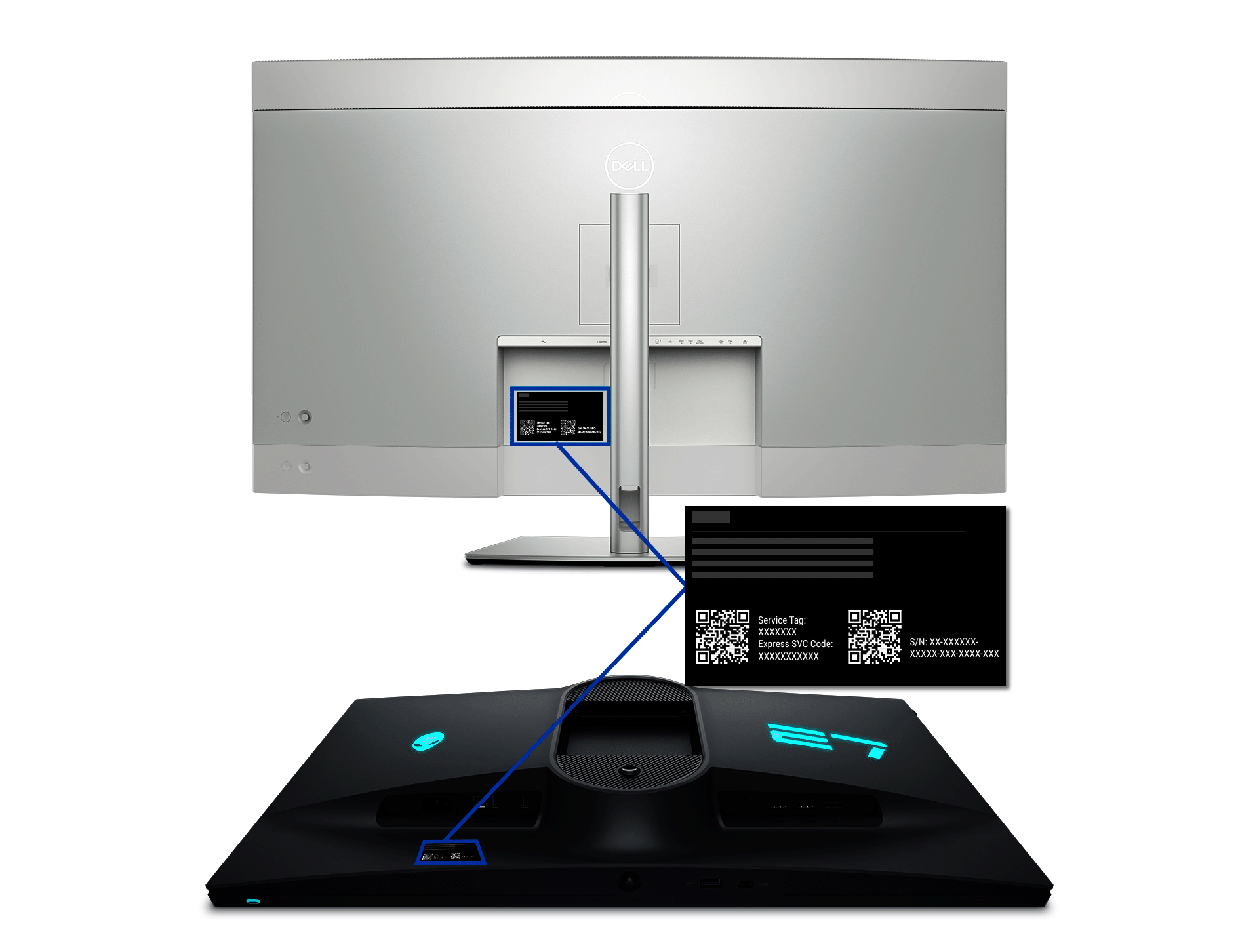
Die PPID- oder Seriennummer des Monitors befindet sich auf der Rückseite, in der Regel auf einem Aufkleber in der Nähe der Anschlüsse oder des Befestigungspunkts des Standrahmens. Sie finden es gruppiert mit anderen wichtigen Informationen wie Service-Tag-Nummer, Express-Servicecode und Herstellungsdatum. Die PPID oder Seriennummer kann als S/N notiert werden.
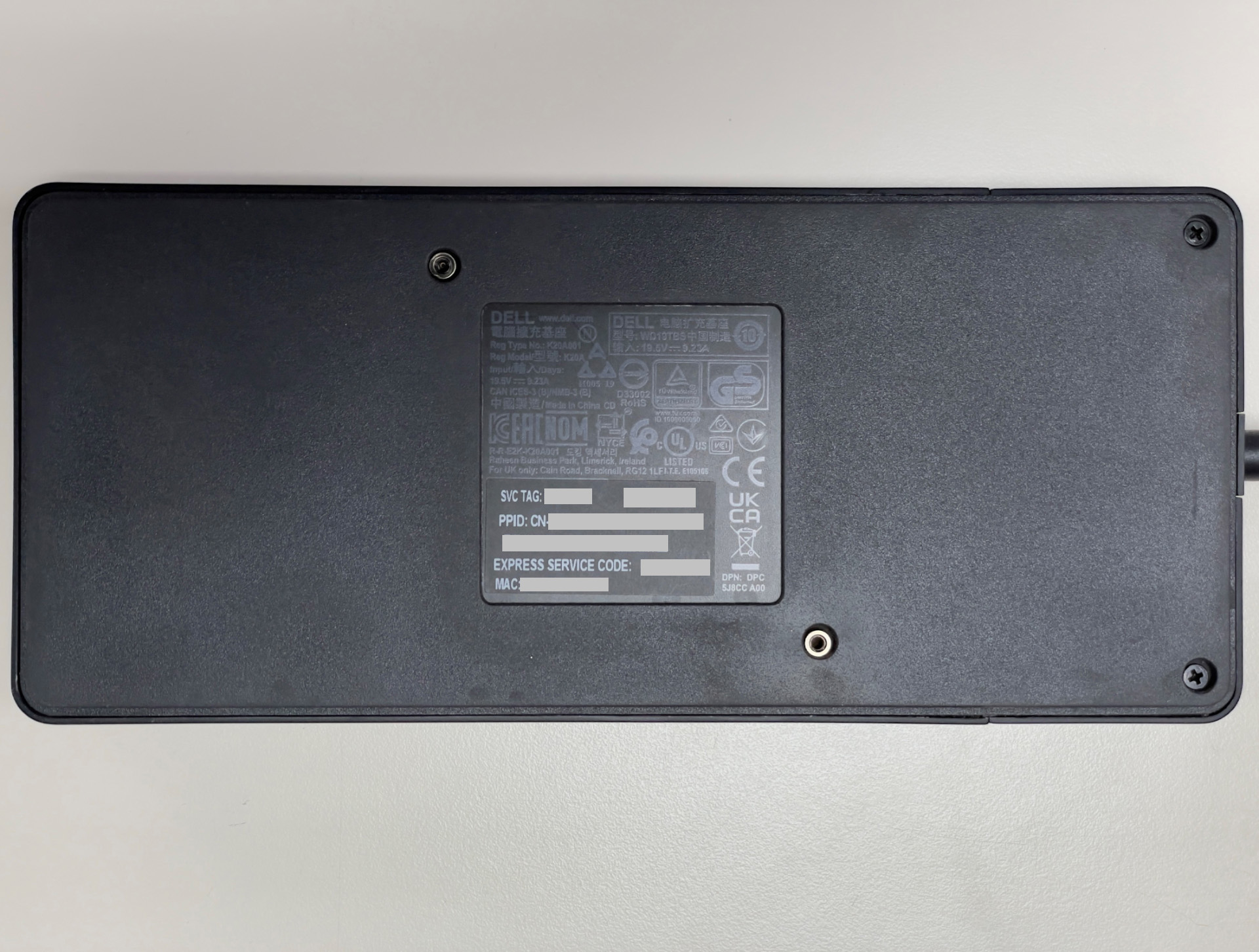
4. Dell Dockingstation
Dockingstationen lassen sich einfach umdrehen und von unten betrachten. Dell bringt dort ein umfassendes Etikett an, das nicht nur die PPID, sondern auch die Service-Tag-Nummer, den Express-Servicecode und die MAC-Adresse enthält.
5. Tastaturen und Mäuse
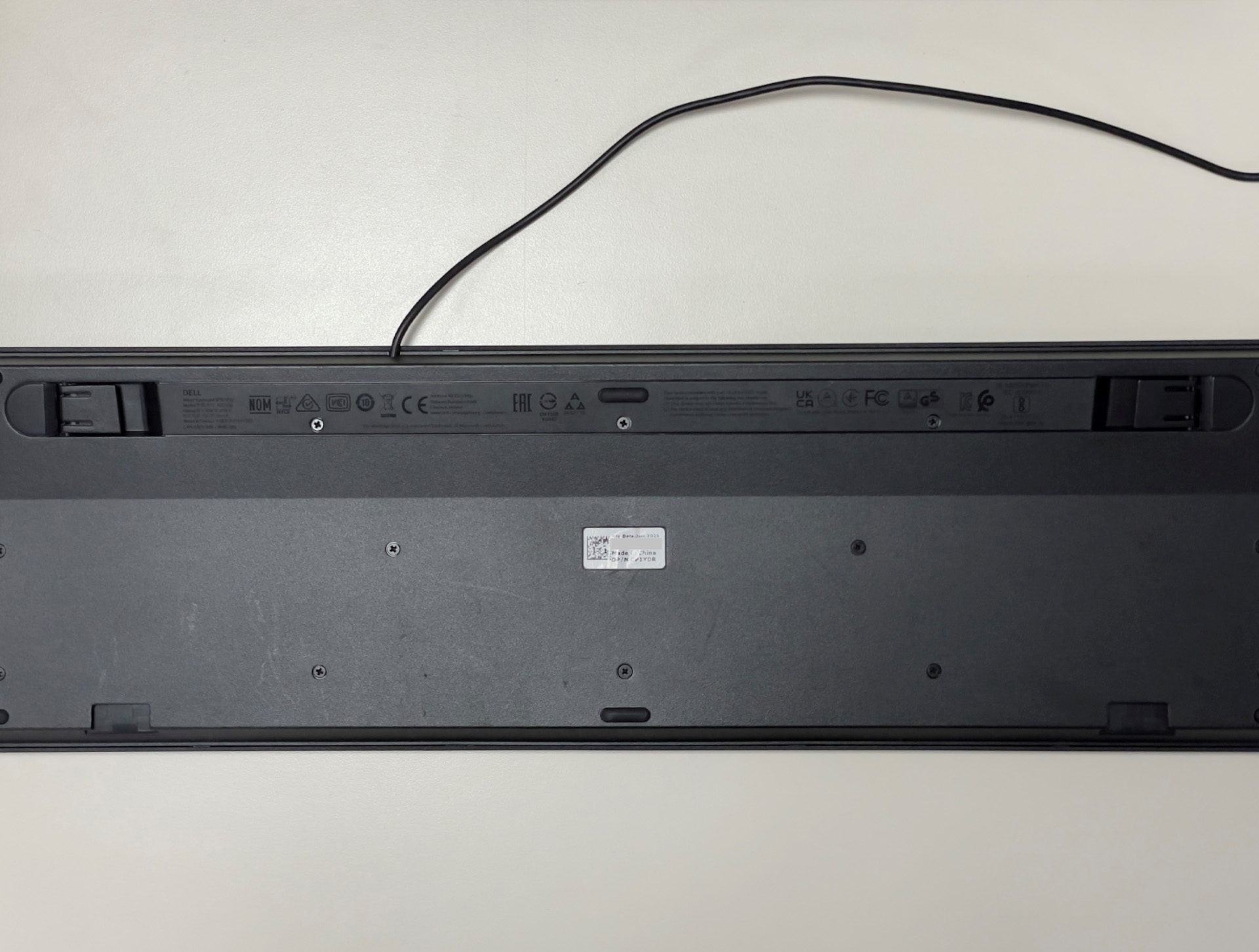
Drehen Sie bei Tastaturen das Gerät um und suchen Sie nach einem Etikett auf der Unterseite. Sie ist in der Regel so positioniert, dass sie die Stabilität der Tastatur beim Tippen nicht beeinträchtigt.
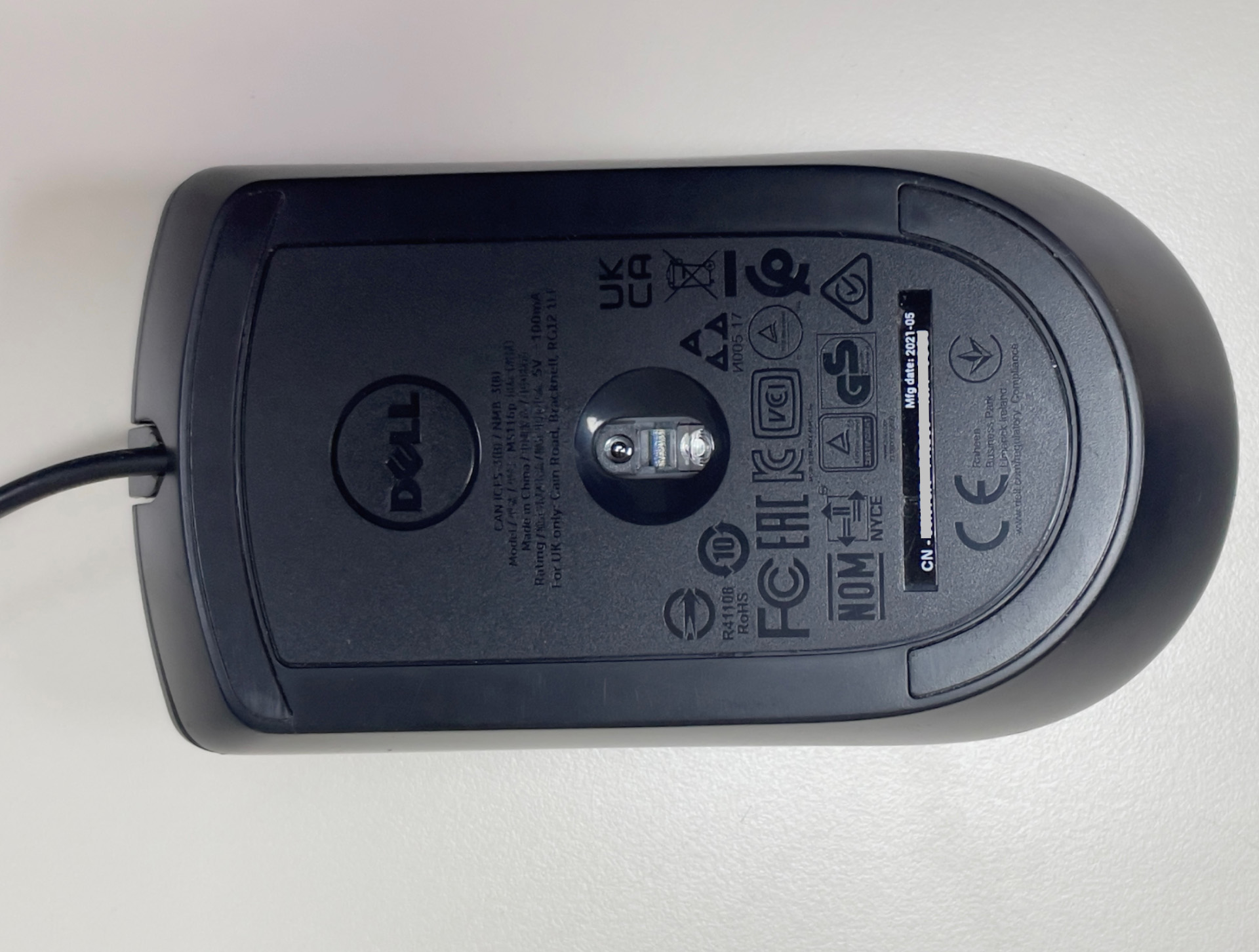
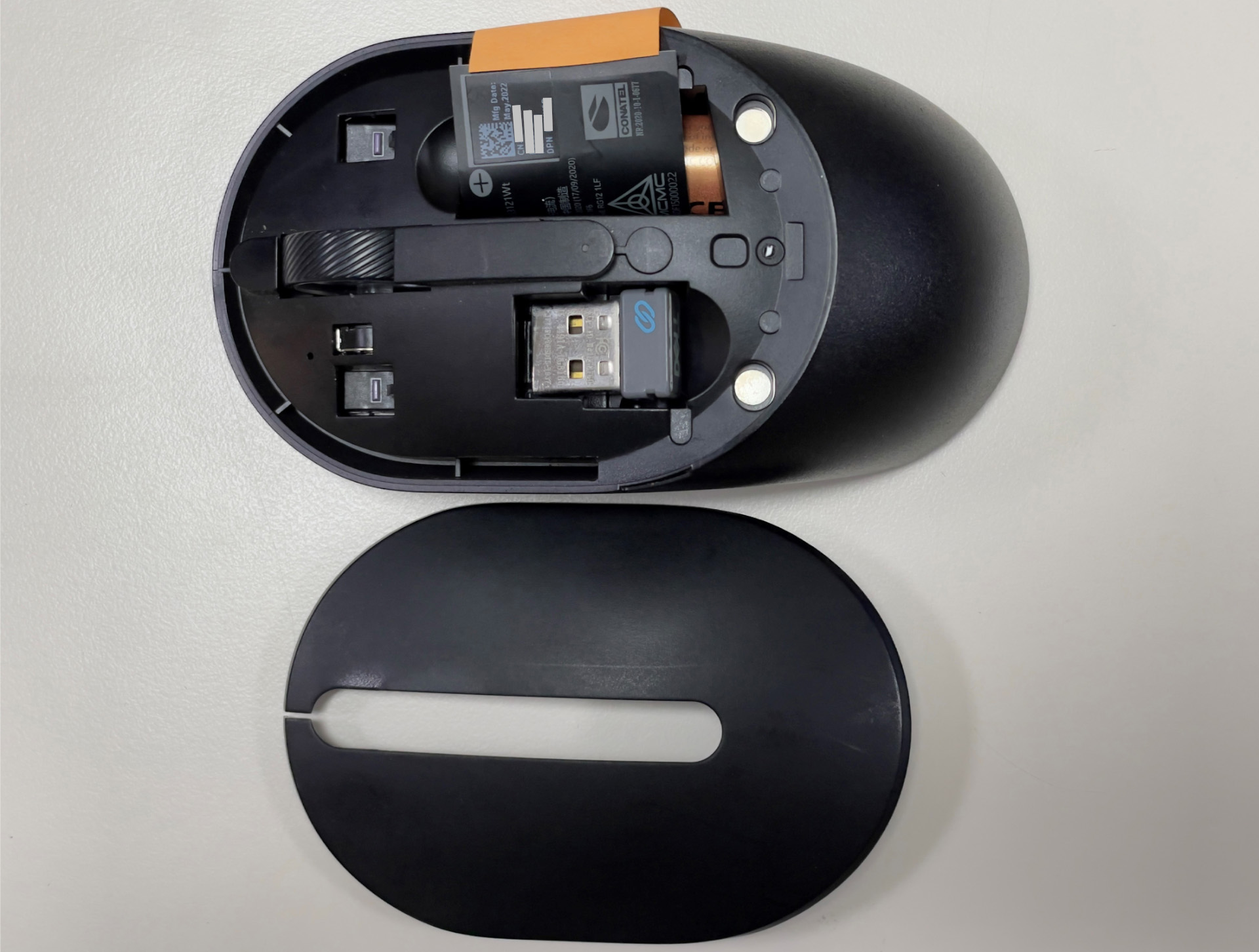
Bei Mäusen befindet sich das Etikett ebenfalls auf der Unterseite. Möglicherweise müssen Sie die Maus anheben und direkt darunter nachsehen. Die PPID befindet sich zusammen mit anderen vorgeschriebenen Informationen auf einem weißen Aufkleber. Wenn Sie eine kabellose oder Bluetooth-Maus verwenden, befinden sich diese Informationen möglicherweise auf der Registerkarte "Informationen" im Batteriefach.
Ermitteln der Hauptplatinen-PPID
Die PPID der Hauptplatine (oder Hauptplatine) ist schwieriger, da Sie nicht leicht auf das Teil zugreifen und einen Aufkleber lesen können. Es gibt zwei Methoden zum Abrufen dieser Informationen auf einem Dell Computer:
Option 1: Verwenden von Windows PowerShell
Dies ist die schnellste Methode, wenn Windows normal ausgeführt wird:
- Öffnen Sie PowerShell: Klicken Sie auf Start und geben Sie PowerShell ein.
- Als Administrator ausführen: Klicken Sie mit der rechten Maustaste auf Windows PowerShell und wählen Sie "Als Administrator ausführen" aus.
- Führen Sie diesen Befehl aus: Kopieren Sie diesen Befehl genau und fügen Sie ihn ein.
(Get-CimInstance -ClassName Win32_BaseBoard).SerialNumber.Split('/')[2].Substring(0,2)+(Get-CimInstance -ClassName Win32_BaseBoard).Product+(Get-CimInstance -ClassName Win32_BaseBoard).SerialNumber.Split('/')[2].Substring(2) - Eingabetaste drücken: Das System verarbeitet den Befehl und gibt die PPID Ihrer Hauptplatine zurück.
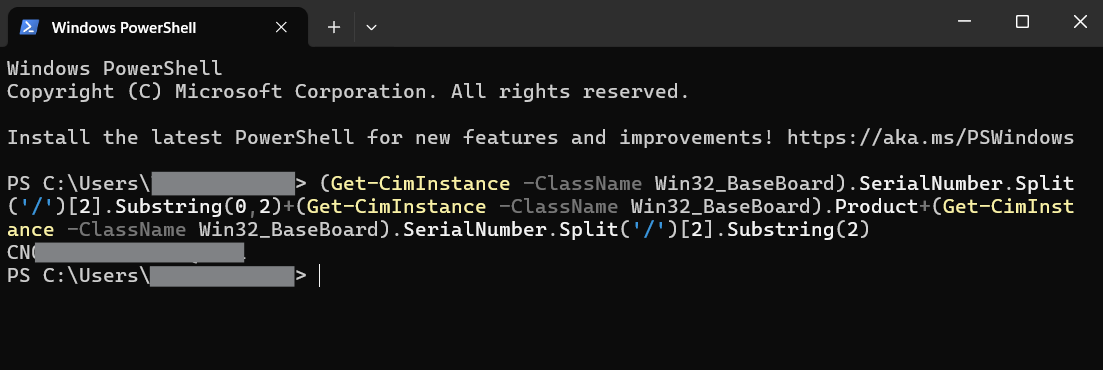
Dieser Befehl fordert Windows im Wesentlichen auf, die Systeminformationen zu überprüfen und die PPID-Nummer der Hauptplatine anhand verschiedener Datenpunkte zu identifizieren.
Option 2: Verwenden der integrierten Diagnose von Dell (für Linux oder nicht startfähige Systeme)
Diese Methode ist hilfreich, wenn Windows nicht startet oder Sie mit einem Linux- oder Ubuntu-System arbeiten:
Hinweis: Für diese Methode ist eine neuere Version der Dell Diagnose sowie BIOS/UEFI-Kompatibilität erforderlich.
- Bereiten Sie Ihr USB-Laufwerk vor: Formatieren Sie ein USB-Laufwerk als FAT32.
- Auf das Startmenü zugreifen: Starten Sie den Computer neu und drücken Sie während des ersten Startbildschirms wiederholt F12 (wenn das Dell Logo angezeigt wird).
- Diagnose auswählen: Wählen Sie im Startmenü die Option "Diagnose" aus. Dadurch wird die integrierte Hardwarediagnose von Dell gestartet.
- Die Diagnose ausführen: Das System führt verschiedene Hardwaretests durch. Dies kann je nach Systemkonfiguration einige Minuten dauern.
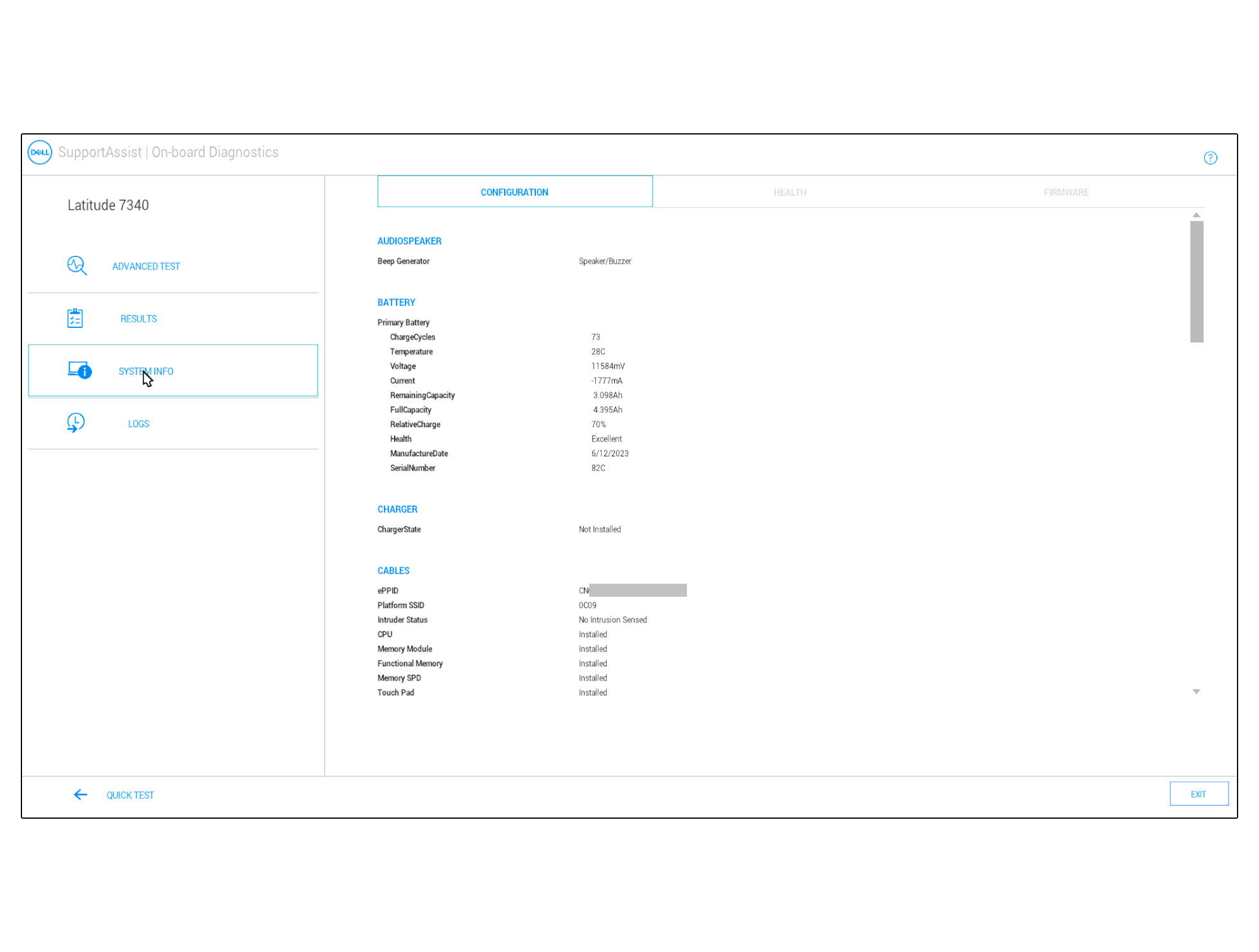
- Navigieren Sie zu den Systeminformationen: Suchen Sie nach Abschluss des Tests nach den Optionen "Erweitert" und dann nach "Systeminformationen".
- Suchen Sie die PPID der Hauptplatine: Im Abschnitt "Kabel" ist der erste aufgeführte Wert die PPID Ihrer Hauptplatine.
- Ergebnisse speichern: Wenn Sie dazu aufgefordert werden, speichern Sie die Diagnoseergebnisse zur späteren Verwendung auf Ihrem USB-Laufwerk.
Erfolgstipps
- Überprüfen Sie immer das PPID-Format: XX-XXXXXX-XXXXX-XXX-XXXX. Wenn das, was Sie betrachten, nicht mit diesem Format übereinstimmt, suchen Sie möglicherweise nach einer anderen Kennung.
- Wenn Sie sich nicht sicher sind, machen Sie ein Foto des Etiketts und vergrößern Sie es, um es deutlich zu machen. Komponentenetiketten können überraschend klein sein, insbesondere bei kompakten Geräten wie Mäusen oder Tastaturen. Die Kamera Ihres Telefons mit Zoomfunktion bietet oft eine klarere Sicht als der Versuch, winzigen Text direkt zu lesen.
PPIDs unterscheiden sich von Service-Tag-Nummern oder Express-Servicecodes. Während ein Service-Tag oder ein Express-Servicecode Ihr gesamtes System identifiziert, können PPIDs einzelne Komponenten in diesem System identifizieren.
その他の情報
Empfohlene Artikel
Hier sind einige empfohlene Artikel zu diesem Thema, die für Sie von Interesse sein könnten.
対象製品
Alienware, Dell All-in-One, Dell Pro All-in-One, Dell Pro Max Micro, Dell Pro Max Slim, Dell Pro Max Tower, Dell Pro Micro, Dell Pro Slim, Dell Pro Tower, Dell Slim, Dell Tower, Inspiron, Legacy Desktop Models, OptiPlex, Vostro, XPS, G Series
, Alienware and Dell Gaming Monitors, C Series, D Series, E Series, P Series, S Series, SE Series, UltraSharp Premier (UP) Series, UltraSharp (U) Series, Dell Monitors, Dell Plus Monitors, Dell Pro Monitors, Dell Pro Plus Monitors, G Series, Alienware, Dell Laptops, Dell Plus, Dell Pro, Dell Pro Max, Dell Pro Plus, Dell Pro Premium, Inspiron, Latitude, Dell Pro Rugged, Vostro, XPS, Legacy Laptop Models, Fixed Workstations, Mobile Workstations, D/Dock Expansion-Station, D/Port Advanced Port Replicator, Dell Dock WD15, Dell Dual Charge Dock HD22Q, Dell Dual Video USB3.0 Docking Station D1000, Dell Pro Max Micro XE FCM2250, Dell Pro Max Slim XE FCS1250, Dell Pro Max Tower T2 XE FCT2250, Dell Pro Max 16 XE MC16250, Dell Pro Micro Plus XE QBM1250, Dell Pro Slim Plus XE5 QBS1250, Dell Pro Tower Plus XE5 QBT1250, Dell Pro Smart Dock SD25, Dell Pro Thunderbolt 4 Smart Dock SD25TB4, Dell Pro Dock WD25, Dell Pro Thunderbolt 4 Dock WD25TB4, Dell Pro Dock WD25Z, Dell Powered USB Hub, Dell Rugged Desk Dock, Dell SuperSpeed USB 3.0 Docking Station, Dell Thunderbolt Dock TB15, Dell Thunderbolt Dock TB16, Dell Precision Dual USB-C Thunderbolt Dock - TB18DC, Dell Universal Dock D6000, Dell Universal Dock - D6000S, Dell Universal Dock UD22, Dell USB3.0 dock D3100, Dell Dock WD19, Dell Performance Dock - WD19DC, Dell Performance Dock – WD19DCS, Dell Dock – WD19S, Dell Thunderbolt Dock - WD19TB, Dell Thunderbolt Dock – WD19TBS, Dell Wireless Dock, Dell Wireless Docking Station WLD15, E-Port, E-Port Plus, C/Dock Expansion Station, C/Dock II Expansion Station, C/Port APR, C/Port II APR, Dell Thunderbolt Dock – WD22TB4
...
文書のプロパティ
文書番号: 000125347
文書の種類: How To
最終更新: 07 7月 2026
バージョン: 18
質問に対する他のDellユーザーからの回答を見つける
サポート サービス
お使いのデバイスがサポート サービスの対象かどうかを確認してください。