Come trovare il PPID Dell: individuare i numeri di serie dei componenti
概要: Scopri come individuare rapidamente il numero PPID (Part Piece Identification) Dell a 20 cifre su qualsiasi componente Dell. Procedura dettagliata completa per batterie, adattatori, monitor, docking station, tastiere, mouse e schede madri con metodi fisici e digitali. ...
この記事は次に適用されます:
この記事は次には適用されません:
この記事は、特定の製品に関連付けられていません。
すべての製品パージョンがこの記事に記載されているわけではありません。
手順
Vi è mai capitato di essere in contatto telefonico con il supporto tecnico Dell e di chiedere improvvisamente un "PPID"? Niente panico: non sei solo. Il numero PPID (Part Piece Identification) è uno di quei dettagli tecnici che sembrano misteriosi fino a quando non si sa dove cercare. Come il numero di serie del componente Dell.
In questo articolo:
- Che cos è un PPID Dell?
- Perché Dell ha bisogno del codice PPID?
- Ricerca dei PPID sui componenti
- Ricerca del PPID della scheda madre
- Consigli utili
Che cos è un PPID Dell?
Il PPID è il modo in cui Dell tiene traccia di un componente. Questo codice di 20 caratteri (una combinazione di lettere e numeri) funge da "numero di serie" per alcuni componenti del sistema Dell. Che si tratti di una batteria che si sta deteriorando, di un monitor con problemi di visualizzazione o di una tastiera sostitutiva, Dell utilizza questo numero per identificare esattamente il componente in uso e le parti di ricambio o il supporto necessari.
Il formato è simile al seguente: XX-XXXXXX-XXXXX-XXX-XXXX. Potrebbe sembrare casuale, ma ogni sezione fornisce al sistema Dell informazioni specifiche su ciascun componente. Ecco alcuni esempi di diverse varianti dei primi due caratteri:
- CN-XXXXXX-XXXXX-XXX-XXXX
- KR-XXXXXX-XXXXX-XXX-XXXX
- MX-XXXXXX-XXXXX-XXX-XXXX
- PH-XXXXXX-XXXXX-XXX-XXXX
Nota: in molti casi, il PPID corrisponde effettivamente al numero di serie del componente. Non sorprenderti se vedi lo stesso codice a 20 cifre elencato sia come PPID che come numero di serie sulle etichette dei componenti: Dell spesso utilizza questi termini in modo intercambiabile per lo stesso identificatore.
Perché Dell ha bisogno del tuo PPID
L'identificazione dei componenti svolge diverse funzioni critiche nei processi di supporto tecnico. Sebbene i componenti possano apparire identici esternamente, le specifiche e le configurazioni interne possono variare. Il codice PPID consente:
- Corrispondenza precisa dei componenti per i servizi di sostituzione
- Verifica accurata dello stato della garanzia
- Linee guida tecniche appropriate basate sulle specifiche dei componenti
- Garanzia di compatibilità per gli aggiornamenti di software e firmware
Questo sistema di identificazione garantisce che i clienti ricevano i componenti corretti e l'assistenza tecnica su misura per la loro specifica configurazione hardware.
Ricerca dei PPID sui componenti
1. Batteria Dell
Rimuovere la batteria dal notebook (se rimovibile) o individuarla se è integrata ma accessibile. Cerca un adesivo bianco o nero: il PPID sarà chiaramente etichettato, spesso proprio accanto ad altre informazioni come il numero di modello e la data di produzione.
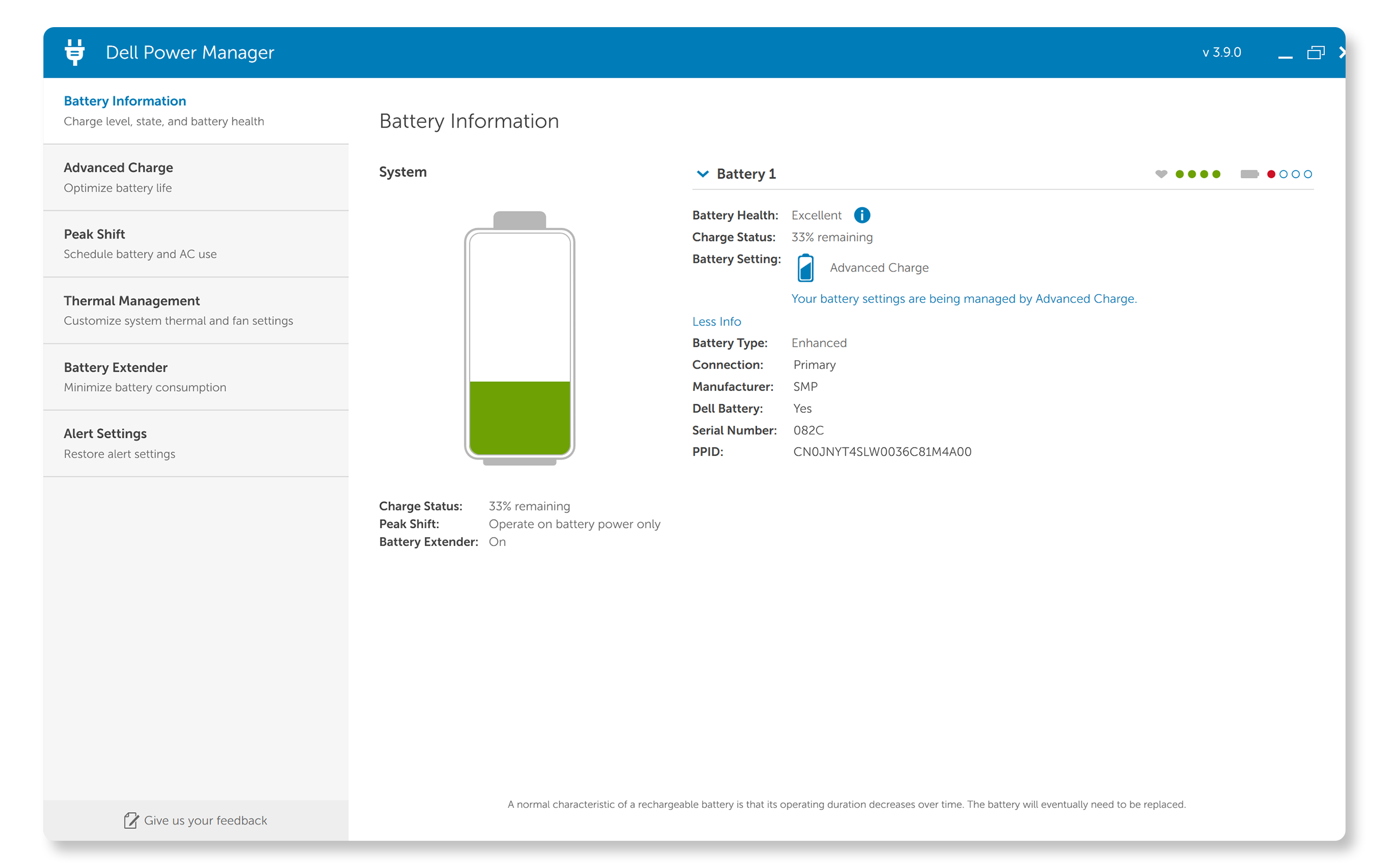
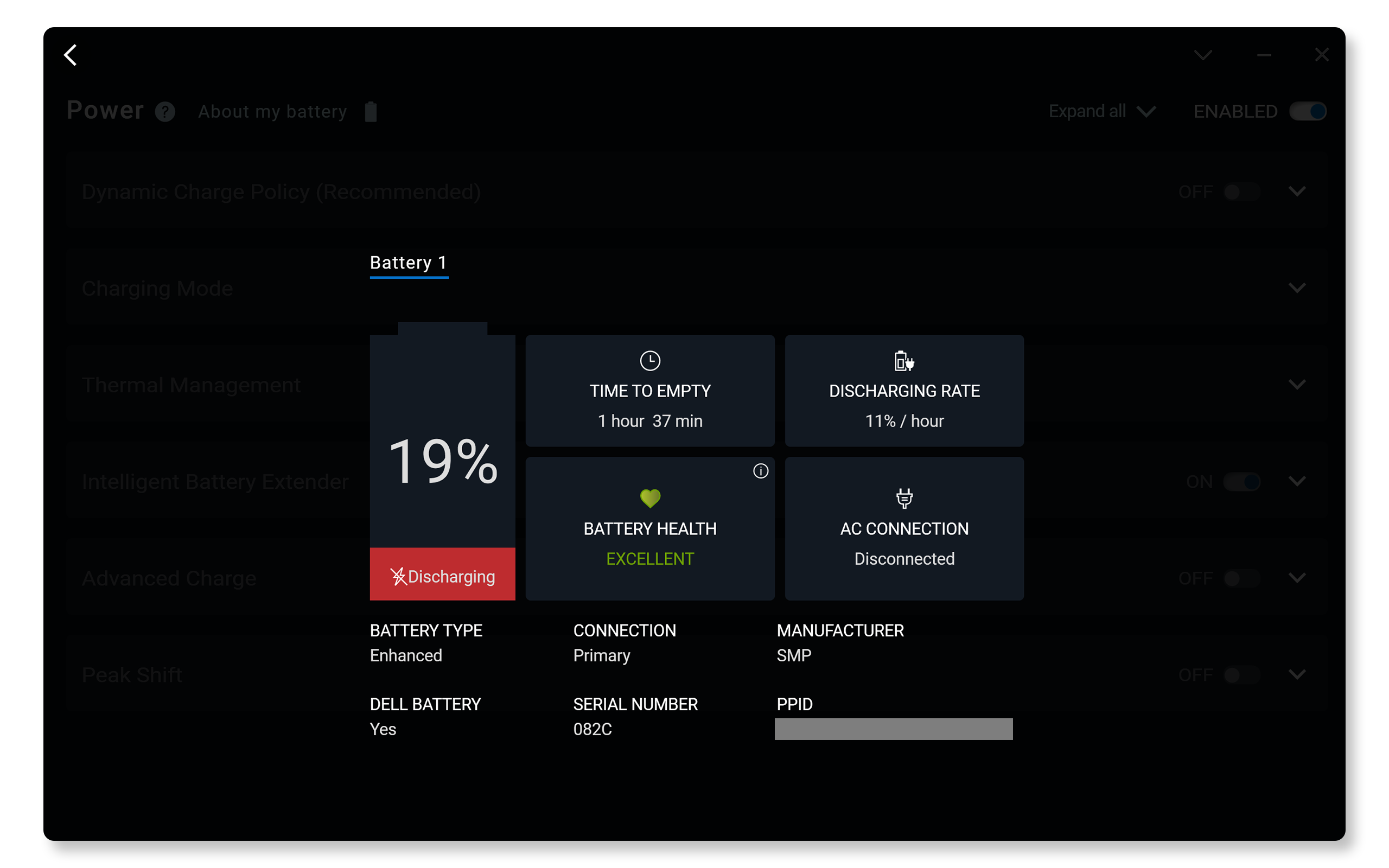
Non riesci ad accedere alla batteria? È qui che gli strumenti software di gestione della batteria di Dell possono aiutare ad accedere al PPID o al numero di serie senza dover rimuovere la batteria. Questi metodi sono particolarmente utili per i laptop in cui la batteria non è facilmente rimovibile: non è necessario spegnere o smontare nulla.
- La sezione Dell Power Manager - Battery Information mostra il PPID della batteria
- La sezione Dell Optimizer - Informazioni sulla batteria mostra il PPID della batteria
2. Adattatore Dell AC
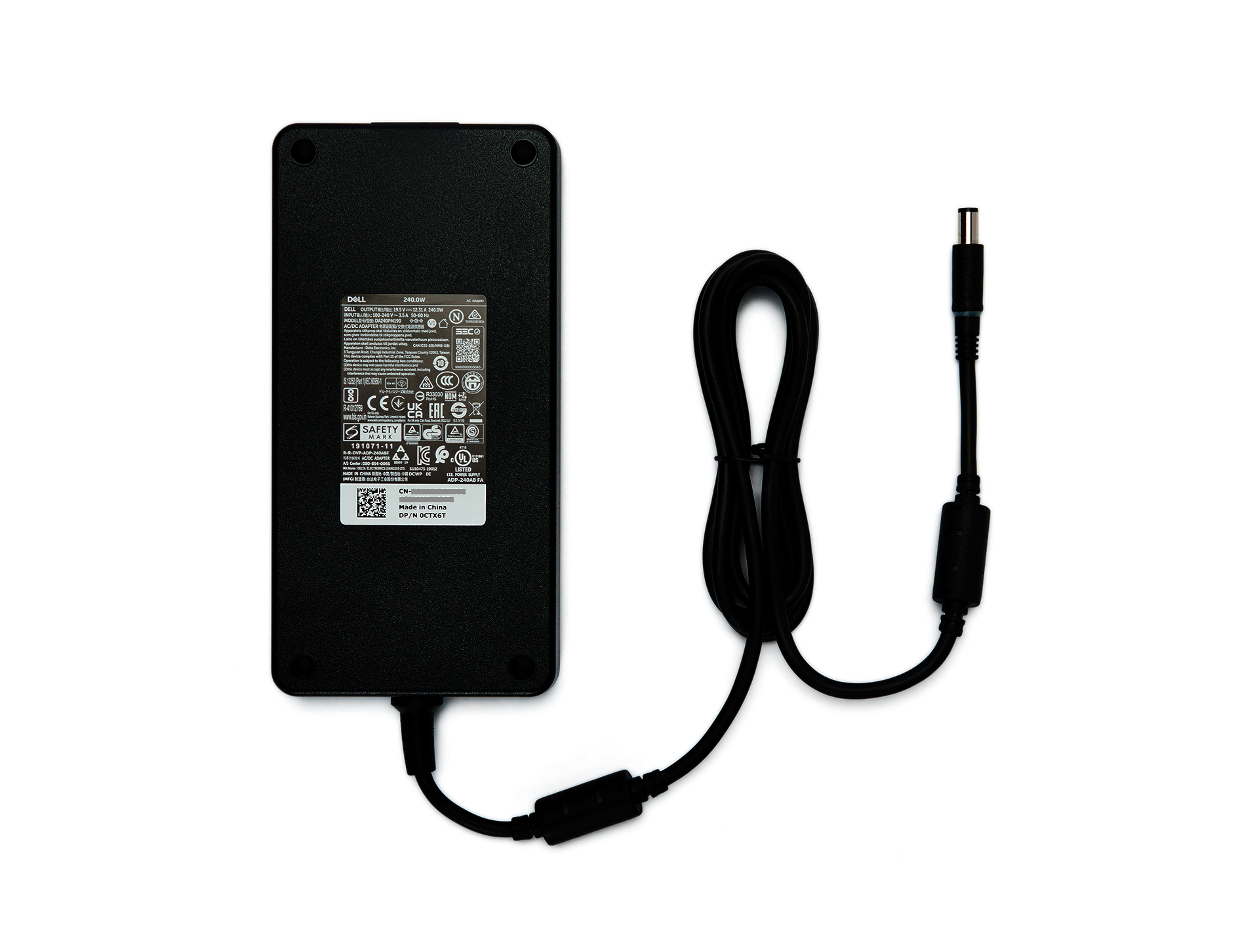
Capovolgilo e cerca l'etichetta sul retro. Dell in genere inserisce queste informazioni su un adesivo bianco che include il PPID insieme alle specifiche di alimentazione, alle certificazioni di sicurezza e ai dettagli di produzione.
Suggerimento: se il testo è troppo piccolo per essere letto facilmente, usa la fotocamera del telefono per ingrandire: l'etichetta sarà molto più chiara sullo schermo.
3. Dell Monitor
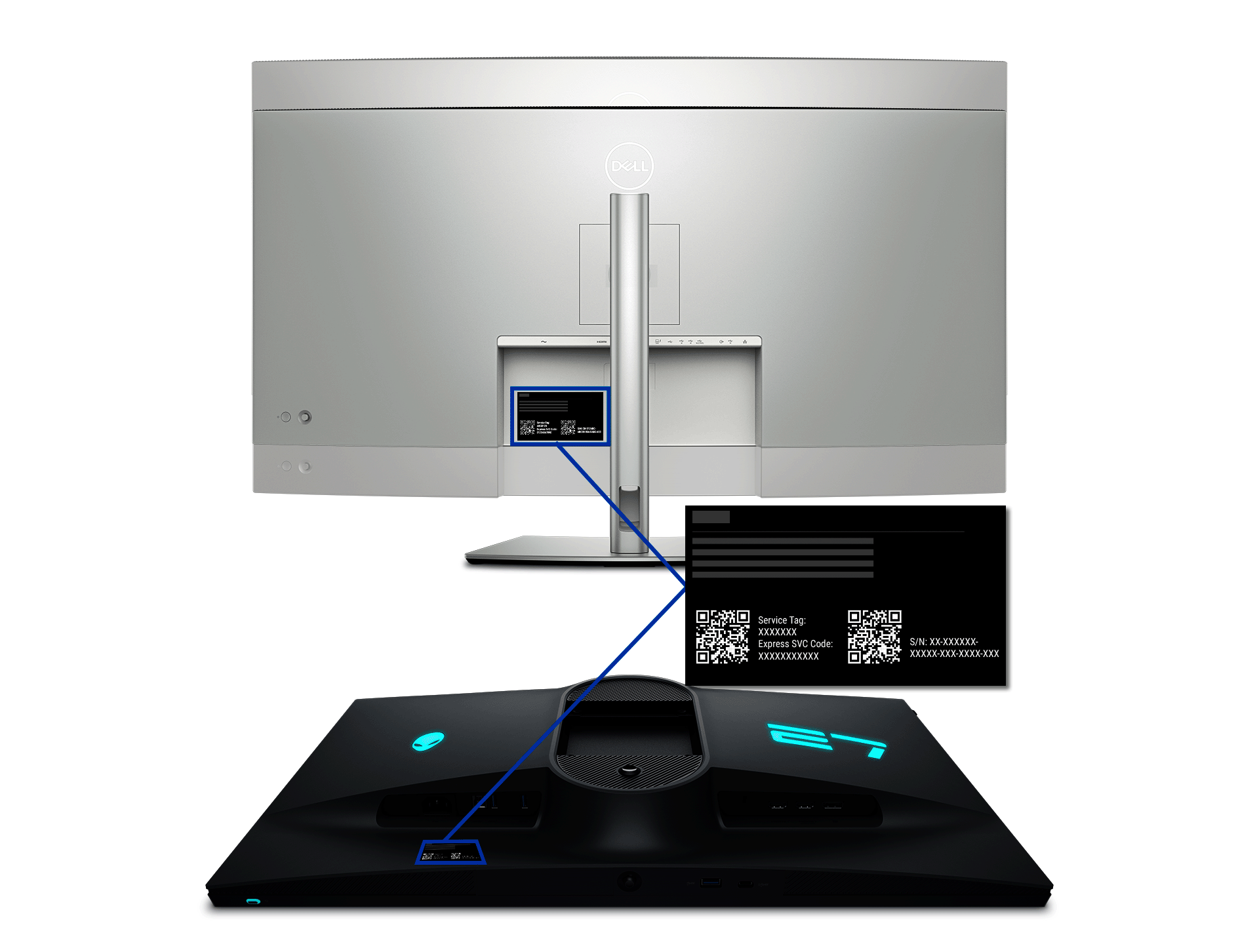
Il PPID o il numero di serie del monitor si trova sul pannello posteriore, in genere su un adesivo vicino alle porte o al punto di attacco del supporto. Lo troverai raggruppato con altre informazioni importanti come il codice di matricola, il codice di servizio rapido e la data di produzione. Il PPID o il numero di serie può essere indicato come S/N.
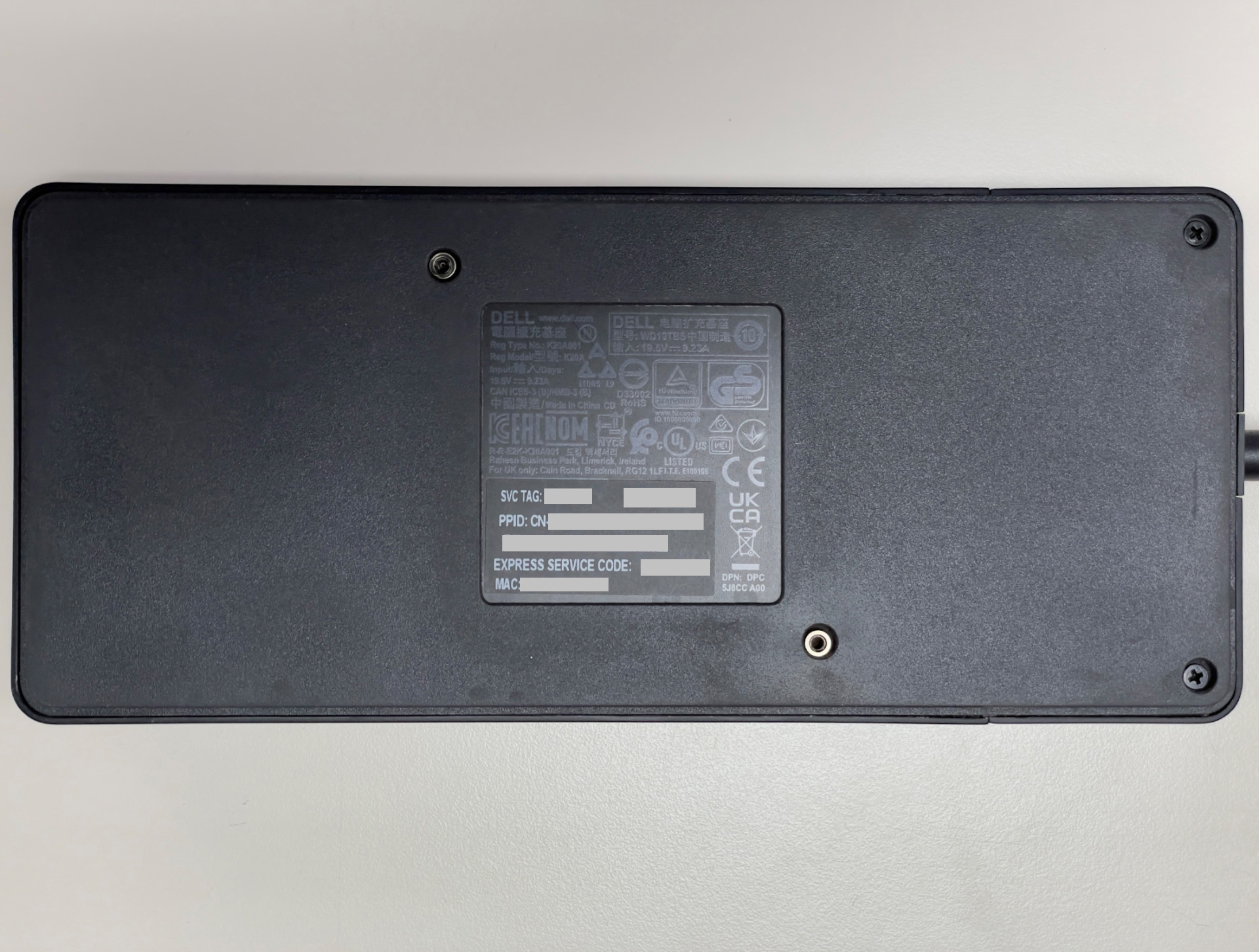
4. Dell Docking Station
Le docking station sono semplici: basta capovolgerle e guardare in basso. Dell appone un'etichetta completa che include non solo il PPID, ma anche il codice di matricola, il codice di servizio rapido e l'indirizzo MAC.
5. Tastiere e mouse
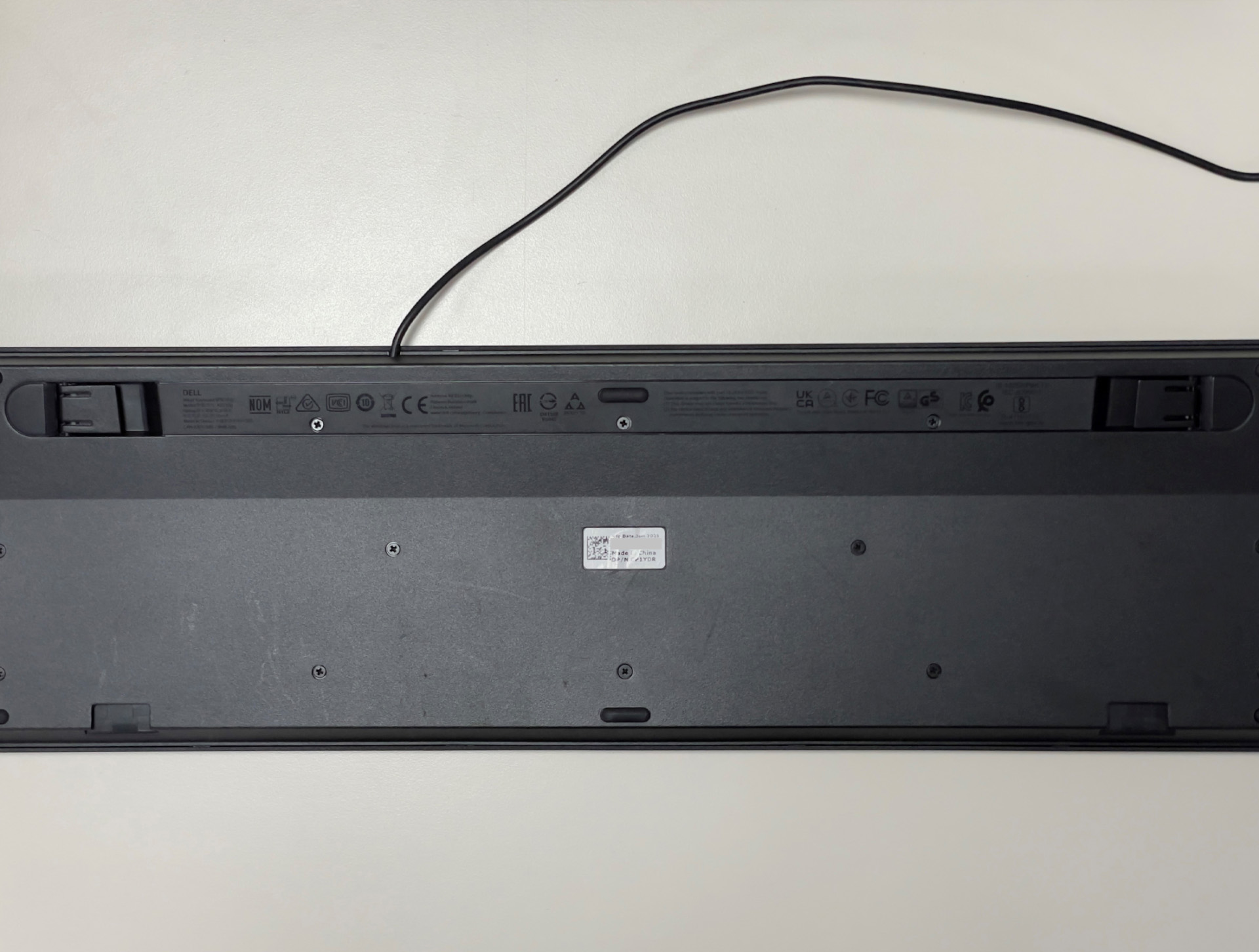
Per le tastiere, capovolgere il dispositivo e cercare un'etichetta sul pannello inferiore. Di solito è posizionato in modo da non interferire con la stabilità della tastiera durante la digitazione.
Per i topi, l'etichetta è posizionata in modo simile sul fondo. Potrebbe essere necessario sollevare il mouse e guardare direttamente sotto: il PPID sarà su un adesivo bianco insieme ad altre informazioni normative. Se utilizzi un mouse senza fili o Bluetooth, queste informazioni potrebbero trovarsi nella scheda informativa all'interno del vano batterie.


Individuazione del PPID della scheda madre
Il PPID della scheda madre (o della scheda di sistema) è più complicato poiché non è possibile accedere facilmente alla parte e leggere un adesivo. Di seguito sono riportati due metodi per recuperare queste informazioni su un computer Dell:
Opzione 1: utilizzo di Windows PowerShell
Questo è il metodo più veloce se Windows funziona normalmente:
- Aprire PowerShell: cliccare su Start e digitare PowerShell.
- Esegui come amministratore: fai clic con il pulsante destro del mouse su Windows PowerShell e seleziona "Esegui come amministratore".
- Esegui questo comando: copia e incolla esattamente questo comando
(Get-CimInstance -ClassName Win32_BaseBoard).SerialNumber.Split('/')[2].Substring(0,2)+(Get-CimInstance -ClassName Win32_BaseBoard).Product+(Get-CimInstance -ClassName Win32_BaseBoard).SerialNumber.Split('/')[2].Substring(2) - Premere Invio: il sistema elaborerà il comando e restituirà il PPID della scheda madre.
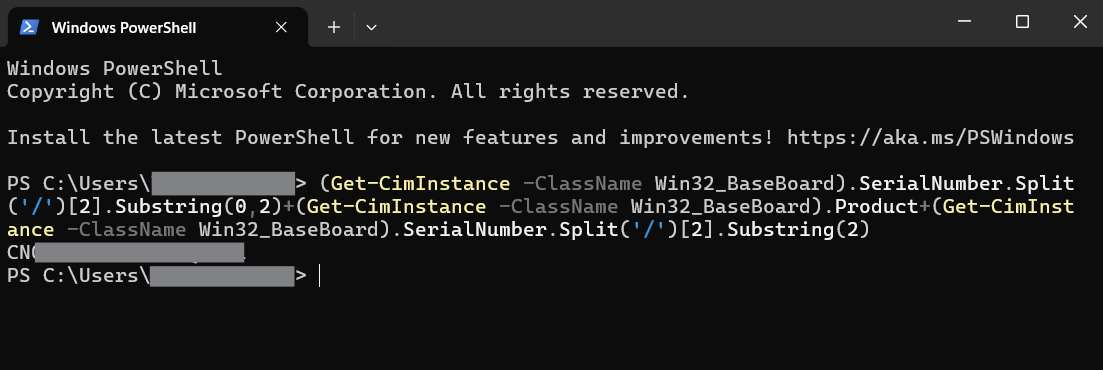
Questo comando chiede essenzialmente a Windows di esaminare le informazioni di sistema e identificare il numero PPID della scheda madre da diversi data point.
Opzione 2: utilizzo della diagnostica integrata Dell (per Linux o sistemi non avviabili)
Questo metodo è utile quando Windows non si avvia o si lavora con un sistema Linux o Ubuntu:
Nota: questo metodo richiede una versione più recente di Dell Diagnostics e la compatibilità BIOS/UEFI.
- Preparare l'unità USB: formattare un'unità USB come FAT32.
- Accedere al menu di avvio: riavviare il computer e premere ripetutamente F12 durante la schermata di avvio iniziale (quando viene visualizzato il logo Dell).
- Selezionare la diagnostica: scegliere "Diagnostics" dal menu di avvio: viene avviata la diagnostica hardware integrata di Dell.
- Consentire l'esecuzione della diagnostica: il sistema eseguirà vari test hardware. Questa operazione può richiedere diversi minuti a seconda della configurazione del sistema.
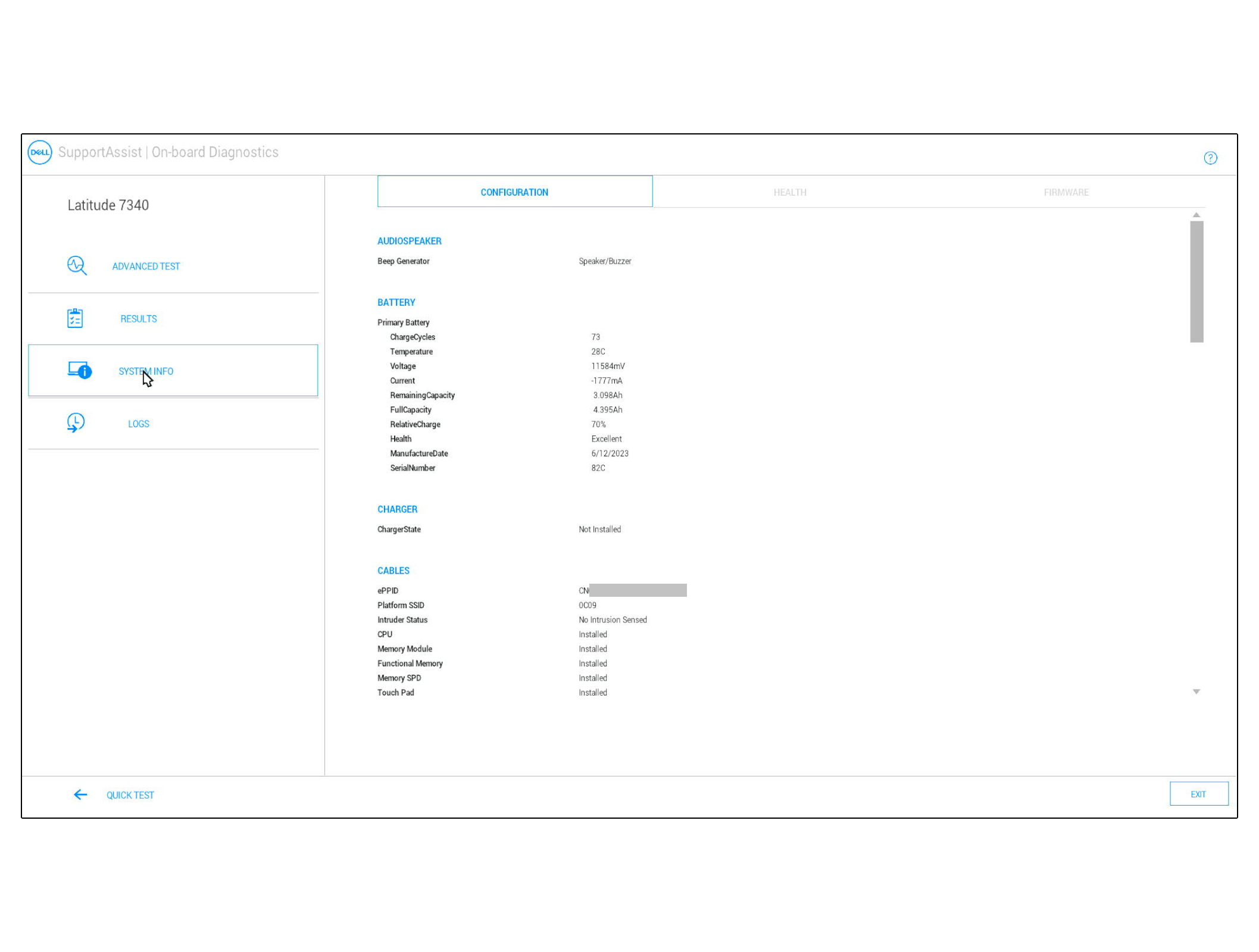
- Vai alle informazioni di sistema: una volta completato il test, cerca le opzioni "Avanzate" e poi "Informazioni di sistema"
- Trova il PPID della scheda madre: nella sezione "Cavi", il primo valore elencato è il PPID della scheda madre.
- Salva i risultati: quando richiesto, salva i risultati della diagnostica sull'unità USB per riferimento futuro.
Suggerimenti per il successo
- Ricontrolla sempre il formato PPID: XX-XXXXXX-XXXXX-XXX-XXXX. Se ciò che stai guardando non corrisponde a questo formato, potresti avere un ID diverso.
- Se non sei sicuro, scatta una foto dell'etichetta e ingrandisci per chiarezza. Le etichette dei componenti possono essere sorprendentemente piccole, soprattutto su dispositivi compatti come mouse o tastiere. La fotocamera del telefono con funzionalità di zoom spesso offre una visione più chiara rispetto al tentativo di leggere direttamente un testo minuscolo.
I PPID sono diversi dal codice di matricola o dal codice di servizio rapido. Mentre un codice di matricola o un codice di servizio rapido identificano l'intero sistema, i PPID potrebbero identificare i singoli componenti all'interno di tale sistema.
その他の情報
Articoli consigliati
Di seguito sono riportati alcuni articoli consigliati correlati a questo argomento che potrebbero essere di interesse per l'utente.
対象製品
Alienware, Dell All-in-One, Dell Pro All-in-One, Dell Pro Max Micro, Dell Pro Max Slim, Dell Pro Max Tower, Dell Pro Micro, Dell Pro Slim, Dell Pro Tower, Dell Slim, Dell Tower, Inspiron, Legacy Desktop Models, OptiPlex, Vostro, XPS, G Series
, Alienware and Dell Gaming Monitors, C Series, D Series, E Series, P Series, S Series, SE Series, UltraSharp Premier (UP) Series, UltraSharp (U) Series, Dell Monitors, Dell Plus Monitors, Dell Pro Monitors, Dell Pro Plus Monitors, G Series, Alienware, Dell Laptops, Dell Plus, Dell Pro, Dell Pro Max, Dell Pro Plus, Dell Pro Premium, Inspiron, Latitude, Dell Pro Rugged, Vostro, XPS, Legacy Laptop Models, Fixed Workstations, Mobile Workstations, D/Dock Expansion-Station, D/Port Advanced Port Replicator, Dell Dock WD15, Dell Dual Charge Dock HD22Q, Dell Dual Video USB3.0 Docking Station D1000, Dell Pro Max Micro XE FCM2250, Dell Pro Max Slim XE FCS1250, Dell Pro Max Tower T2 XE FCT2250, Dell Pro Max 16 XE MC16250, Dell Pro Micro Plus XE QBM1250, Dell Pro Slim Plus XE5 QBS1250, Dell Pro Tower Plus XE5 QBT1250, Dell Pro Smart Dock SD25, Dell Pro Thunderbolt 4 Smart Dock SD25TB4, Dell Pro Dock WD25, Dell Pro Thunderbolt 4 Dock WD25TB4, Dell Pro Dock WD25Z, Dell Powered USB Hub, Dell Rugged Desk Dock, Dell SuperSpeed USB 3.0 Docking Station, Dell Thunderbolt Dock TB15, Dell Thunderbolt Dock TB16, Dell Precision Dual USB-C Thunderbolt Dock - TB18DC, Dell Universal Dock D6000, Dell Universal Dock - D6000S, Dell Universal Dock UD22, Dell USB3.0 dock D3100, Dell Dock WD19, Dell Performance Dock - WD19DC, Dell Performance Dock – WD19DCS, Dell Dock – WD19S, Dell Thunderbolt Dock - WD19TB, Dell Thunderbolt Dock – WD19TBS, Dell Wireless Dock, Dell Wireless Docking Station WLD15, E-Port, E-Port Plus, C/Dock Expansion Station, C/Dock II Expansion Station, C/Port APR, C/Port II APR, Dell Thunderbolt Dock – WD22TB4
...
文書のプロパティ
文書番号: 000125347
文書の種類: How To
最終更新: 07 7月 2026
バージョン: 18
質問に対する他のDellユーザーからの回答を見つける
サポート サービス
お使いのデバイスがサポート サービスの対象かどうかを確認してください。