Dell PPID를 찾는 방법: 구성 요소 일련 번호 찾기
概要: Dell 구성 요소에서 20자리 Dell PPID(Part Piece Identification) 번호를 빠르게 찾는 방법을 알아보십시오. 물리적 및 디지털 방법을 사용하여 배터리, 어댑터, 모니터, 도킹 스테이션, 키보드, 마우스 및 마더보드에 대한 완벽한 안내를 제공합니다.
この記事は次に適用されます:
この記事は次には適用されません:
この記事は、特定の製品に関連付けられていません。
すべての製品パージョンがこの記事に記載されているわけではありません。
手順
Dell 기술 지원 부서와 통화하던 중 갑자기 "PPID"를 요청받은 적이 있습니까? 당황하지 마세요. 여러분은 혼자가 아닙니다. PPID(Part Piece Identification) 번호는 어디를 봐야 하는지 알기 전까지는 신비로워 보이는 기술적 세부 사항 중 하나입니다. Dell 구성 요소의 일련 번호라고 생각하면 됩니다.
이 도움말에서는 다음 내용을 다룹니다.
- Dell PPID란 무엇입니까?
- Dell에 PPID가 필요한 이유
- 구성 요소에서 PPID 찾기
- 마더보드 PPID 찾기
- 유용한 팁
Dell PPID란 무엇입니까?
PPID는 Dell에서 구성 요소를 추적하는 방법입니다. 이 20자 코드(문자와 숫자의 조합)는 Dell 시스템의 특정 부품에 대한 "일련 번호"와 같은 역할을 합니다. 작동 중인 배터리, 디스플레이 문제가 있는 모니터, 교체 키보드가 필요한 경우 Dell은 이 수치를 사용하여 보유하고 있는 구성 요소와 필요한 교체 부품 또는 지원을 식별합니다.
형식은 XX-XXXXXX-XXXXX-XXX-XXXX와 같습니다. 무작위로 표시되는 것처럼 보일 수 있지만, 각 섹션은 각 부품에 대한 Dell 시스템별 정보를 알려줍니다. 다음은 처음 두 문자의 다양한 변형에 대한 몇 가지 예입니다.
- CN-XXXXXX-XXXXX-XXX-XXXX
- KR-XXXXXX-XXXXX-XXX-XXXX
- MX-XXXXXX-XXXXX-XXX-XXXX
- PH-XXXXXX-XXXXX-XXX-XXXX
참고: 대부분의 경우 PPID는 실제로 구성 요소의 일련 번호와 동일합니다. 구성 요소 레이블에 PPID 및 일련 번호로 동일한 20자리 코드가 기재되어 있더라도 놀라지 마십시오. Dell은 종종 이러한 용어를 동일한 식별자에 대해 혼용하여 사용합니다.
Dell에 PPID가 필요한 이유
구성 요소 식별은 기술 지원 프로세스에서 몇 가지 중요한 기능을 수행합니다. 구성 요소가 외부적으로는 동일하게 보일 수 있지만 내부 사양과 구성은 다를 수 있습니다. PPID는 다음을 지원합니다.
- 교체 서비스를 위한 정확한 구성 요소 매칭
- 정확한 보증 상태 확인
- 구성 요소 사양에 따른 적절한 기술 지침
- 소프트웨어 및 펌웨어 업데이트를 위한 호환성 보장
이 식별 시스템을 통해 고객은 특정 하드웨어 구성에 맞는 올바른 구성 요소와 기술 지원을 받을 수 있습니다.
구성 요소에서 PPID 찾기
1. Dell 배터리
노트북에서 배터리를 분리하거나(분리 가능한 경우) 내장되어 있지만 액세스할 수 있는 경우 배터리를 찾습니다. 흰색 또는 검은색 스티커를 찾으십시오. PPID에는 명확하게 레이블이 표시되어 있으며, 보통 모델 번호나 제조 일자 같은 다른 정보 바로 옆에 있습니다.
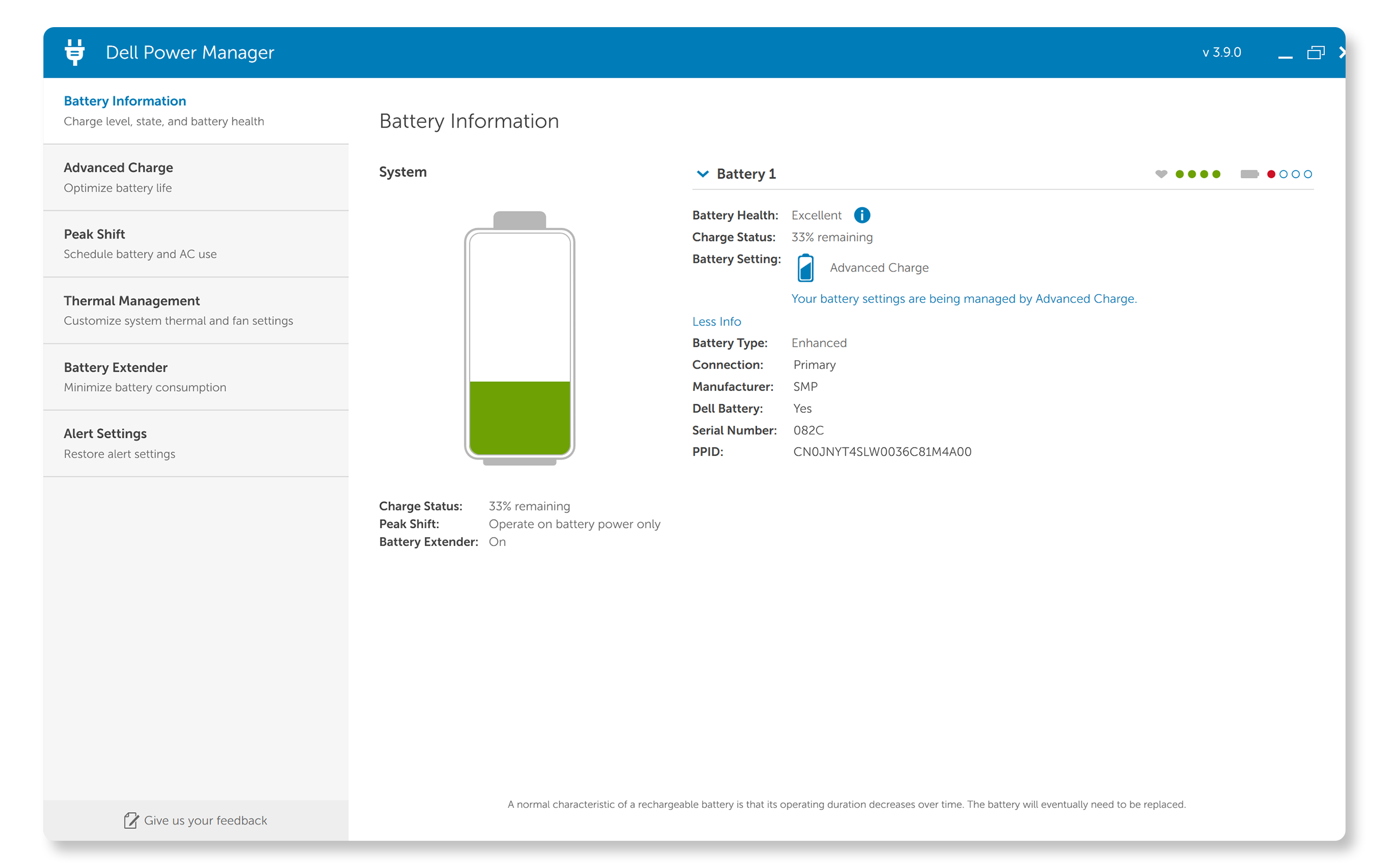
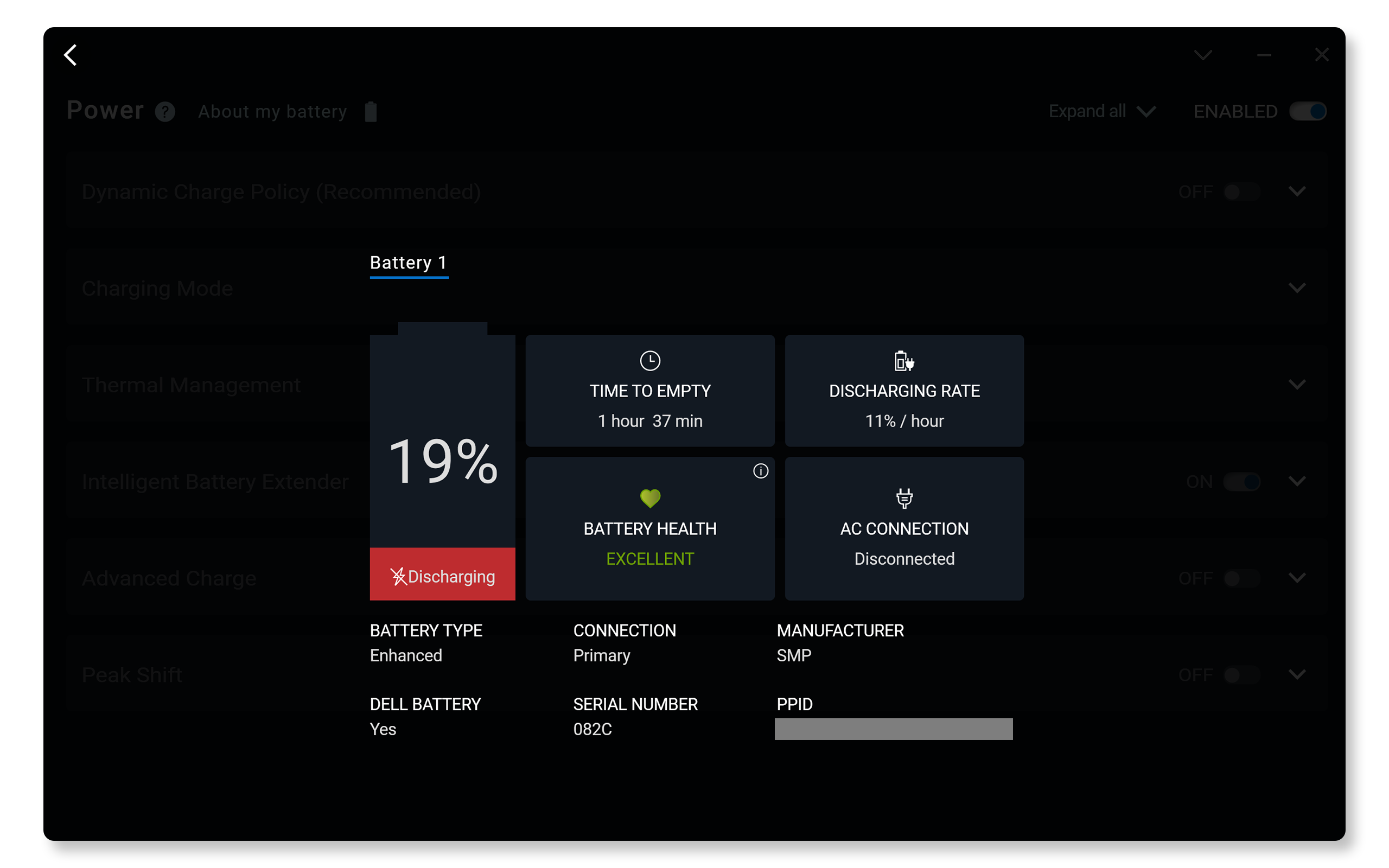
배터리에 액세스할 수 없습니까? 여기에서 Dell의 배터리 관리 소프트웨어 도구를 사용하면 배터리를 제거하지 않고도 PPID 또는 일련 번호에 액세스할 수 있습니다. 이러한 방법은 배터리를 쉽게 분리할 수 없어 전원을 끄거나 분해할 필요가 없는 노트북에 특히 유용합니다.
- Dell Power Manager - 배터리 정보 섹션에는 배터리의 PPID가 표시됩니다.
- Dell Optimizer - 내 배터리 정보 섹션에는 배터리의 PPID가 표시됩니다.
2. Dell AC 어댑터
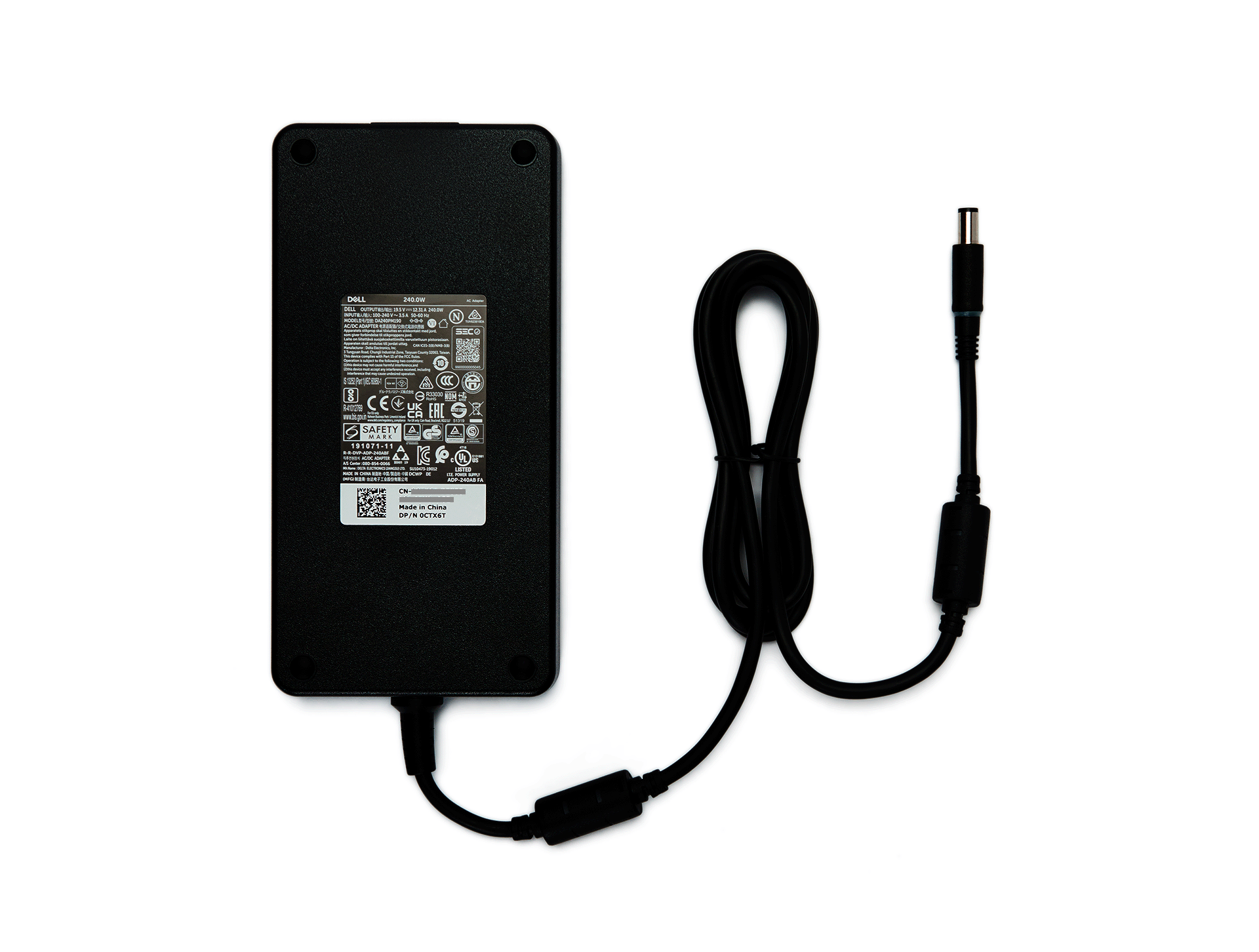
그것을 뒤집고 뒷면의 레이블을 찾으십시오. Dell에서는 일반적으로 전원 사양, 안전 인증 및 제조 세부 정보와 함께 PPID가 포함된 흰색 스티커에 이 정보를 부착합니다.
팁: 텍스트가 너무 작아서 쉽게 읽을 수 없는 경우 휴대전화의 카메라를 사용하여 확대하면 라벨이 화면에서 훨씬 더 선명해집니다.
3. Dell 모니터
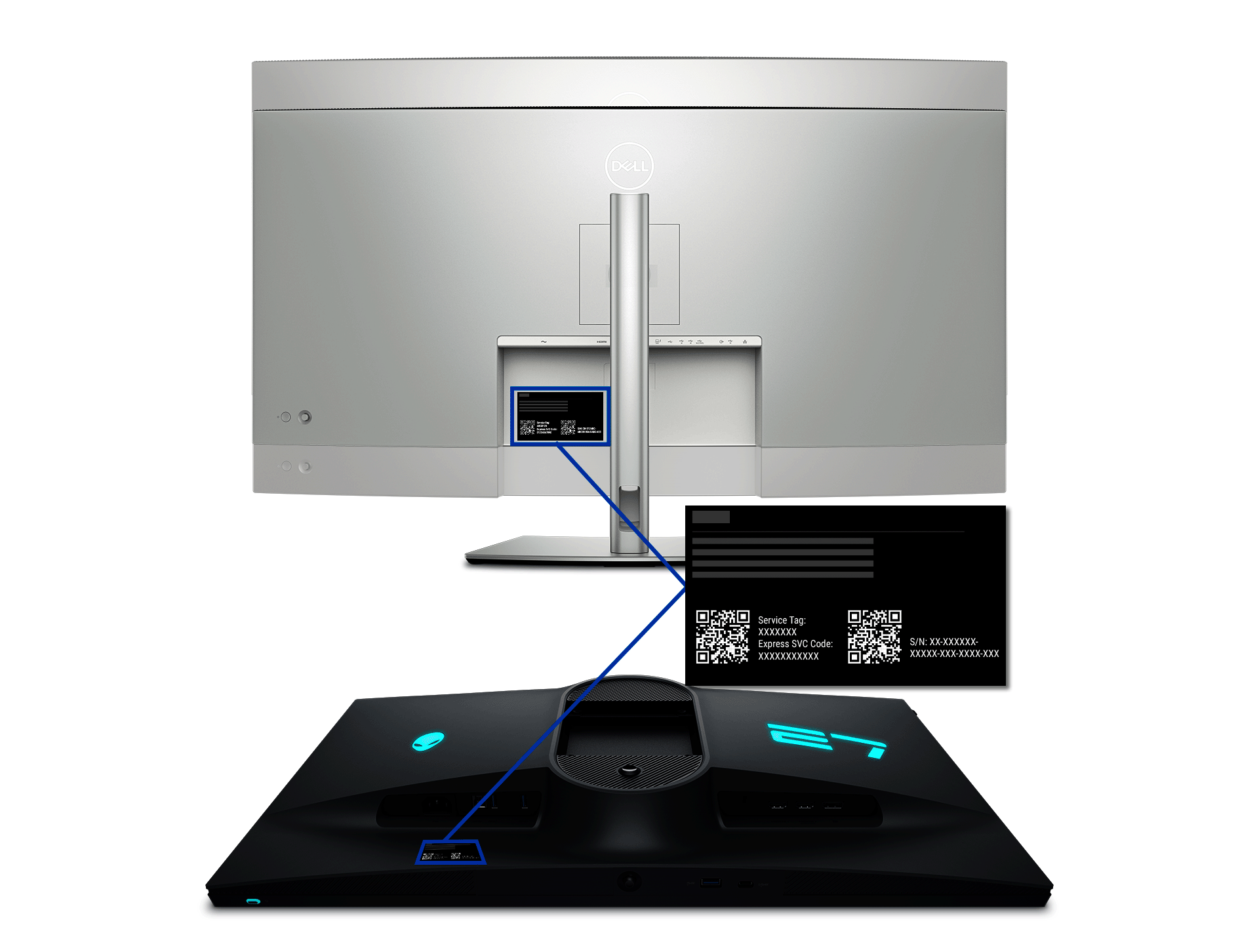
모니터 PPID 또는 일련 번호는 후면 패널에 있으며 일반적으로 포트 또는 스탠드 부착 지점 근처의 스티커에 있습니다. 서비스 태그, 익스프레스 서비스 코드, 제조 날짜와 같은 다른 중요한 정보와 함께 그룹화되어 있습니다. PPID 또는 일련 번호는 S/N으로 표기할 수 있습니다.
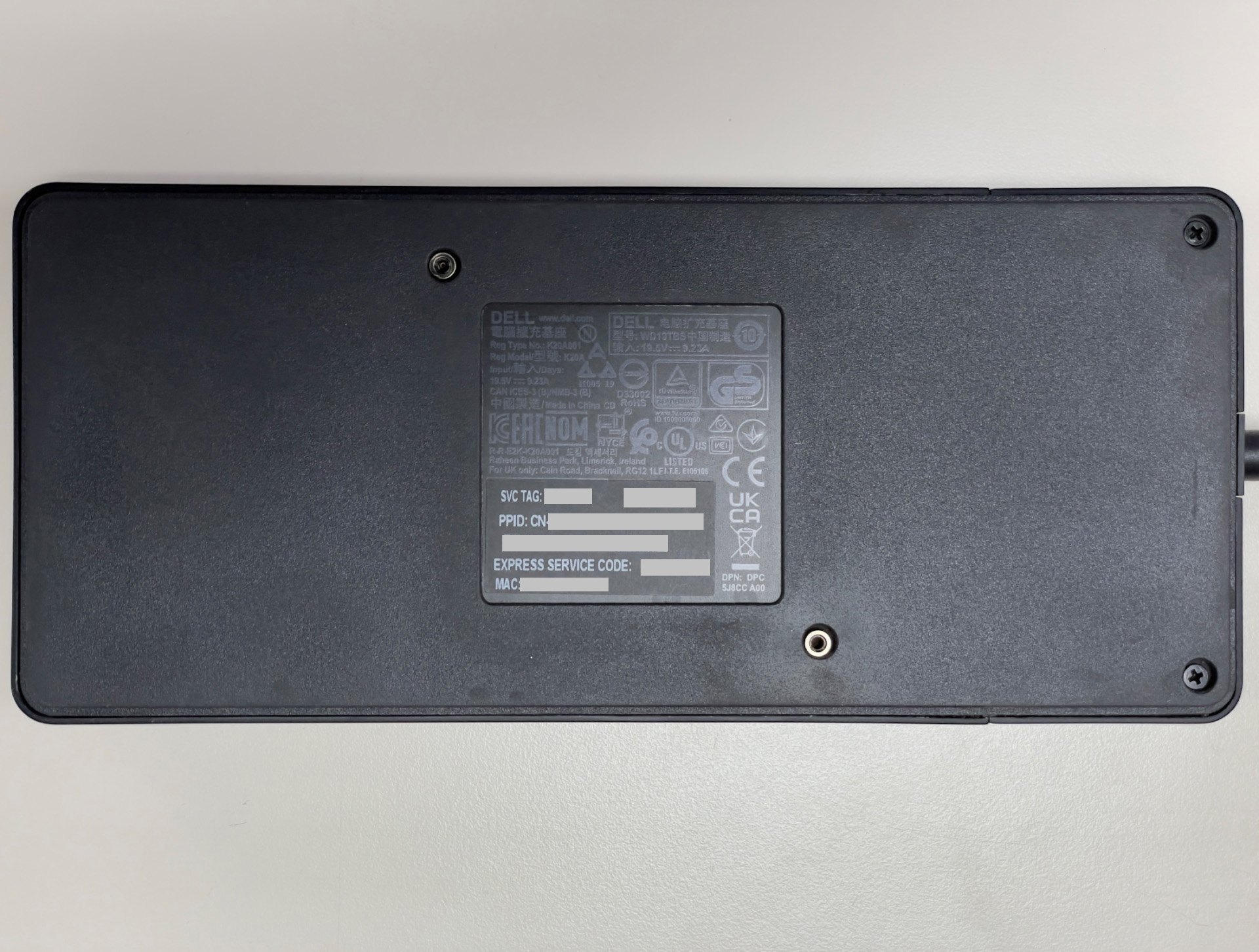
4. Dell 도킹 스테이션
도킹 스테이션은 간단하게 뒤집어서 아래쪽을 볼 수 있습니다. Dell은 PPID뿐만 아니라 서비스 태그, 익스프레스 서비스 코드 및 MAC 주소를 포함하는 포괄적인 레이블을 부착합니다.
5. 키보드 및 마우스
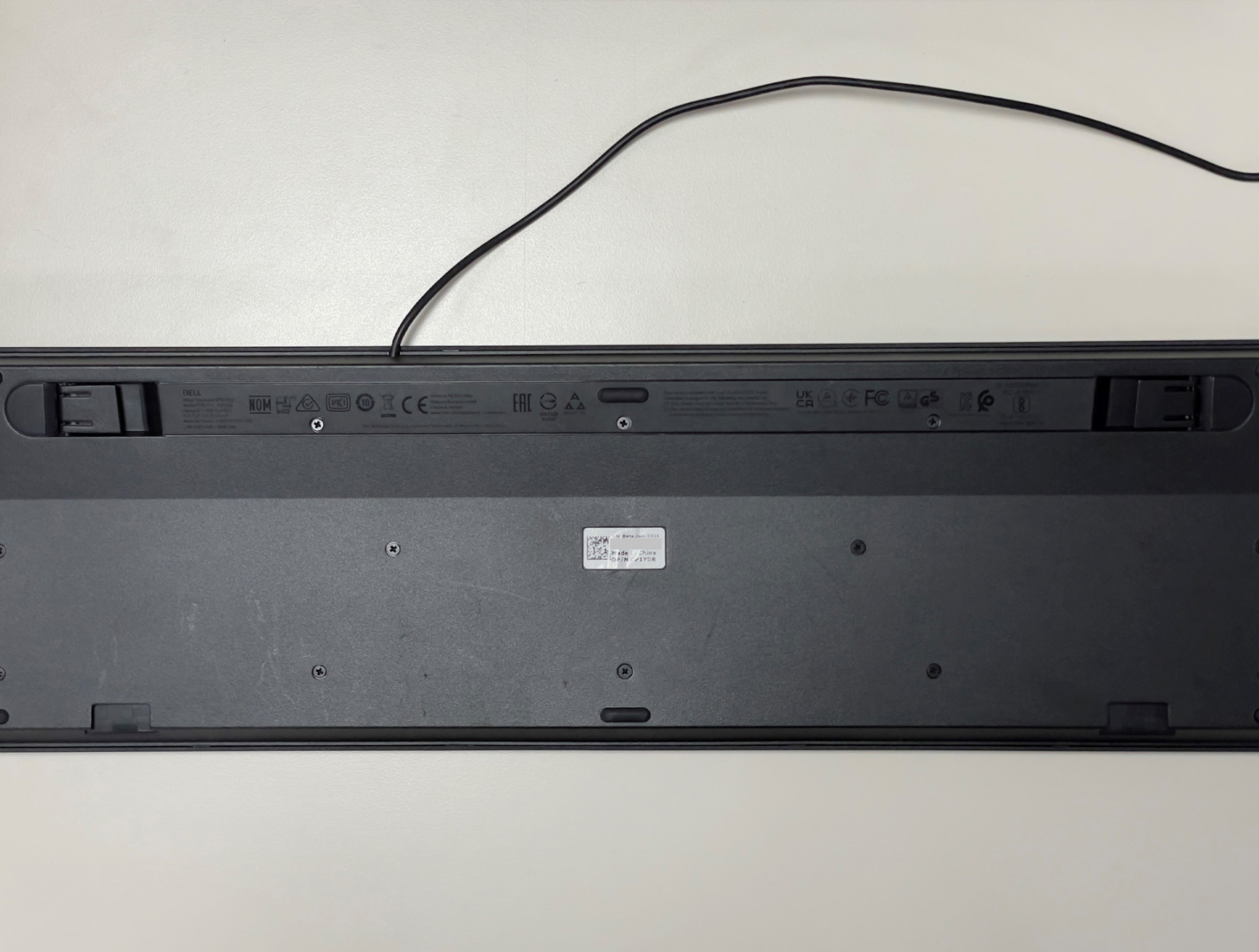
키보드의 경우 디바이스를 뒤집고 하단 패널에서 레이블을 찾습니다. 일반적으로 입력할 때 키보드의 안정성을 방해하지 않는 위치에 배치됩니다.
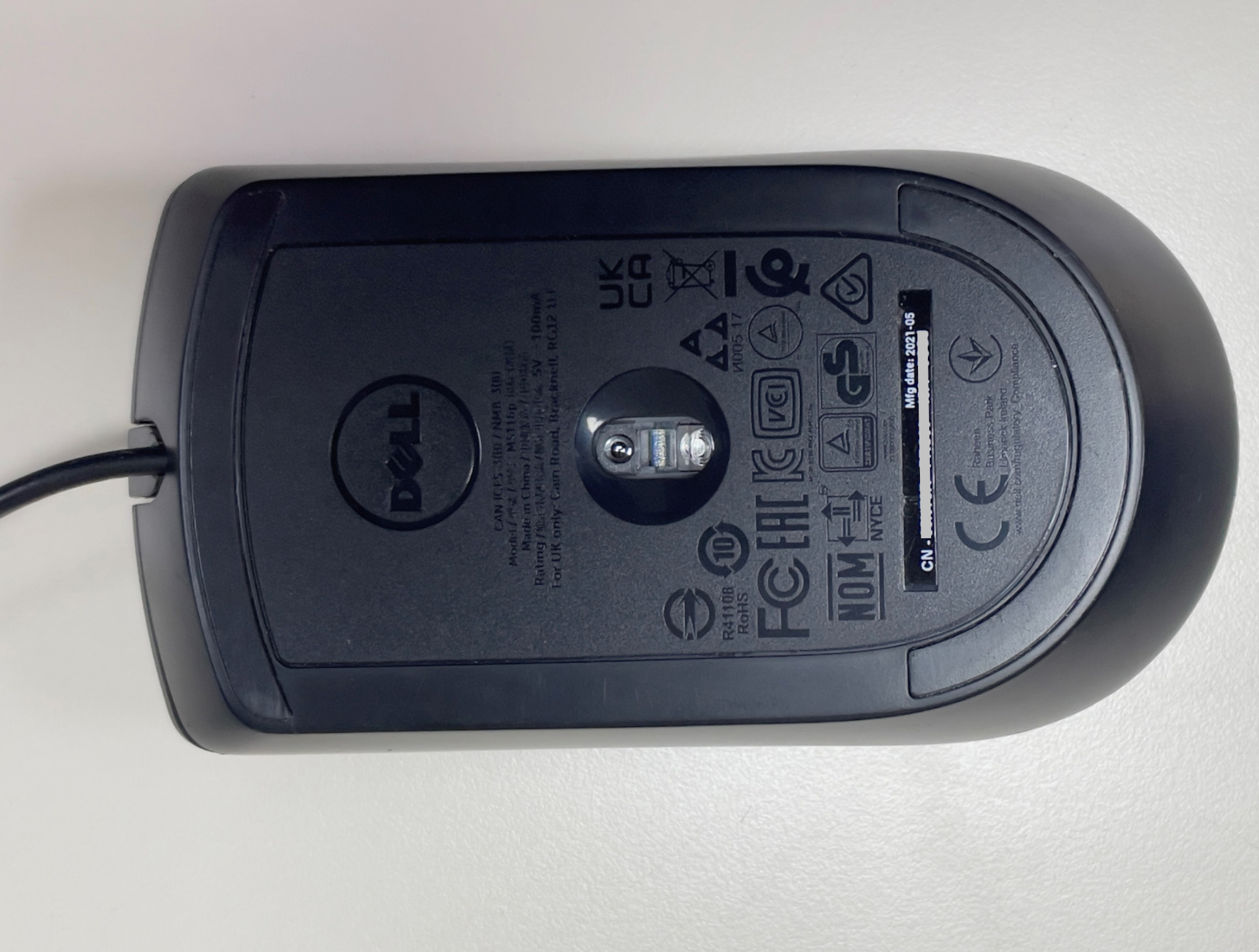
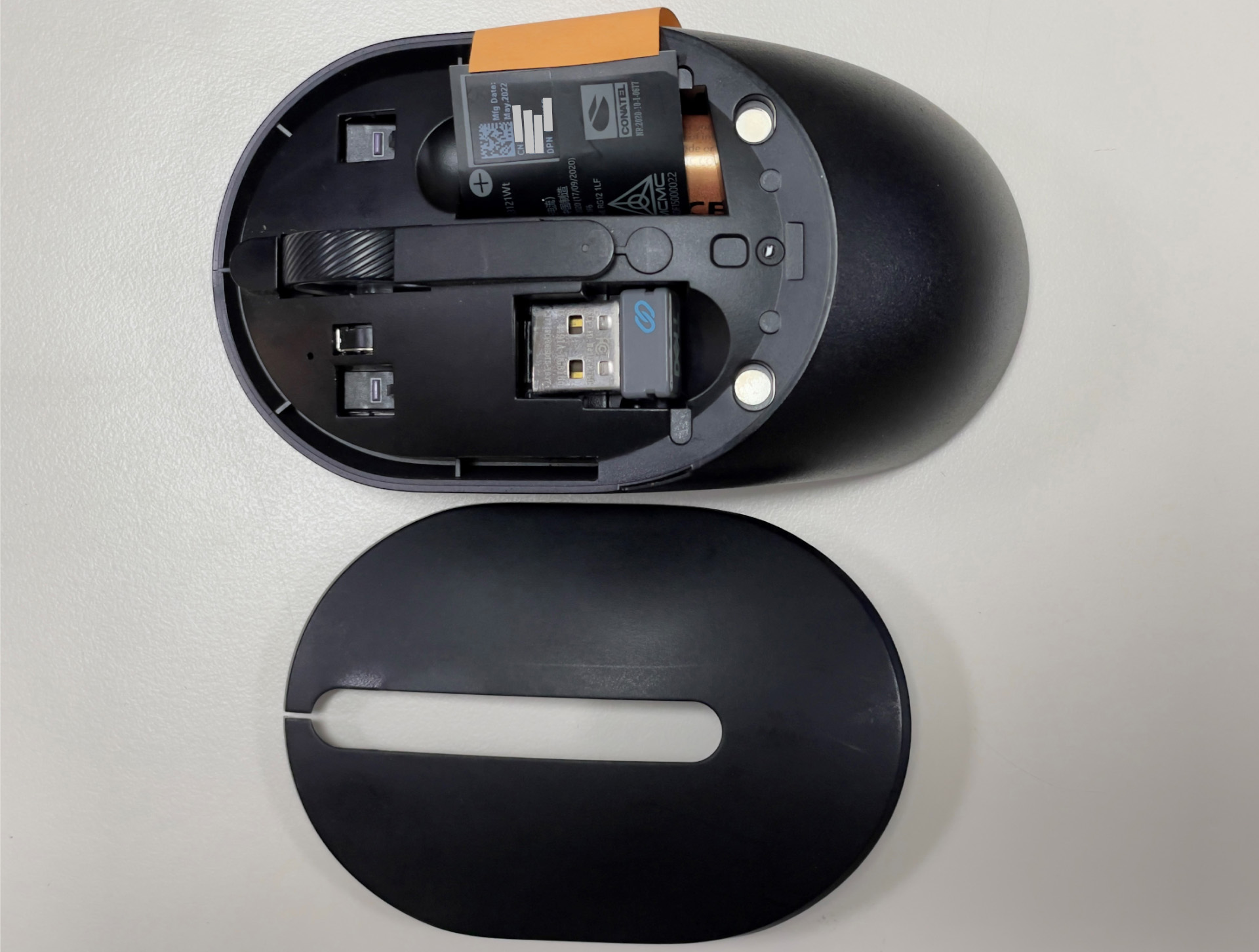
생쥐의 경우 라벨이 비슷하게 바닥에 배치됩니다. 마우스를 들어 바로 아래를 봐야 할 수도 있습니다. PPID는 다른 규정 정보와 함께 흰색 스티커에 있습니다. 무선 또는 Bluetooth 마우스를 사용하는 경우 이 정보는 배터리 함 내부의 정보 탭에 있을 수 있습니다.
마더보드 PPID 찾기
마더보드(또는 시스템 보드) PPID는 부품에 쉽게 접근하여 스티커를 읽을 수 없으므로 더 까다롭습니다. 다음은 Dell 컴퓨터에서 이 정보를 검색하는 두 가지 방법입니다.
옵션 1: Windows PowerShell 사용
Windows가 정상적으로 실행되는 경우 가장 빠른 방법입니다.
- PowerShell을 엽니다. 시작 을 클릭하고 PowerShell을 입력합니다.
- 관리자 권한으로 실행: Windows PowerShell 을 마우스 오른쪽 버튼으로 클릭하고 "관리자 권한으로 실행"을 선택합니다.
- 다음 명령을 실행합니다. 이 명령을 정확히 복사하여 붙여넣기
(Get-CimInstance -ClassName Win32_BaseBoard).SerialNumber.Split('/')[2].Substring(0,2)+(Get-CimInstance -ClassName Win32_BaseBoard).Product+(Get-CimInstance -ClassName Win32_BaseBoard).SerialNumber.Split('/')[2].Substring(2) - Enter 키를 누릅니다. 시스템이 명령을 처리하고 마더보드의 PPID를 반환합니다.
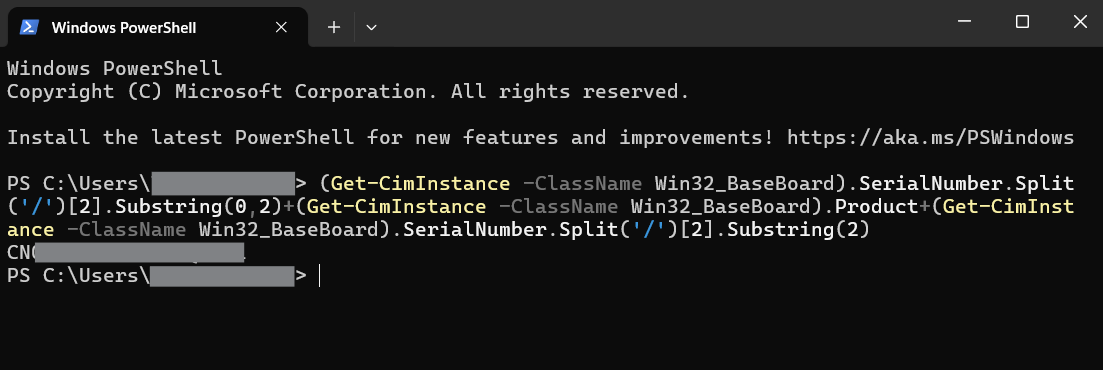
이 명령은 기본적으로 Windows에 시스템 정보를 조사하고 여러 다른 데이터 요소에서 마더보드의 PPID 번호를 식별하도록 요청합니다.
옵션 2: Dell의 On-board Diagnostics 사용(Linux 또는 부팅 불가 시스템용)
이 방법은 Windows가 부팅되지 않거나 Linux 또는 Ubuntu 시스템에서 작업할 때 유용합니다.
참고: 이 방법을 사용하려면 최신 버전의 Dell 진단 프로그램 및 BIOS/UEFI 호환성이 필요합니다.
- USB 드라이브 준비: USB 드라이브를 FAT32로 포맷합니다.
- 부팅 메뉴 액세스: 컴퓨터를 재시작하고 초기 부팅 화면(Dell 로고가 표시될 때) 동안 F12 키를 반복해서 누릅니다.
- 진단 프로그램 선택: 부팅 메뉴에서 "Diagnostics"를 선택하면 Dell의 내장 하드웨어 진단 프로그램이 실행됩니다.
- 진단 프로그램 실행: 시스템이 다양한 하드웨어 테스트를 수행합니다. 시스템 구성에 따라 몇 분 정도 걸릴 수 있습니다.
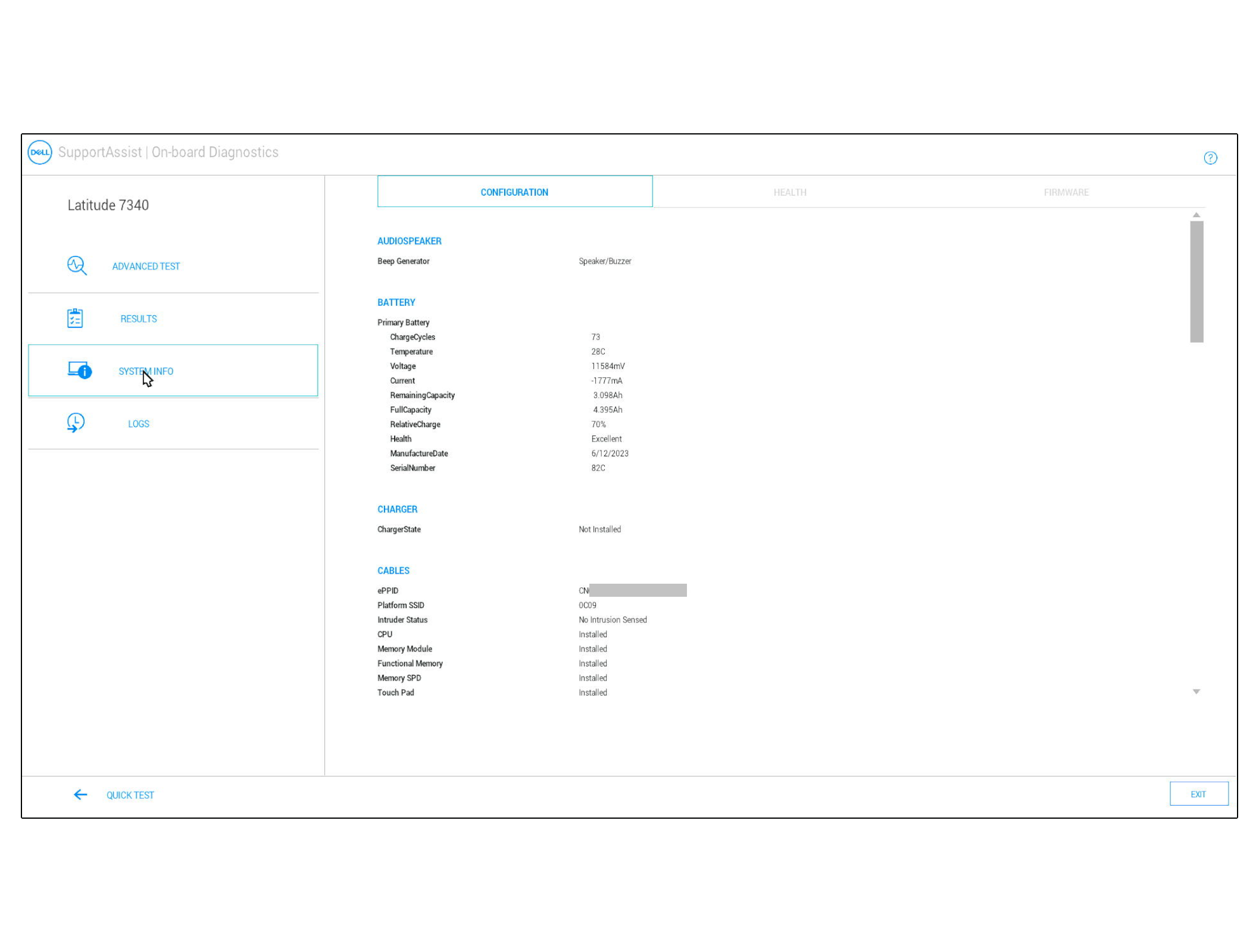
- 시스템 정보로 이동: 테스트가 완료되면 "고급" 옵션을 찾은 다음 "시스템 정보"를 찾습니다.
- 마더보드 PPID 찾기: "Cables" 섹션 아래에 나열된 첫 번째 값은 마더보드의 PPID입니다.
- 결과 저장: 메시지가 표시되면 나중에 참조할 수 있도록 진단 결과를 USB 드라이브에 저장합니다.
성공을 위한 팁
- 항상 PPID 형식인 XX-XXXXXX-XXXXX-XXX-XXXX를 다시 확인하십시오. 보고 있는 식별자가 이 형식과 일치하지 않으면 다른 식별자를 보고 있을 수 있습니다.
- 확실하지 않은 경우 라벨 사진을 찍고 확대하여 명확하게 알 수 있습니다. 구성 요소 레이블은 특히 마우스나 키보드와 같은 소형 장치에서 놀라울 정도로 작을 수 있습니다. 확대/축소 기능이 있는 휴대전화 카메라는 작은 텍스트를 직접 읽는 것보다 더 선명한 보기를 제공하는 경우가 많습니다.
PPID는 서비스 태그 또는 익스프레스 서비스 코드와 다릅니다. 서비스 태그 또는 익스프레스 서비스 코드는 전체 시스템을 식별하지만 PPID는 해당 시스템 내의 개별 구성 요소를 식별할 수 있습니다.
その他の情報
권장 문서
다음은 사용자가 관심 있을 만한, 이 주제와 관련된 몇 가지 권장 문서입니다.
対象製品
Alienware, Dell All-in-One, Dell Pro All-in-One, Dell Pro Max Micro, Dell Pro Max Slim, Dell Pro Max Tower, Dell Pro Micro, Dell Pro Slim, Dell Pro Tower, Dell Slim, Dell Tower, Inspiron, Legacy Desktop Models, OptiPlex, Vostro, XPS, G Series
, Alienware and Dell Gaming Monitors, C Series, D Series, E Series, P Series, S Series, SE Series, UltraSharp Premier (UP) Series, UltraSharp (U) Series, Dell Monitors, Dell Plus Monitors, Dell Pro Monitors, Dell Pro Plus Monitors, G Series, Alienware, Dell Laptops, Dell Plus, Dell Pro, Dell Pro Max, Dell Pro Plus, Dell Pro Premium, Inspiron, Latitude, Dell Pro Rugged, Vostro, XPS, Legacy Laptop Models, Fixed Workstations, Mobile Workstations, D/Dock Expansion-Station, D/Port Advanced Port Replicator, Dell Dock WD15, Dell Dual Charge Dock HD22Q, Dell Dual Video USB3.0 Docking Station D1000, Dell Pro Max Micro XE FCM2250, Dell Pro Max Slim XE FCS1250, Dell Pro Max Tower T2 XE FCT2250, Dell Pro Max 16 XE MC16250, Dell Pro Micro Plus XE QBM1250, Dell Pro Slim Plus XE5 QBS1250, Dell Pro Tower Plus XE5 QBT1250, Dell Pro Smart Dock SD25, Dell Pro Thunderbolt 4 Smart Dock SD25TB4, Dell Pro Dock WD25, Dell Pro Thunderbolt 4 Dock WD25TB4, Dell Pro Dock WD25Z, Dell Powered USB Hub, Dell Rugged Desk Dock, Dell SuperSpeed USB 3.0 Docking Station, Dell Thunderbolt Dock TB15, Dell Thunderbolt Dock TB16, Dell Precision Dual USB-C Thunderbolt Dock - TB18DC, Dell Universal Dock D6000, Dell Universal Dock - D6000S, Dell Universal Dock UD22, Dell USB3.0 dock D3100, Dell Dock WD19, Dell Performance Dock - WD19DC, Dell Performance Dock – WD19DCS, Dell Dock – WD19S, Dell Thunderbolt Dock - WD19TB, Dell Thunderbolt Dock – WD19TBS, Dell Wireless Dock, Dell Wireless Docking Station WLD15, E-Port, E-Port Plus, C/Dock Expansion Station, C/Dock II Expansion Station, C/Port APR, C/Port II APR, Dell Thunderbolt Dock – WD22TB4
...
文書のプロパティ
文書番号: 000125347
文書の種類: How To
最終更新: 07 7月 2026
バージョン: 18
質問に対する他のDellユーザーからの回答を見つける
サポート サービス
お使いのデバイスがサポート サービスの対象かどうかを確認してください。