Como encontrar seu PPID da Dell: localizar números de série de componentes
概要: Descubra como localizar rapidamente o número PPID (Part Piece Identification, identificação de peça) de 20 dígitos da Dell em qualquer componente Dell. Passo a passo completo para baterias, adaptadores, monitores, dock stations, teclados, mouses e placas-mãe com métodos físicos e digitais. ...
この記事は次に適用されます:
この記事は次には適用されません:
この記事は、特定の製品に関連付けられていません。
すべての製品パージョンがこの記事に記載されているわけではありません。
手順
Você já ligou para o suporte técnico da Dell e, de repente, pediu um "PPID"? Não entre em pânico, você não está sozinho. O número PPID (Part Piece Identification) é um daqueles detalhes técnicos que parecem misteriosos até que você saiba onde procurar. Pense nele como o número de série do seu componente Dell.
Neste artigo:
- O que é um PPID da Dell?
- Por que a Dell precisa de seu PPID?
- Localizando PPIDs em componentes
- Como encontrar o PPID da placa-mãe
- Dicas úteis
O que é um PPID da Dell?
O PPID é a maneira da Dell acompanhar um componente. Esse código de 20 caracteres (uma combinação de letras e números) funciona como um "número de série" para determinadas peças do seu sistema Dell. Não importa se você está lidando com uma bateria que está funcionando, um monitor com problemas de exibição ou precisa de um teclado substituto, a Dell usa esse número para identificar exatamente qual componente você tem e de quais peças de substituição ou suporte você precisa.
O formato é mais ou menos assim: XX-XXXXXX-XXXXX-XXX-XXXX. Pode parecer aleatório, mas cada seção informa ao sistema da Dell informações específicas sobre cada peça. Aqui estão alguns exemplos de variações diferentes dos dois primeiros caracteres:
- CN-XXXXXX-XXXXX-XXX-XXXX
- KR-XXXXXX-XXXXX-XXX-XXXX
- MX-XXXXXX-XXXXX-XXX-XXXX
- PH-XXXXXX-XXXXX-XXX-XXXX
Nota: em muitos casos, o PPID é, na verdade, o mesmo que o número de série do componente. Não se surpreenda se você vir o mesmo código de 20 dígitos listado como PPID e número de série nas etiquetas dos componentes. A Dell geralmente usa esses termos de modo intercambiável para o mesmo identificador.
Por que a Dell precisa do PPID
A identificação de componentes tem várias funções essenciais nos processos de suporte técnico. Embora os componentes possam parecer idênticos externamente, as especificações e configurações internas podem variar. O PPID permite:
- Correspondência precisa de componentes para serviços de substituição
- Verificação precisa do status da garantia
- Orientação técnica adequada com base nas especificações do componente
- Garantia de compatibilidade para atualizações de software e firmware
Esse sistema de identificação garante que os clientes recebam os componentes corretos e assistência técnica adaptada à configuração de hardware específica.
Localizando PPIDs em componentes
1. Bateria Dell
Remova a bateria do notebook (se for removível) ou localize-a se estiver integrada, mas acessível. Procure um adesivo branco ou preto. O PPID estará claramente identificado, muitas vezes ao lado de outras informações, como o número do modelo e a data de fabricação.
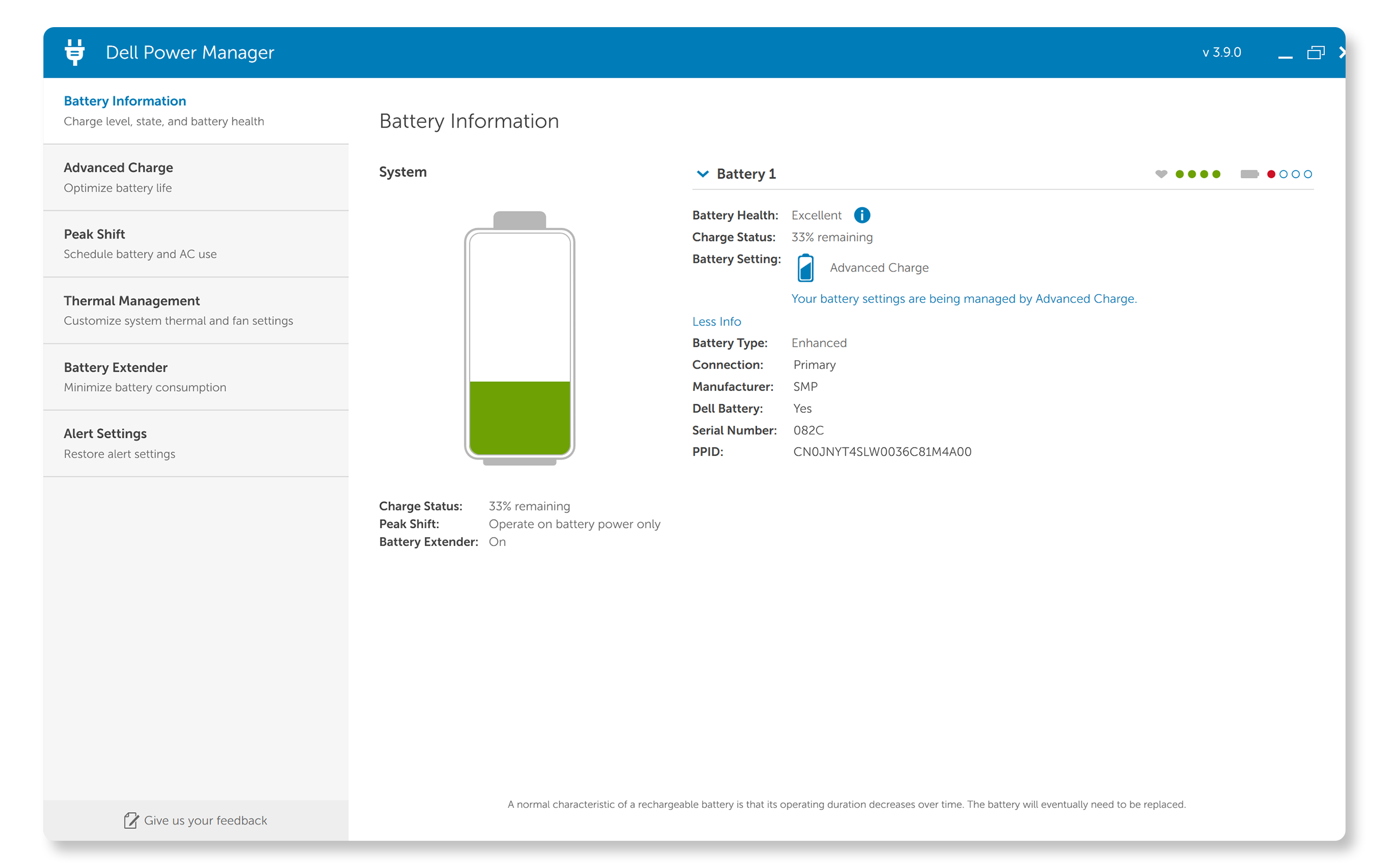
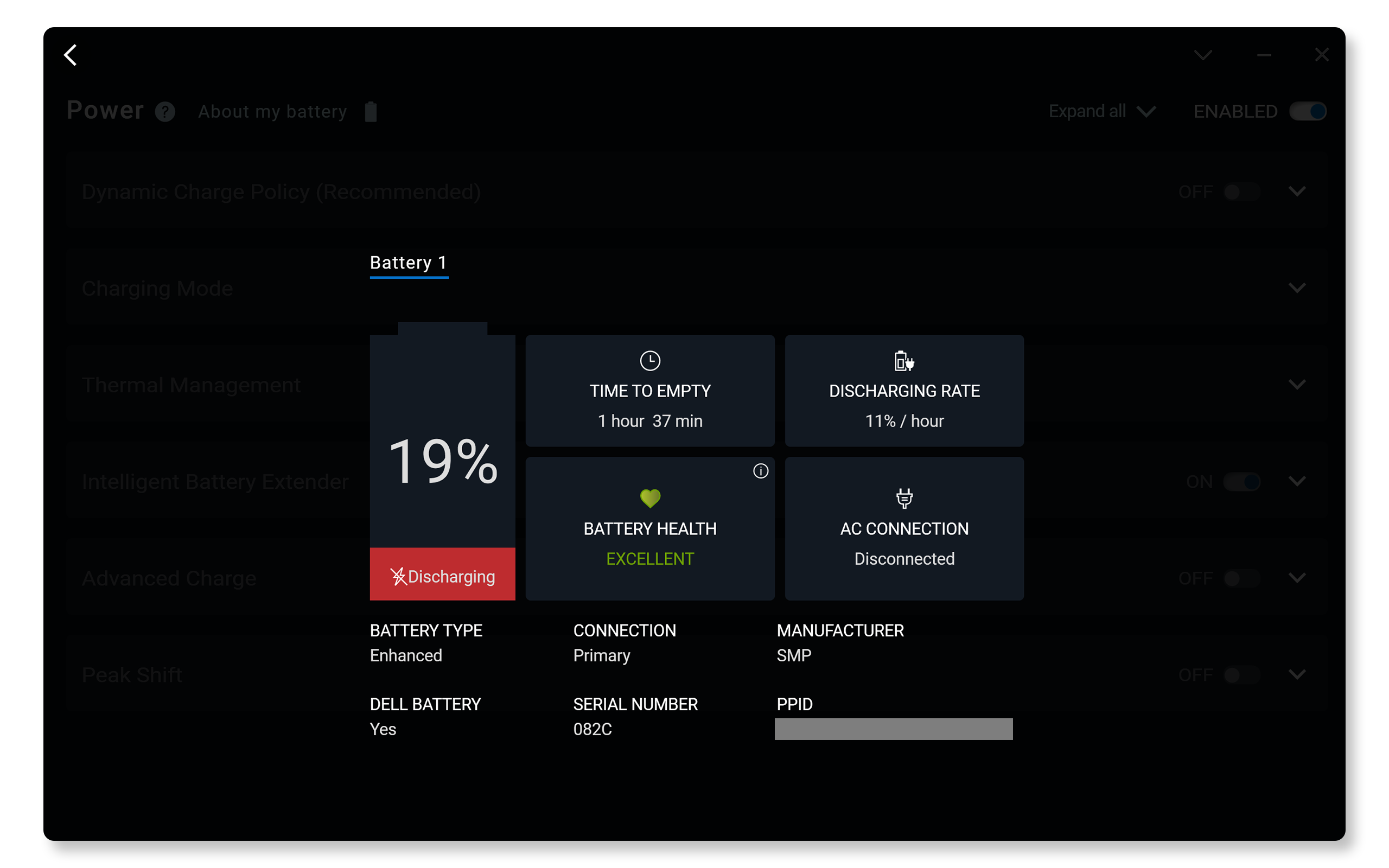
Não consegue acessar a bateria? É aqui que as ferramentas do software de gerenciamento de bateria da Dell podem ajudar a acessar o PPID ou o número de série sem precisar remover a bateria. Esses métodos são particularmente úteis para laptops onde a bateria não é facilmente removível - não há necessidade de desligar ou desmontar nada.
- A seção Dell Power Manager - Informações da bateria mostra o PPID da bateria
- Dell Optimizer — A seção sobre minha bateria mostra o PPID da bateria
2. Adaptador Dell AC
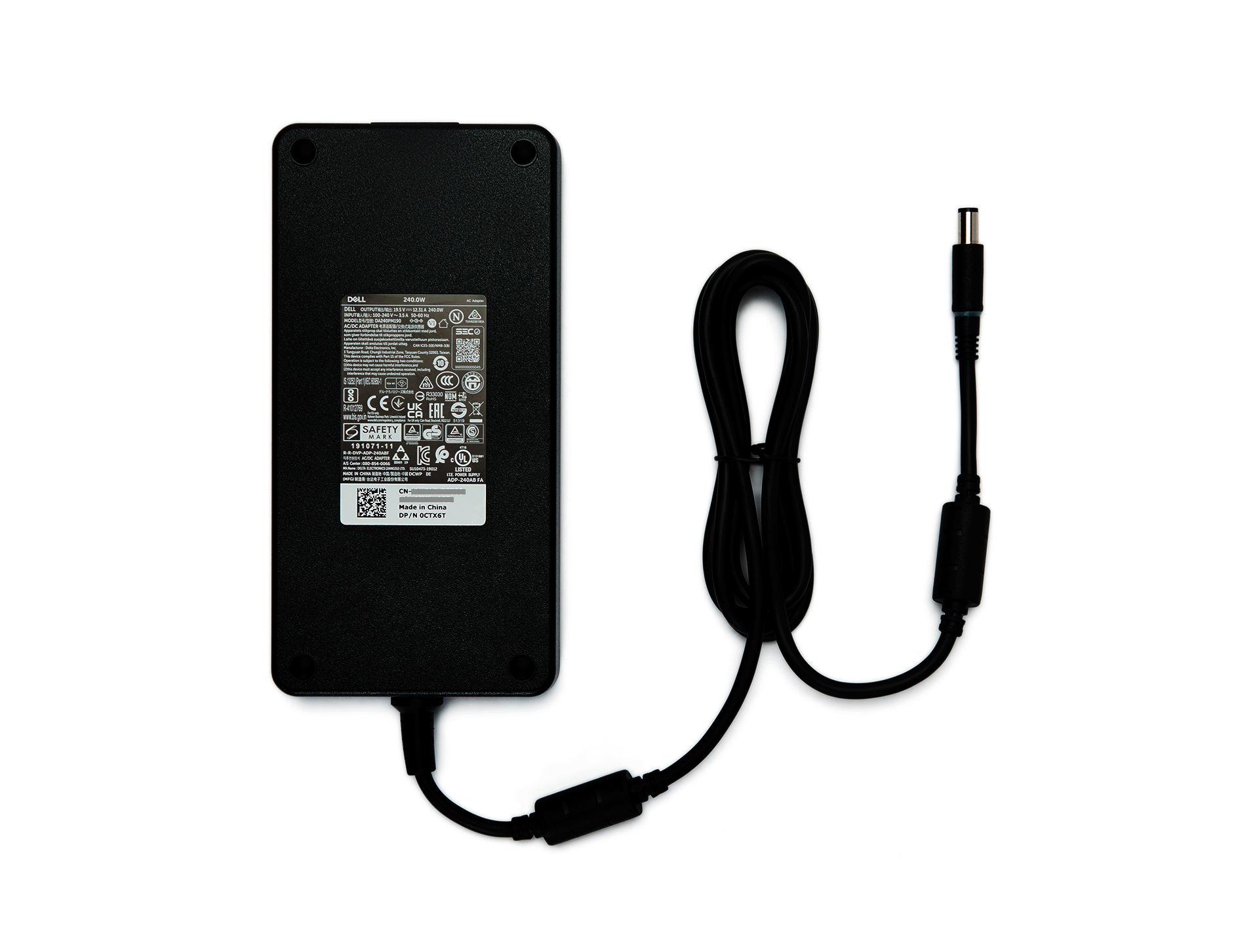
Vire-o e procure a etiqueta na parte de trás. Normalmente, a Dell coloca essas informações em um adesivo branco que inclui o PPID, juntamente com especificações de energia, certificações de segurança e detalhes de fabricação.
Dica: se o texto for muito pequeno para ser lido facilmente, use a câmera do seu telefone para aumentar o zoom, pois a etiqueta ficará muito mais clara na tela.
3. Dell Monitor
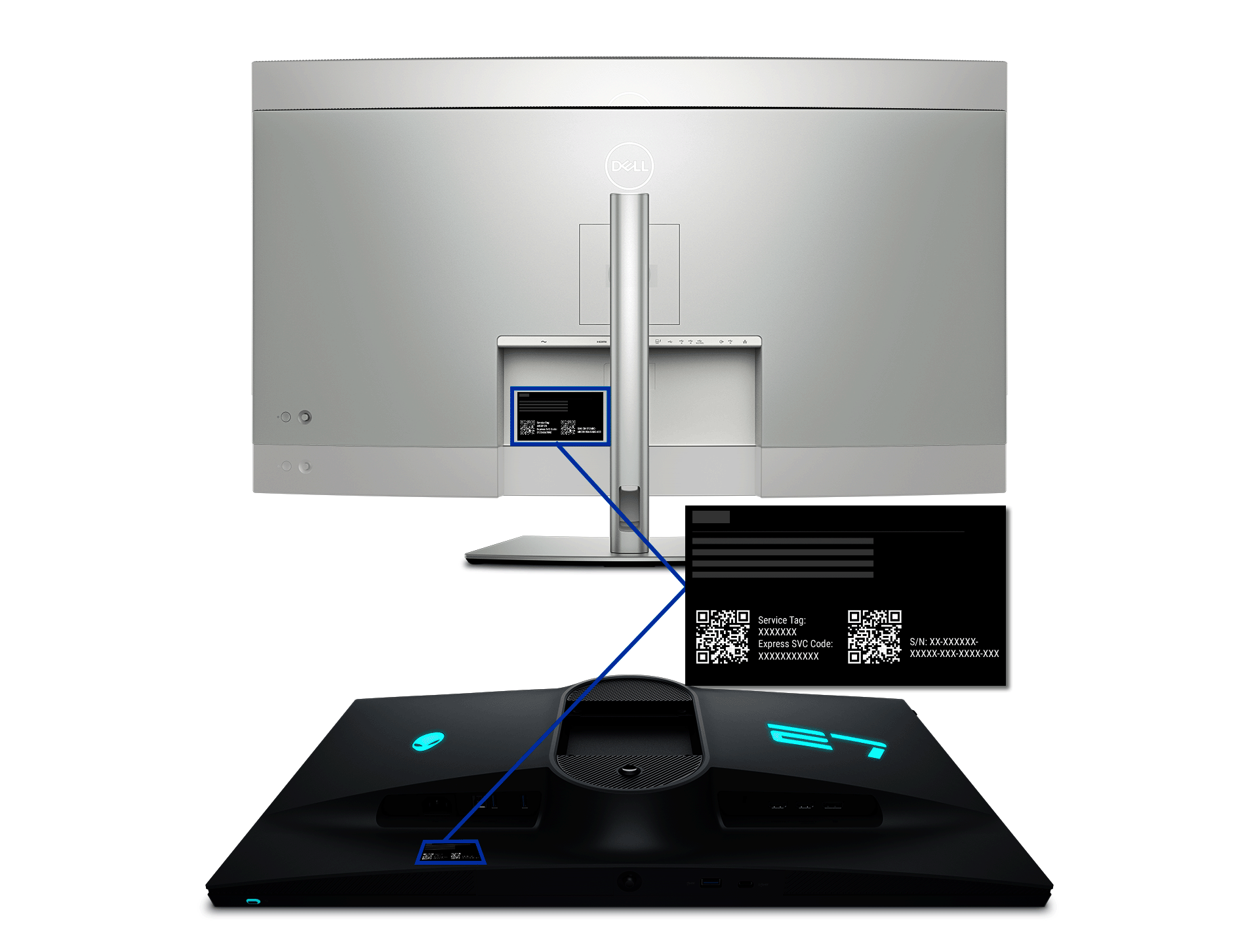
O PPID ou número de série do monitor está localizado no painel traseiro, geralmente em um adesivo perto das portas ou do ponto de fixação do suporte. Eles estão agrupados com outras informações importantes, como a etiqueta de serviço, o código de serviço expresso e a data de fabricação. O PPID ou o número de série pode ser anotado como S/N.
4. Dell Dock Station
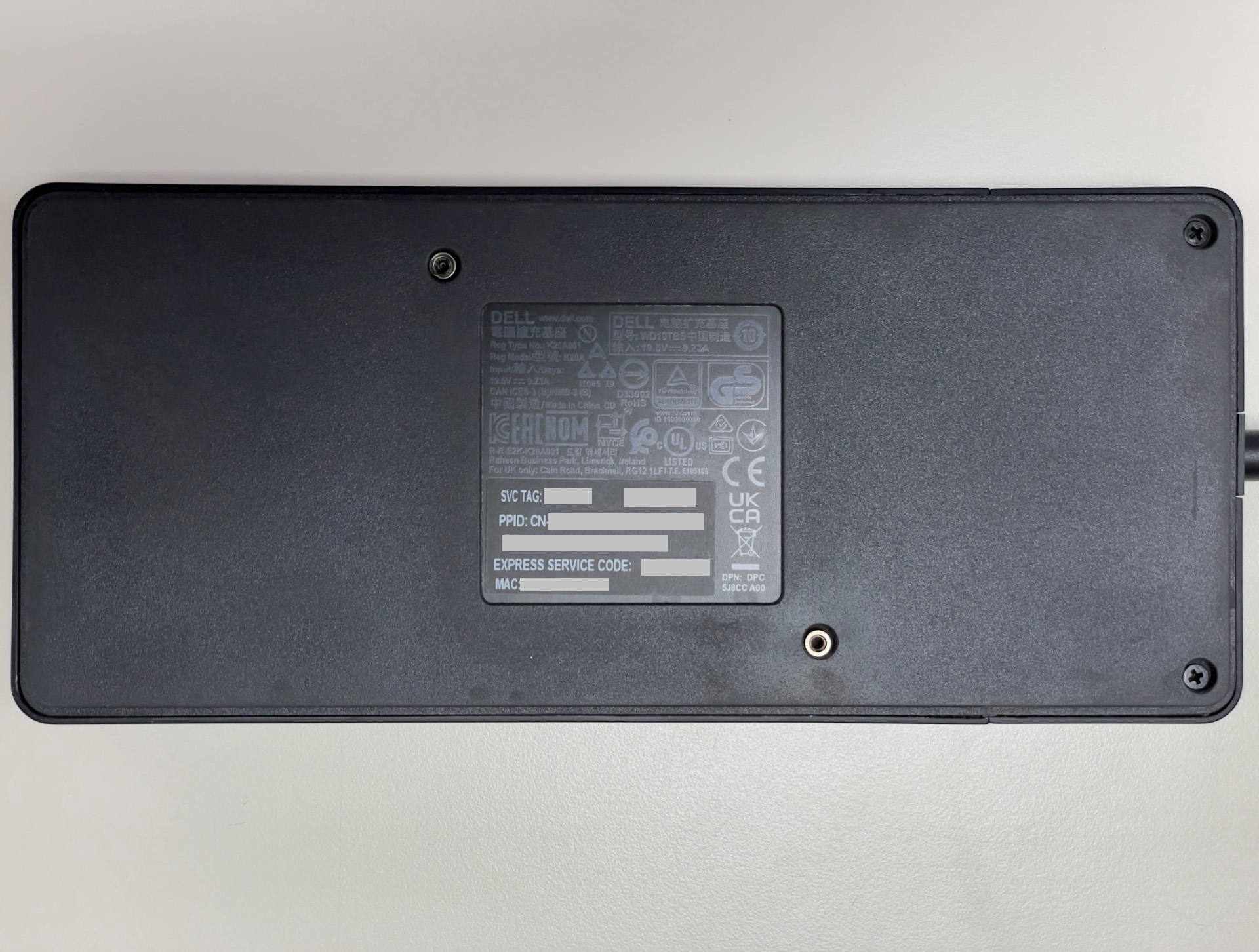
As dock stations são simples, vire e olhe para a parte inferior. A Dell coloca uma etiqueta abrangente que inclui não apenas o PPID, mas também a etiqueta de serviço, o código de serviço expresso e o endereço MAC.
5. Teclados e mouses
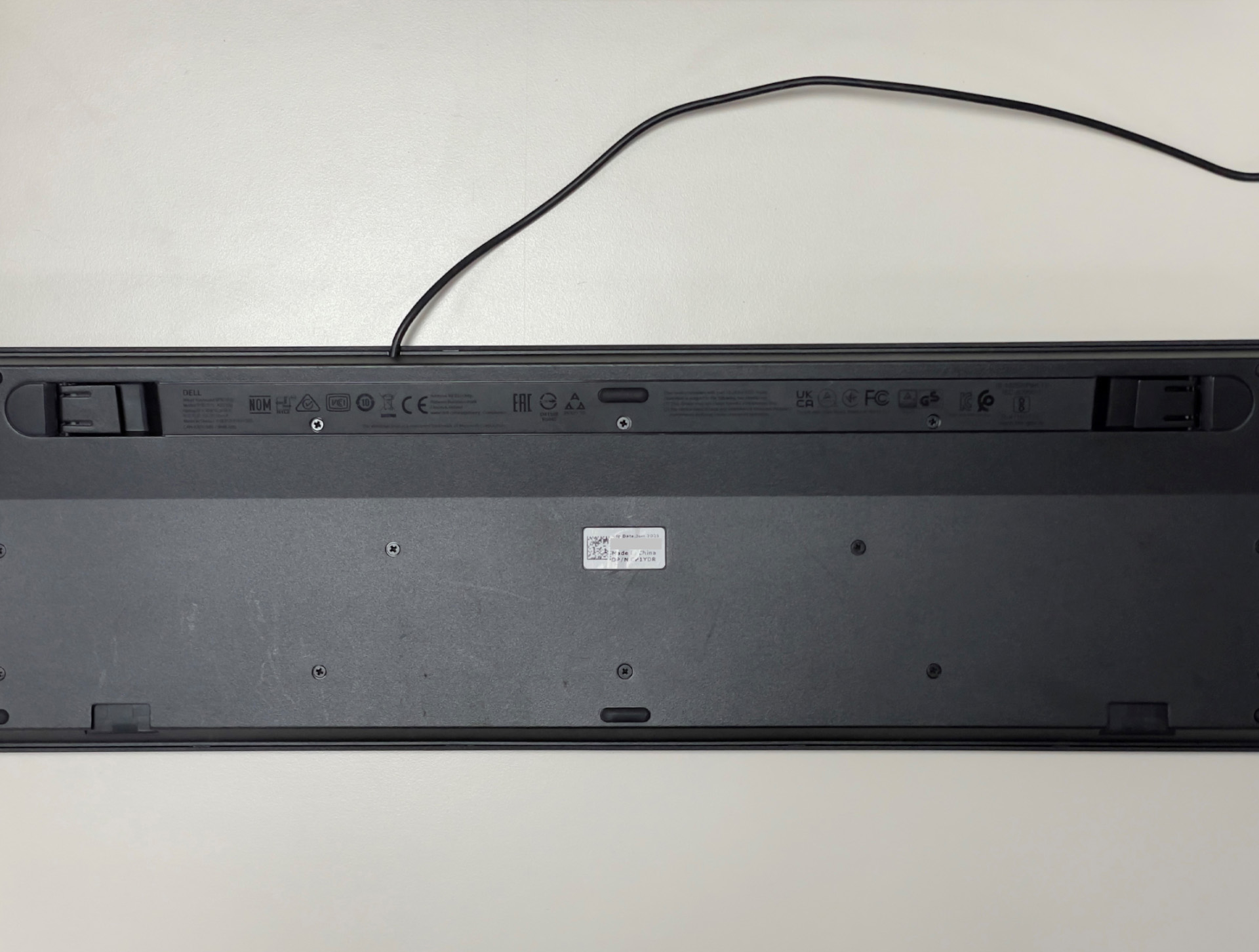
Para teclados, vire o dispositivo e procure uma etiqueta no painel inferior. Ele geralmente é posicionado de forma que não interfira na estabilidade do teclado ao digitar.
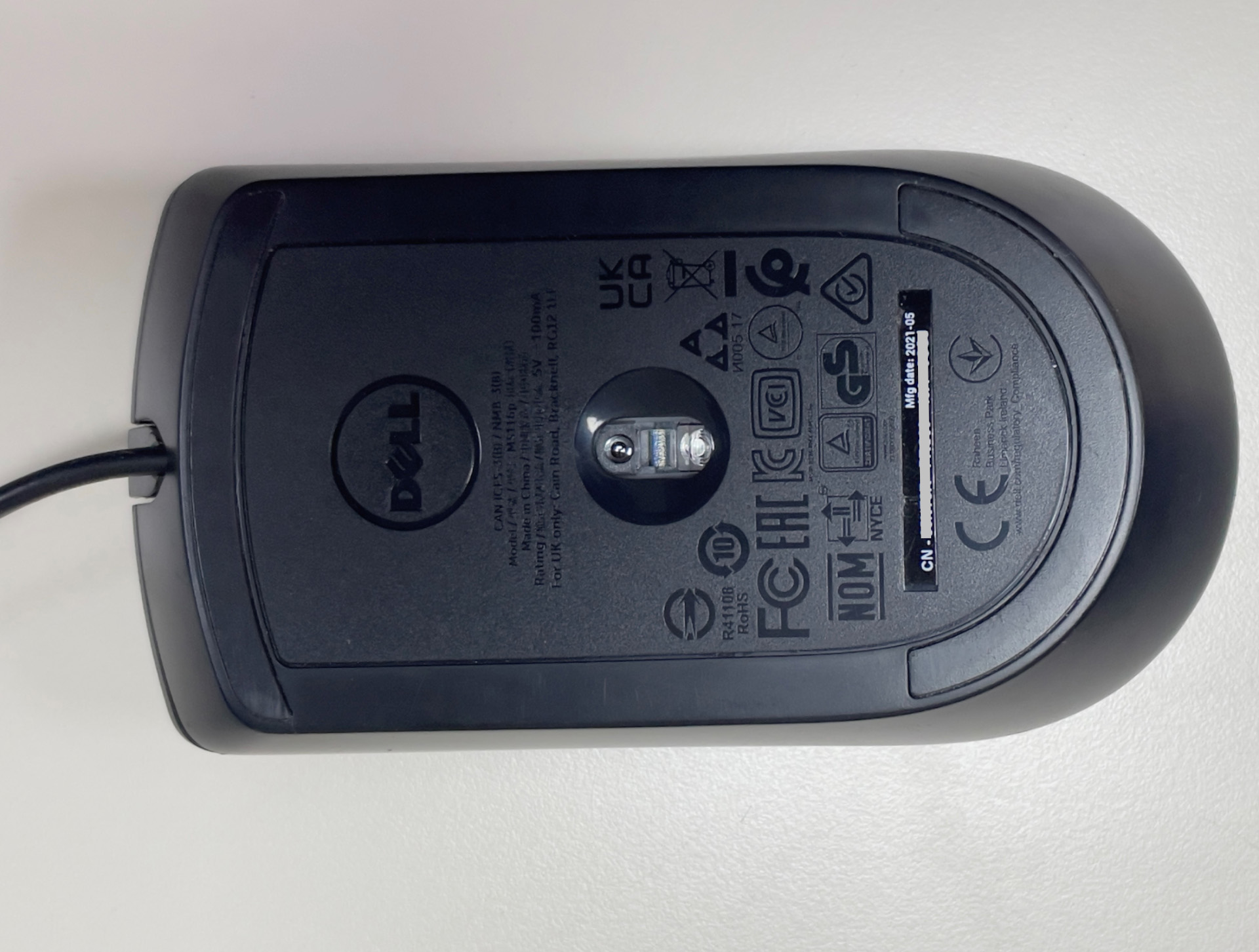
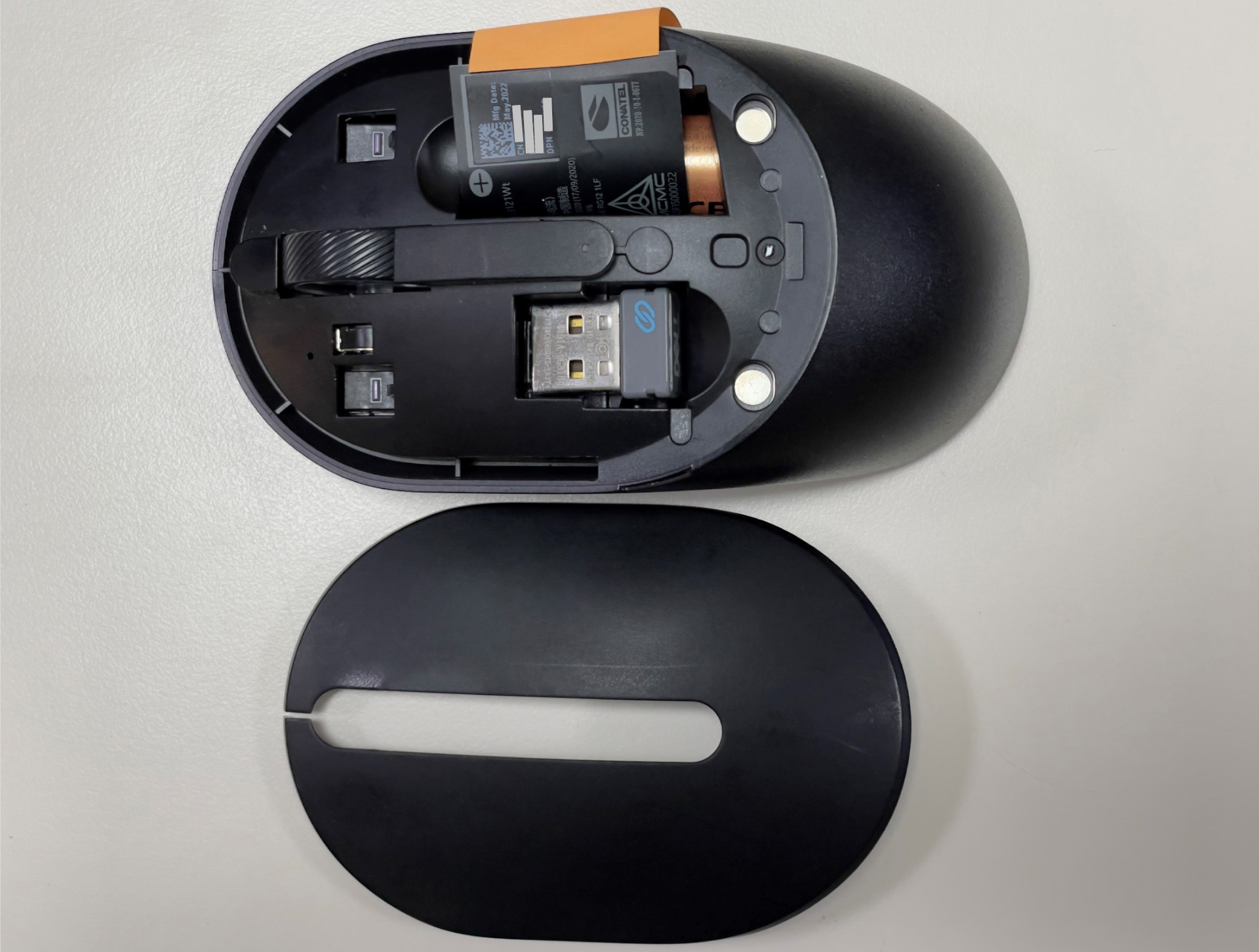
Para ratos, o rótulo é colocado da mesma forma na parte inferior. Talvez seja necessário levantar o mouse e olhar diretamente embaixo. O PPID estará em um adesivo branco, juntamente com outras informações regulamentares. Se você estiver usando um mouse sem fio ou Bluetooth, essas informações podem estar na guia informações dentro do compartimento da bateria.
Como encontrar o PPID da placa-mãe
O PPID da placa-mãe (ou placa de sistema) é mais complicado, pois você não pode acessar a peça facilmente e ler um adesivo. Estes são dois métodos para recuperar essas informações em um computador Dell:
Opção 1: Usando o Windows PowerShell
Este é o método mais rápido se o Windows estiver sendo executado normalmente:
- Abra o PowerShell: clique em Iniciar e digite PowerShell.
- Run as administrator: Clique com o botão direito do mouse em Windows PowerShell e selecione "Run as administrator".
- Execute este comando: copie e cole este comando exatamente
(Get-CimInstance -ClassName Win32_BaseBoard).SerialNumber.Split('/')[2].Substring(0,2)+(Get-CimInstance -ClassName Win32_BaseBoard).Product+(Get-CimInstance -ClassName Win32_BaseBoard).SerialNumber.Split('/')[2].Substring(2) - Pressione Enter: o sistema processará o comando e retornará o PPID da placa-mãe.

Este comando está essencialmente solicitando que o Windows analise as informações do sistema e identifique o número PPID da placa-mãe a partir de vários pontos de dados diferentes.
Opção 2: uso do diagnóstico integrado da Dell (para Linux ou sistemas não inicializáveis)
Este método é útil quando o Windows não inicializa ou você está trabalhando com um sistema Linux ou Ubuntu:
Nota: esse método requer uma versão mais recente do Dell Diagnostics e compatibilidade com BIOS/UEFI.
- Prepare a unidade USB: formate uma unidade USB como FAT32.
- Menu de inicialização de acesso: reinicie o computador e pressione F12 repetidamente durante a tela inicial de inicialização (quando você vir o logotipo da Dell).
- Selecione o diagnóstico: escolha "Diagnóstico" no menu de inicialização. Isso inicia o diagnóstico de hardware integrado da Dell.
- Deixe o diagnóstico ser executado: o sistema executará vários testes de hardware. Isso pode levar vários minutos, dependendo da configuração do sistema.
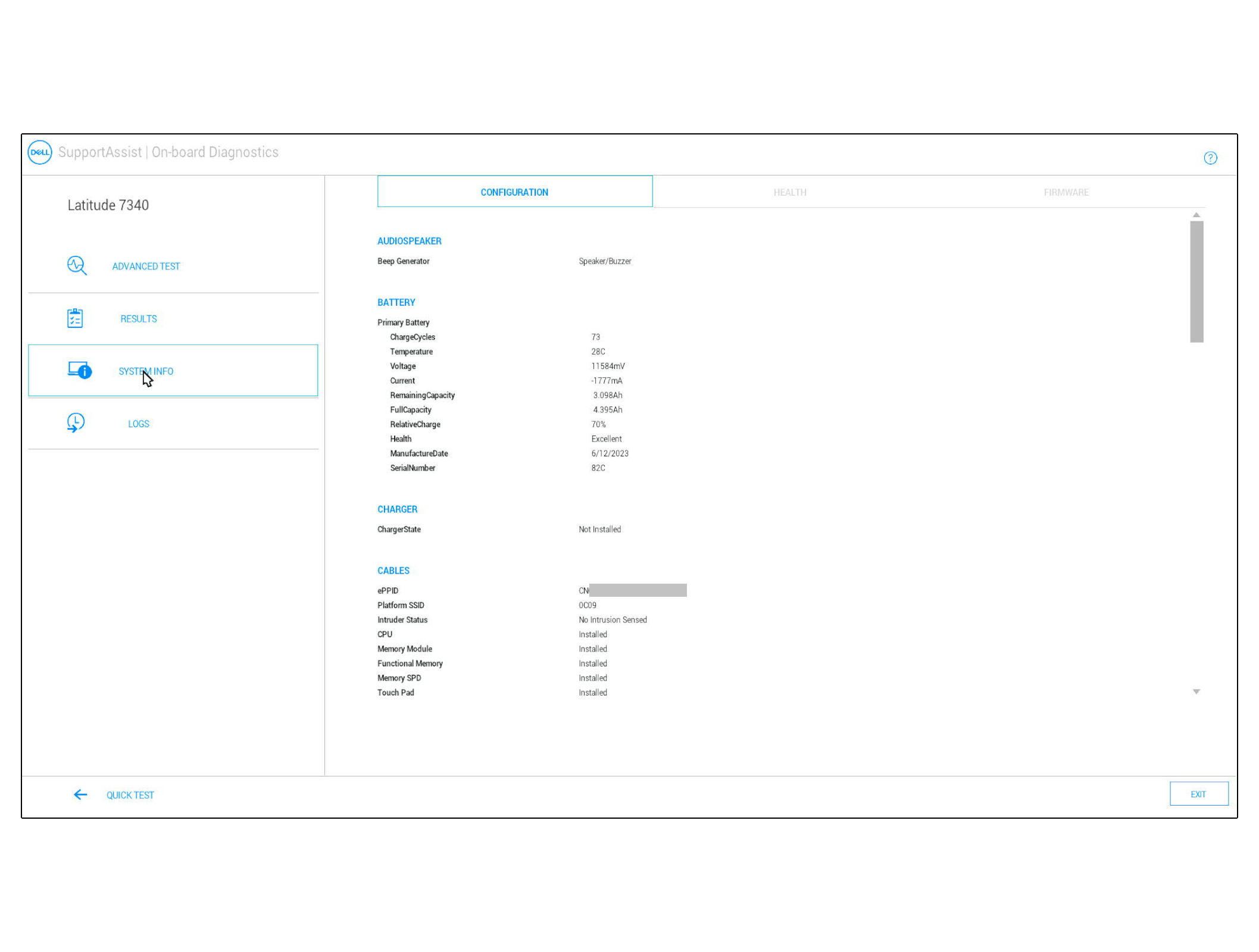
- Navegue até as informações do sistema: Após a conclusão do teste, procure as opções "Avançadas" e, em seguida, "Informações do sistema"
- Encontre o PPID da placa-mãe: Na seção "Cables", o primeiro valor listado é o PPID da placa-mãe.
- Salve os resultados: quando solicitado, salve os resultados do diagnóstico na unidade USB para referência futura.
Dicas para o sucesso
- Sempre verifique o formato do PPID: XX-XXXXXX-XXXXX-XXX-XXXX. Se o que você está vendo não corresponder a esse formato, talvez você esteja olhando para um identificador diferente.
- Se tiver dúvidas, tire uma foto do rótulo e aumente o zoom para maior clareza. As etiquetas dos componentes podem ser surpreendentemente pequenas, especialmente em dispositivos compactos, como mouses ou teclados. A câmera do seu telefone com recurso de zoom geralmente fornece uma visão mais clara do que tentar ler texto minúsculo diretamente.
PPIDs são diferentes de etiqueta de serviço ou código de serviço expresso. Embora uma etiqueta de serviço ou código de serviço expresso identifique todo o seu sistema, os PPIDs podem identificar componentes individuais dentro desse sistema.
その他の情報
Artigos recomendados
Aqui estão alguns artigos recomendados relacionados a este tópico que podem ser de seu interesse.
対象製品
Alienware, Dell All-in-One, Dell Pro All-in-One, Dell Pro Max Micro, Dell Pro Max Slim, Dell Pro Max Tower, Dell Pro Micro, Dell Pro Slim, Dell Pro Tower, Dell Slim, Dell Tower, Inspiron, Legacy Desktop Models, OptiPlex, Vostro, XPS, G Series
, Alienware and Dell Gaming Monitors, C Series, D Series, E Series, P Series, S Series, SE Series, UltraSharp Premier (UP) Series, UltraSharp (U) Series, Dell Monitors, Dell Plus Monitors, Dell Pro Monitors, Dell Pro Plus Monitors, G Series, Alienware, Dell Laptops, Dell Plus, Dell Pro, Dell Pro Max, Dell Pro Plus, Dell Pro Premium, Inspiron, Latitude, Dell Pro Rugged, Vostro, XPS, Legacy Laptop Models, Fixed Workstations, Mobile Workstations, D/Dock Expansion-Station, D/Port Advanced Port Replicator, Dell Dock WD15, Dell Dual Charge Dock HD22Q, Dell Dual Video USB3.0 Docking Station D1000, Dell Pro Max Micro XE FCM2250, Dell Pro Max Slim XE FCS1250, Dell Pro Max Tower T2 XE FCT2250, Dell Pro Max 16 XE MC16250, Dell Pro Micro Plus XE QBM1250, Dell Pro Slim Plus XE5 QBS1250, Dell Pro Tower Plus XE5 QBT1250, Dell Pro Smart Dock SD25, Dell Pro Thunderbolt 4 Smart Dock SD25TB4, Dell Pro Dock WD25, Dell Pro Thunderbolt 4 Dock WD25TB4, Dell Pro Dock WD25Z, Dell Powered USB Hub, Dell Rugged Desk Dock, Dell SuperSpeed USB 3.0 Docking Station, Dell Thunderbolt Dock TB15, Dell Thunderbolt Dock TB16, Dell Precision Dual USB-C Thunderbolt Dock - TB18DC, Dell Universal Dock D6000, Dell Universal Dock - D6000S, Dell Universal Dock UD22, Dell USB3.0 dock D3100, Dell Dock WD19, Dell Performance Dock - WD19DC, Dell Performance Dock – WD19DCS, Dell Dock – WD19S, Dell Thunderbolt Dock - WD19TB, Dell Thunderbolt Dock – WD19TBS, Dell Wireless Dock, Dell Wireless Docking Station WLD15, E-Port, E-Port Plus, C/Dock Expansion Station, C/Dock II Expansion Station, C/Port APR, C/Port II APR, Dell Thunderbolt Dock – WD22TB4
...
文書のプロパティ
文書番号: 000125347
文書の種類: How To
最終更新: 07 7月 2026
バージョン: 18
質問に対する他のDellユーザーからの回答を見つける
サポート サービス
お使いのデバイスがサポート サービスの対象かどうかを確認してください。