Как найти свой Dell PPID: поиск серийных номеров компонентов
概要: Узнайте, как быстро найти 20-значный номер Dell PPID (идентификационный номер детали) на любом компоненте Dell. Полное пошаговое руководство по аккумуляторам, адаптерам, мониторам, стыковочным станциям, клавиатурам, мышам и системным платам как физическими, так и цифровыми способами. ...
この記事は次に適用されます:
この記事は次には適用されません:
この記事は、特定の製品に関連付けられていません。
すべての製品パージョンがこの記事に記載されているわけではありません。
手順
Вы когда-нибудь разговаривали со службой технической поддержки Dell и вдруг просили ввести идентификатор PPID? Не паникуйте — вы не одиноки. Номер PPID (идентификация детали) — это одна из тех технических деталей, которые кажутся загадочными, пока вы не узнаете, где искать. Считайте его серийным номером компонента Dell.
В этой статье:
- Что такое PPID Dell?
- Зачем Dell нужен ваш PPID?
- Поиск идентификаторов PPID на компонентах
- Поиск PPID системной платы
- Полезные советы
Что такое PPID Dell?
PPID — это применяемый Dell способ отслеживания компонента. Этот 20-значный код (состоящий из букв и цифр) действует как «серийный номер» для определенных компонентов системы Dell. Если вы имеете дело с разряжающимся аккумулятором, монитором с проблемами с изображением или требуется замена клавиатуры, Dell использует этот номер, чтобы точно определить, какой компонент у вас есть и какие запасные части или поддержка вам необходимы.
Формат выглядит примерно так: XX-XXXXXX-XXXXX-XXX-XXXX. Это может показаться произвольным, но в каждом разделе содержится информация о системе Dell для каждого компонента. Вот несколько примеров различных вариаций первых двух символов:
- CN-XXXXXX-XXXXX-XXXX-XXXX
- КР-ХХХХХХ-ХХХХХ-ХХХ-ХХХ
- MX-XXXXXX-XXXXX-XXX-XXXX
- ПХ-ХХХХХ-ХХХХ-ХХХХ-ХХХХ
Примечание. Во многих случаях идентификатор PPID совпадает с серийным номером компонента. Не удивляйтесь, если на этикетках компонентов будет указан один и тот же 20-значный код в качестве PPID и серийного номера — Dell часто использует эти термины как взаимозаменяемые для одного и того же идентификатора.
Зачем Dell нужен ваш PPID
Идентификация компонентов выполняет несколько критически важных функций в процессах технической поддержки. Хотя внешне компоненты могут выглядеть идентичными, внутренние характеристики и конфигурации могут отличаться. PPID позволяет:
- Точное согласование компонентов для услуг по замене
- Точная проверка статуса гарантии
- Соответствующие технические указания, основанные на спецификациях компонентов
- Гарантия совместимости обновлений программного обеспечения и микропрограммы
Эта система идентификации гарантирует, что клиенты получат нужные компоненты и техническую поддержку в соответствии с их конкретной конфигурацией оборудования.
Поиск идентификаторов PPID на компонентах
1. Аккумулятор Dell
Извлеките аккумулятор из ноутбука (если он съемный) или найдите его, если он встроен, но доступен. Ищите белую или черную наклейку — PPID будет четко обозначен, часто рядом с другой информацией, такой как номер модели и дата изготовления.
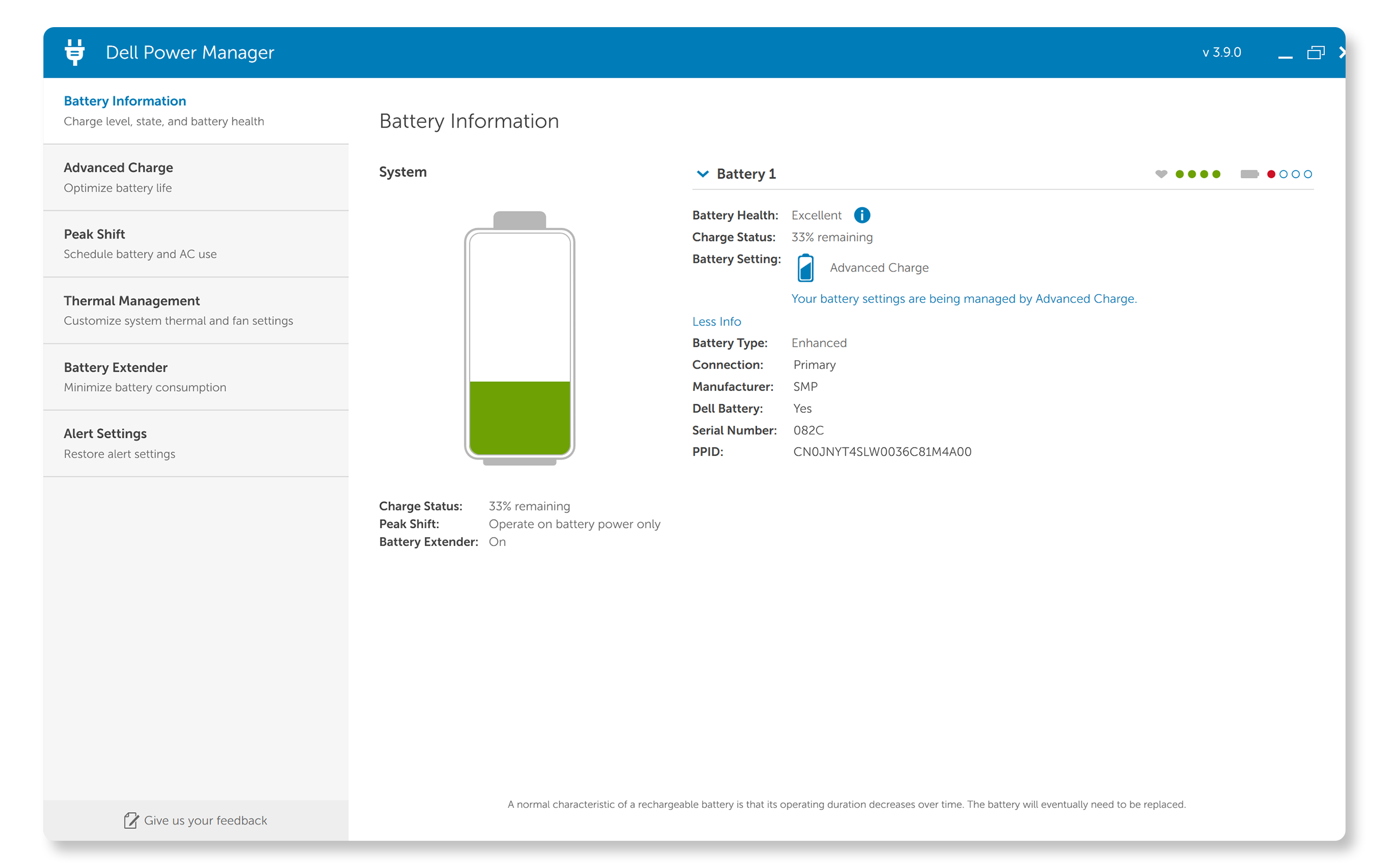
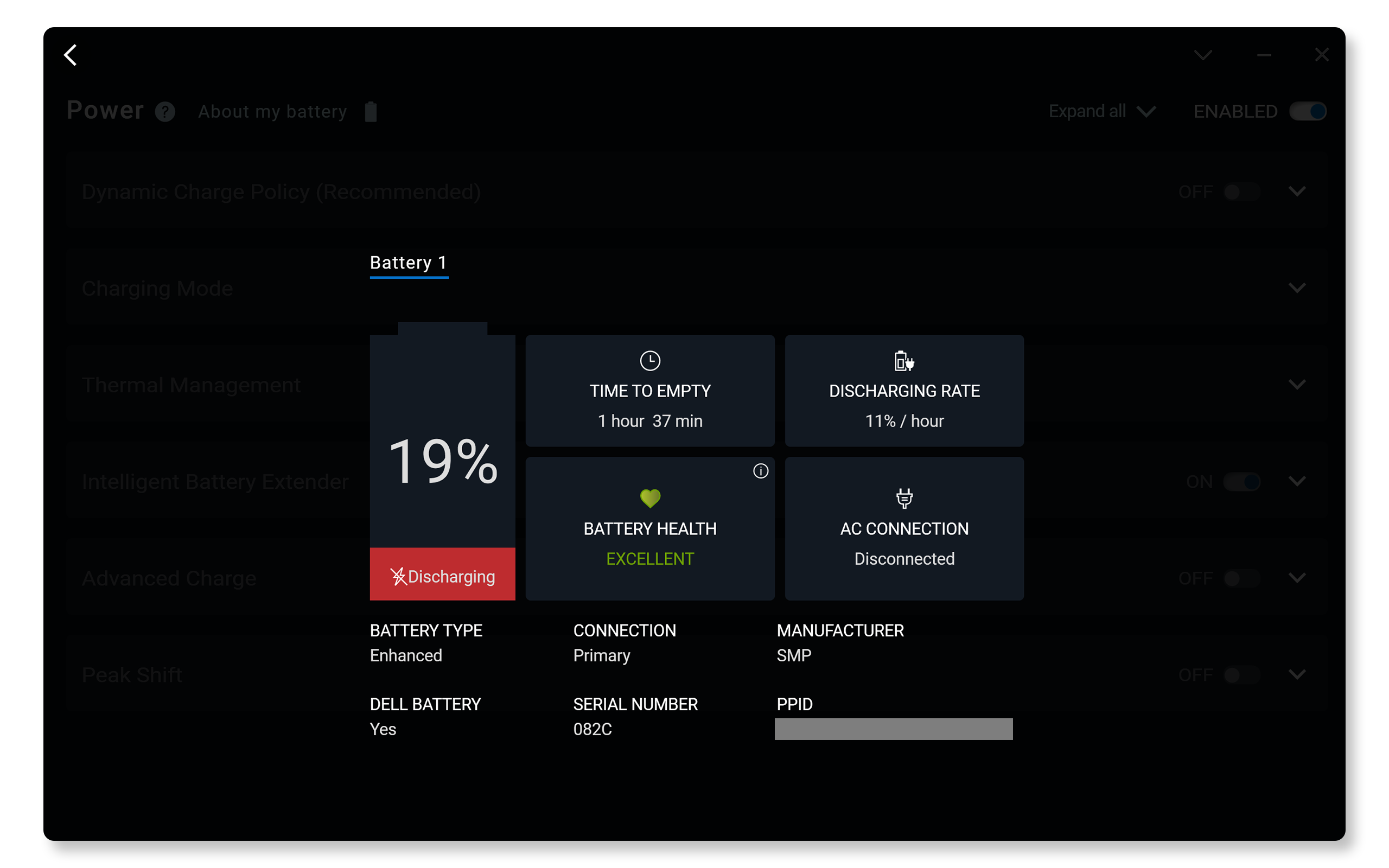
Не удается получить доступ к аккумулятору? В этом случае программные средства управления аккумулятором Dell могут помочь получить доступ к PPID или серийному номеру без необходимости извлечения аккумулятора. Эти методы особенно полезны для ноутбуков, где аккумулятор не так легко извлечь — не нужно ничего выключать или разбирать.
- Dell Power Manager — в разделе «Сведения об аккумуляторе» отображается идентификатор PPID аккумулятора
- В Dell Optimizer — в разделе «Об аккумуляторе» указан идентификатор PPID аккумулятора
2. Адаптер Dell AC
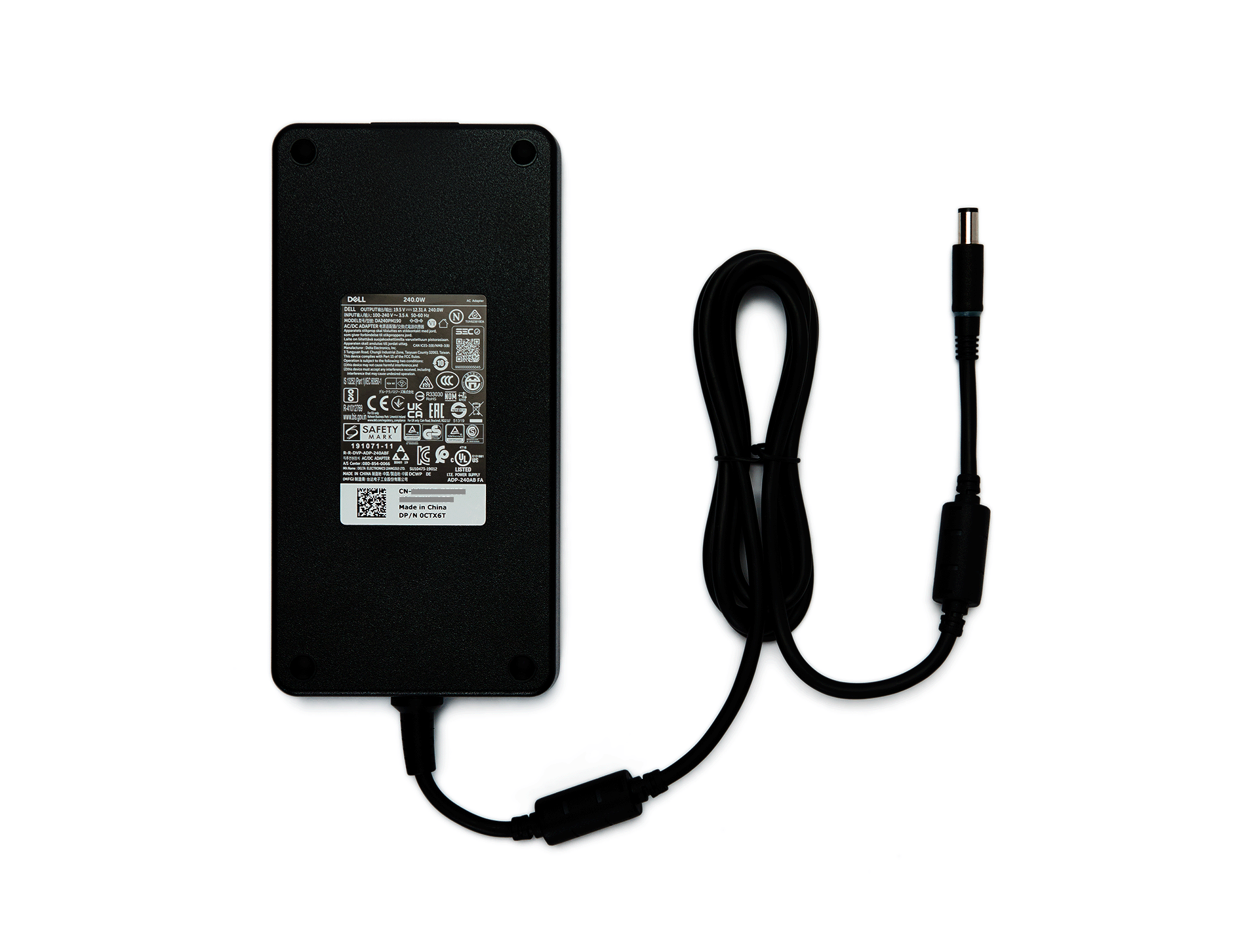
Переверните его и найдите этикетку на обратной стороне. Обычно корпорация Dell размещает эту информацию на белой наклейке, содержащей идентификатор PPID, технические характеристики питания, сертификаты безопасности и сведения о производстве.
Совет: Если текст слишком мелкий, чтобы его можно было легко прочитать, используйте камеру телефона для увеличения масштаба - надпись будет намного четче на экране.
3. Монитор Dell
PPID или серийный номер монитора находится на задней панели, обычно на наклейке рядом с портами или точкой крепления подставки. В нем сгруппированы другие важные сведения, такие как сервисный код, код экспресс-обслуживания и дата изготовления. В поле PPID или серийного номера можно указать S/N.

4. Стыковочная станция Dell
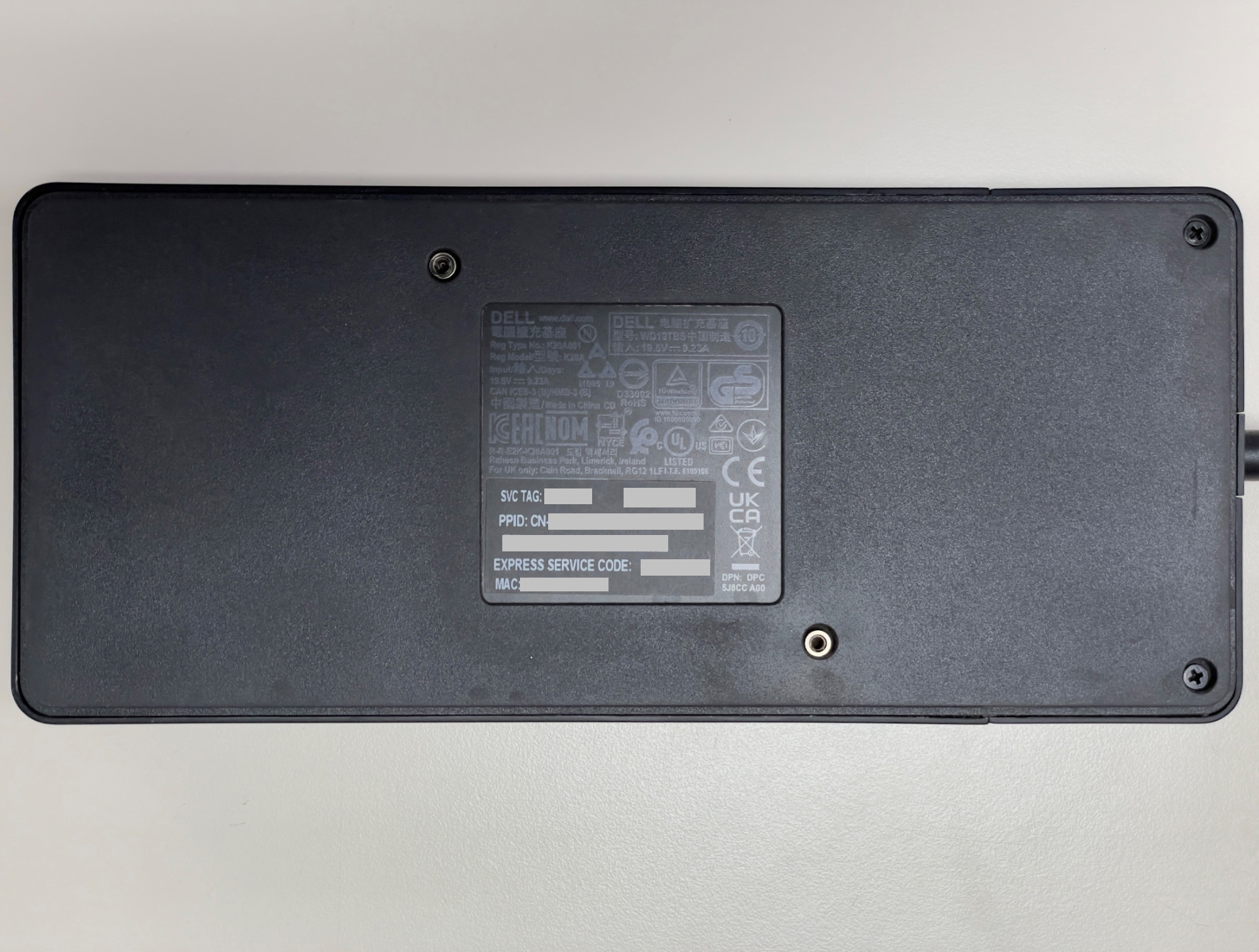
Док-станции просты — переверните их и посмотрите на нижнюю часть. Dell размещает на нем комплексную метку, которая включает в себя не только идентификатор PPID, но и сервисный код, код экспресс-обслуживания и MAC-адрес.
5. Клавиатуры и мыши
Для клавиатур: переверните устройство и найдите наклейку на нижней панели. Обычно она располагается таким образом, чтобы не нарушать стабильность клавиатуры при наборе текста.

Для мышей метка аналогично размещается на дне. Возможно, потребуется поднять мышь и посмотреть прямо под ним — идентификатор PPID будет отображаться на белой наклейке вместе с другой нормативной информацией. Если вы используете беспроводную мышь или мышь Bluetooth, эта информация может находиться на вкладке информации внутри отсека аккумулятора.
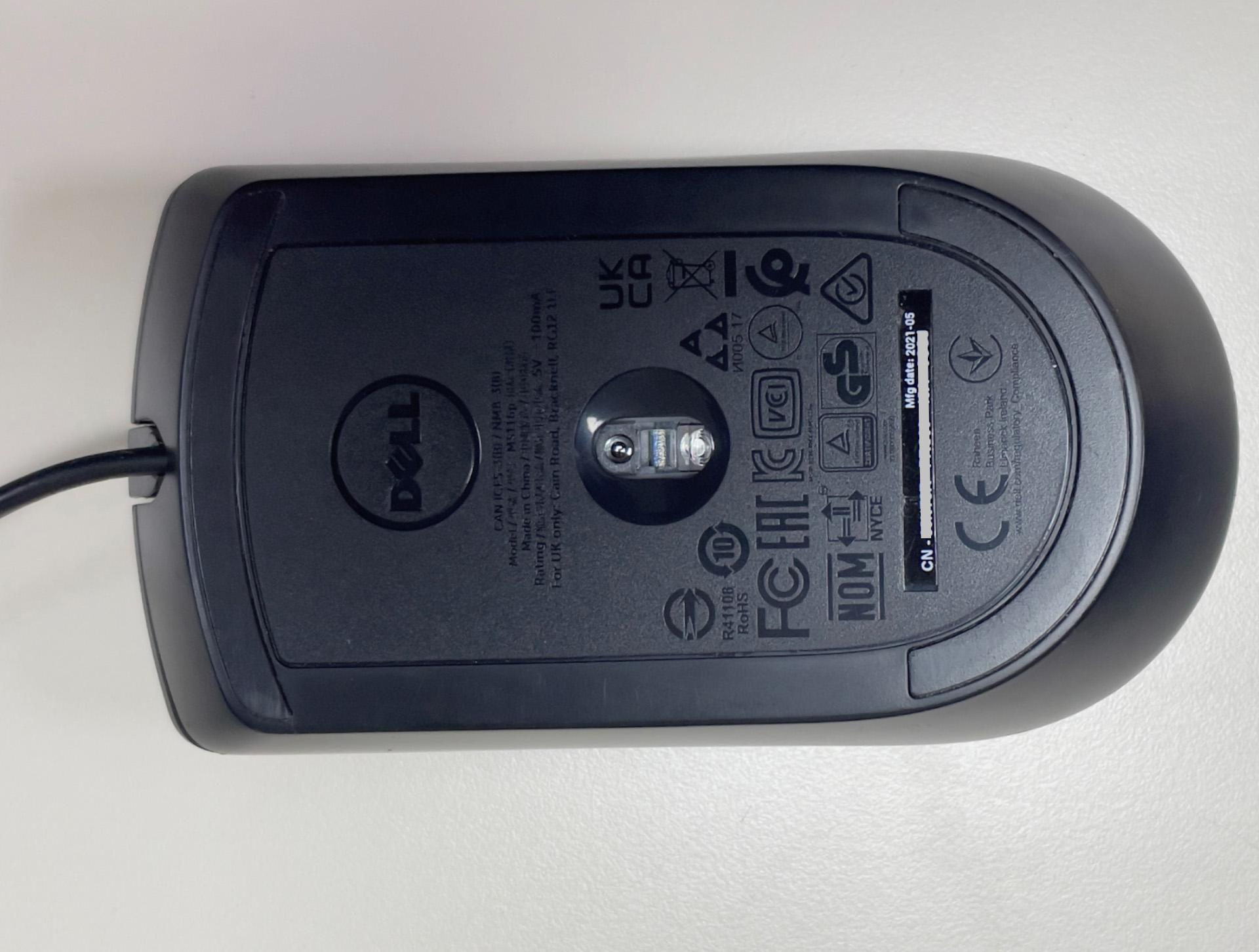
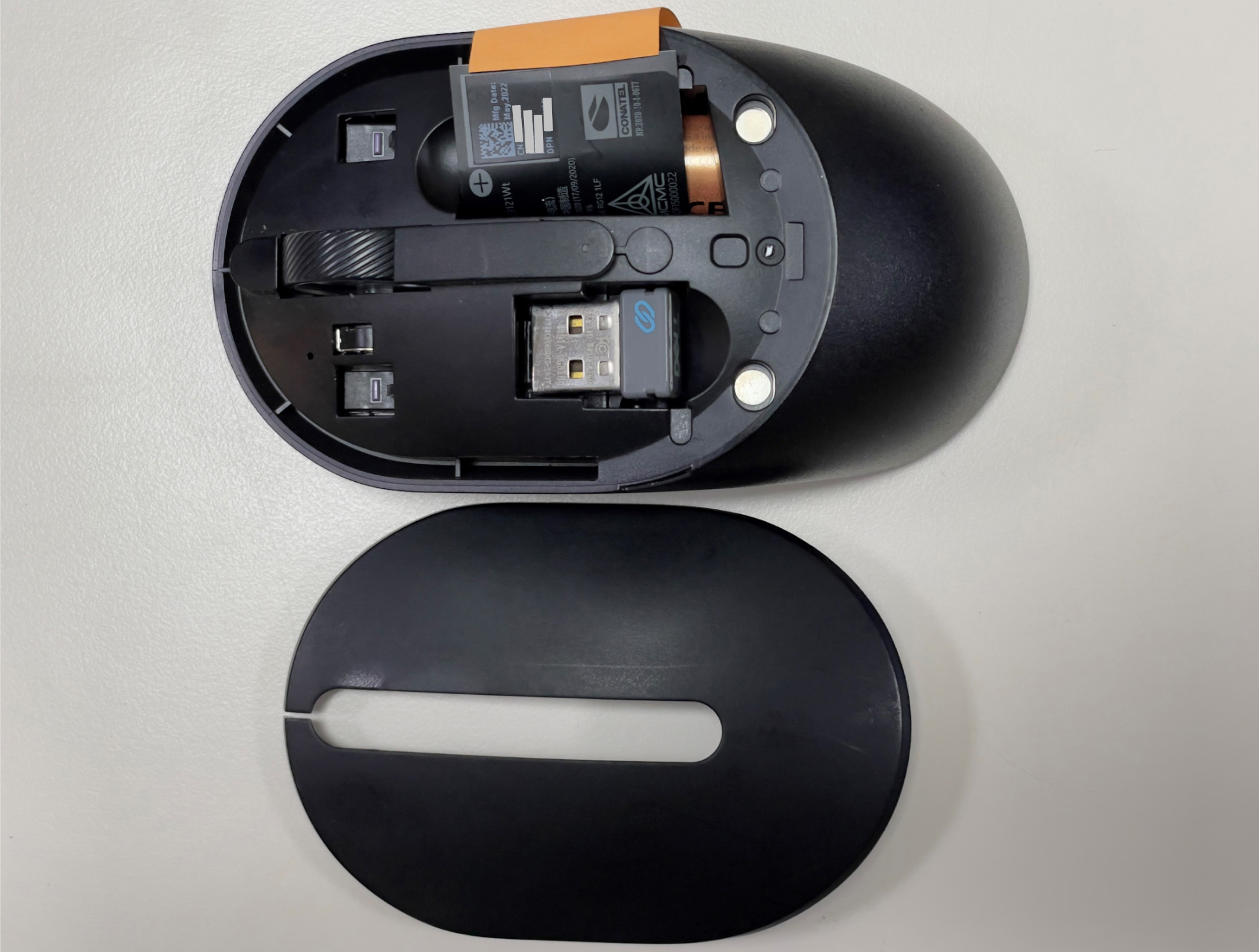
Поиск PPID системной платы
Идентификатор PPID системной платы (или системной платы) сложнее, поскольку вы не сможете легко получить доступ к компоненту и прочитать наклейку. Ниже приведены два способа получения этой информации на компьютере Dell.
Вариант 1. Использование Windows PowerShell
Это самый быстрый способ, если Windows работает нормально.
- Откройте PowerShell: нажмите Пуск и введите PowerShell.
- Запуск от имени администратора: нажмите правой кнопкой мыши Windows PowerShell и выберите «Запуск от имени администратора».
- Выполните эту команду: Скопируйте и вставьте эту команду в точности
(Get-CimInstance -ClassName Win32_BaseBoard).SerialNumber.Split('/')[2].Substring(0,2)+(Get-CimInstance -ClassName Win32_BaseBoard).Product+(Get-CimInstance -ClassName Win32_BaseBoard).SerialNumber.Split('/')[2].Substring(2) - Нажмите Enter. Система обработает команду и вернет PPID системной платы.
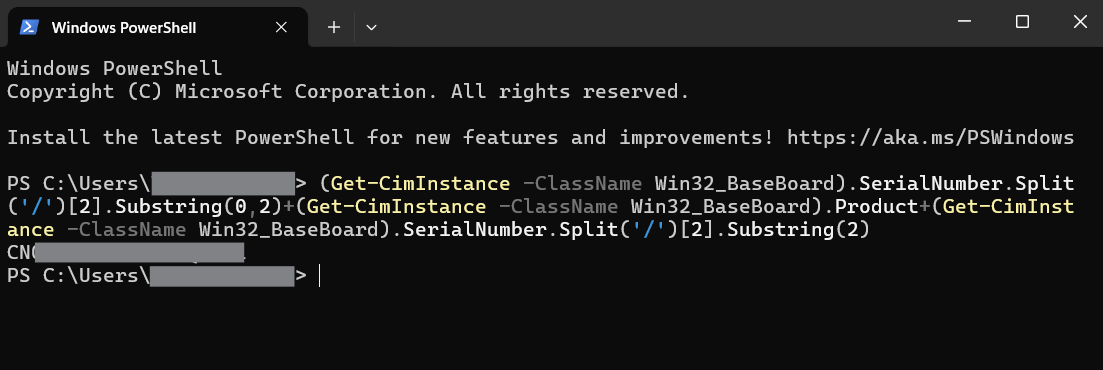
Эта команда, по сути, просит Windows изучить информацию о системе и определить номер PPID системной платы из нескольких различных точек данных.
Вариант 2. Использование встроенной диагностики Dell (для Linux или незагрузочных систем)
Этот метод полезен, когда Windows не загружается или вы работаете с системой Linux или Ubuntu.
Примечание. Для этого метода требуется более новая версия программы диагностики Dell и совместимость с BIOS/UEFI.
- Подготовьте USB-накопитель: отформатируйте USB-накопитель в файловой системе FAT32.
- Доступ к меню загрузки: перезагрузите компьютер и нажмите клавишу F12 несколько раз во время первого экрана загрузки (когда появится логотип Dell).
- Выберите диагностику: выберите «Diagnostics» в меню загрузки — запустится встроенная диагностика оборудования Dell.
- Дождитесь завершения диагностики: система выполнит различные проверки оборудования. Это может занять несколько минут в зависимости от конфигурации системы.
- Перейдите к сведениям о системе. После завершения тестирования найдите параметры «Advanced», а затем «System Info»
- Найдите PPID системной платы: в разделе «Cables» первое значение — это PPID системной платы.
- Сохраните результаты: при появлении запроса сохраните результаты диагностики на USB-накопителе для дальнейшего использования.
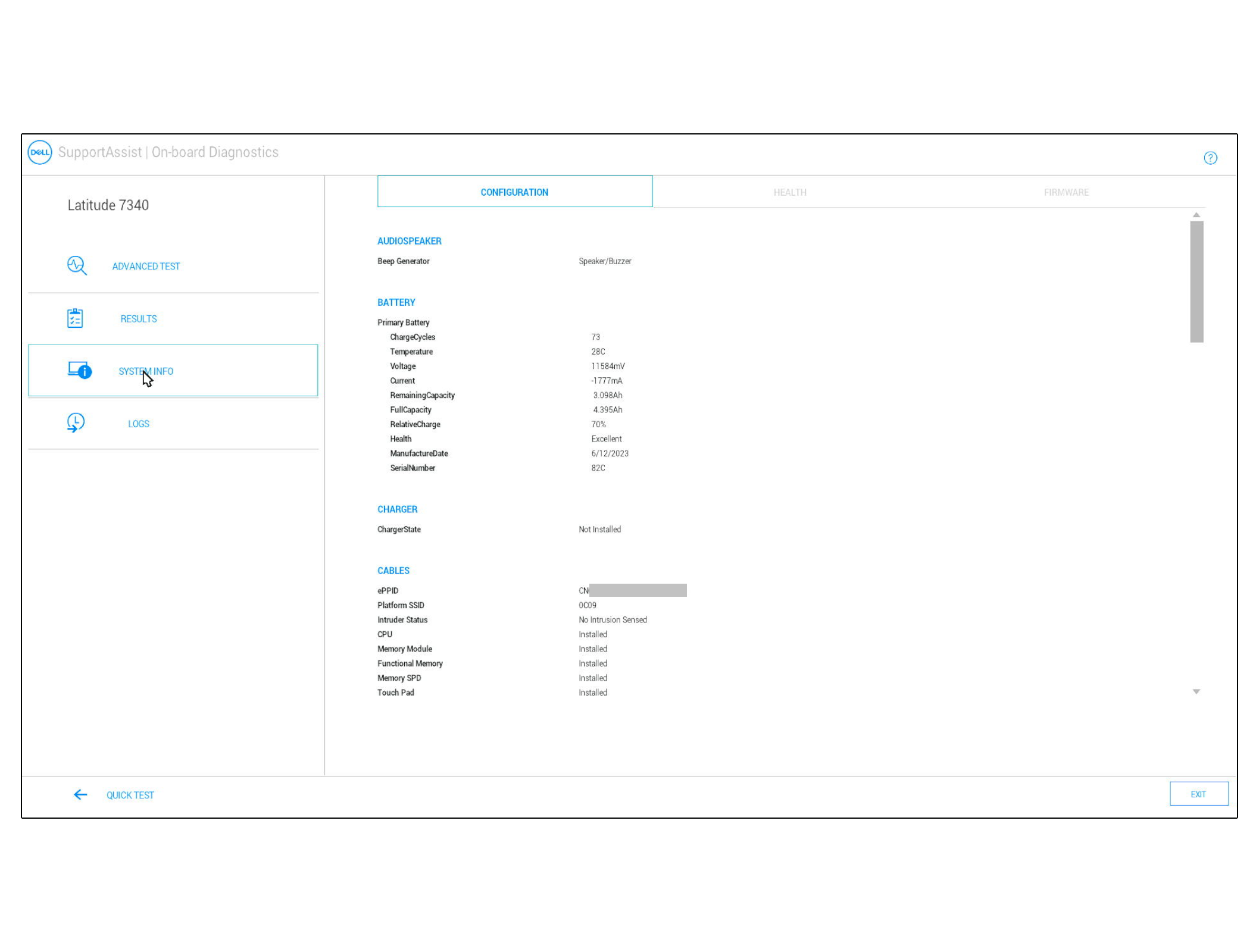
Советы для достижения успеха
- Всегда перепроверяйте формат PPID: XX-XXXXXX-XXXXX-XXX-XXXX. Если то, что вы видите, не соответствует этому формату, возможно, вам нужен другой идентификатор.
- Если вы не уверены, сфотографируйте этикетку и увеличьте ее для наглядности. Метки на компонентах могут быть удивительно маленькими, особенно на компактных устройствах, таких как мыши или клавиатуры. Камера вашего телефона с возможностью масштабирования часто обеспечивает более четкое изображение, чем при попытке прочитать крошечный текст напрямую.
Идентификаторы PPID отличаются от сервисного кода или кода экспресс-обслуживания. Хотя сервисный код или код экспресс-обслуживания идентифицируют всю систему, идентификаторы PPID могут идентифицировать отдельные компоненты системы.
その他の情報
Рекомендуемые статьи
Ниже приведены некоторые рекомендуемые статьи по этой теме, которые могут вас заинтересовать.
対象製品
Alienware, Dell All-in-One, Dell Pro All-in-One, Dell Pro Max Micro, Dell Pro Max Slim, Dell Pro Max Tower, Dell Pro Micro, Dell Pro Slim, Dell Pro Tower, Dell Slim, Dell Tower, Inspiron, Legacy Desktop Models, OptiPlex, Vostro, XPS, G Series
, Alienware and Dell Gaming Monitors, C Series, D Series, E Series, P Series, S Series, SE Series, UltraSharp Premier (UP) Series, UltraSharp (U) Series, Dell Monitors, Dell Plus Monitors, Dell Pro Monitors, Dell Pro Plus Monitors, G Series, Alienware, Dell Laptops, Dell Plus, Dell Pro, Dell Pro Max, Dell Pro Plus, Dell Pro Premium, Inspiron, Latitude, Dell Pro Rugged, Vostro, XPS, Legacy Laptop Models, Fixed Workstations, Mobile Workstations, D/Dock Expansion-Station, D/Port Advanced Port Replicator, Dell Dock WD15, Dell Dual Charge Dock HD22Q, Dell Dual Video USB3.0 Docking Station D1000, Dell Pro Max Micro XE FCM2250, Dell Pro Max Slim XE FCS1250, Dell Pro Max Tower T2 XE FCT2250, Dell Pro Max 16 XE MC16250, Dell Pro Micro Plus XE QBM1250, Dell Pro Slim Plus XE5 QBS1250, Dell Pro Tower Plus XE5 QBT1250, Dell Pro Smart Dock SD25, Dell Pro Thunderbolt 4 Smart Dock SD25TB4, Dell Pro Dock WD25, Dell Pro Thunderbolt 4 Dock WD25TB4, Dell Pro Dock WD25Z, Dell Powered USB Hub, Dell Rugged Desk Dock, Dell SuperSpeed USB 3.0 Docking Station, Dell Thunderbolt Dock TB15, Dell Thunderbolt Dock TB16, Dell Precision Dual USB-C Thunderbolt Dock - TB18DC, Dell Universal Dock D6000, Dell Universal Dock - D6000S, Dell Universal Dock UD22, Dell USB3.0 dock D3100, Dell Dock WD19, Dell Performance Dock - WD19DC, Dell Performance Dock – WD19DCS, Dell Dock – WD19S, Dell Thunderbolt Dock - WD19TB, Dell Thunderbolt Dock – WD19TBS, Dell Wireless Dock, Dell Wireless Docking Station WLD15, E-Port, E-Port Plus, C/Dock Expansion Station, C/Dock II Expansion Station, C/Port APR, C/Port II APR, Dell Thunderbolt Dock – WD22TB4
...
文書のプロパティ
文書番号: 000125347
文書の種類: How To
最終更新: 07 7月 2026
バージョン: 18
質問に対する他のDellユーザーからの回答を見つける
サポート サービス
お使いのデバイスがサポート サービスの対象かどうかを確認してください。