Dell PPID'nizi bulma: Bileşen Seri Numaralarını Bulma
概要: Herhangi bir Dell bileşenindeki 20 haneli Dell PPID (Parça Tanımlama) numarasını nasıl hızlı bir şekilde bulabileceğinizi keşfedin. Piller, adaptörler, monitörler, bağlantı istasyonları, klavyeler, fareler ve anakartlar için hem fiziksel hem de dijital yöntemlere uygun eksiksiz kılavuz. ...
この記事は次に適用されます:
この記事は次には適用されません:
この記事は、特定の製品に関連付けられていません。
すべての製品パージョンがこの記事に記載されているわけではありません。
手順
Dell Teknik Destek ile bir telefon görüşmesine katıldıktan sonra aniden "PPID" girmeniz istediniz mi? Panik yapmayın, yalnız değilsiniz. PPID (Parça Tanımlama) numarası, nereye bakacağınızı bilene kadar gizemli görünen teknik ayrıntılardan biridir. Bunu Dell bileşeninizin seri numarası olarak düşünün.
Bu makalede ele alınan konular:
- Dell PPID nedir?
- Dell'in PPID nize neden ihtiyacı var?
- Bileşenlerde PPID'leri bulma
- Anakart PPID sini bulma
- Yararlı ipuçları
Dell PPID nedir?
PPID, Dell in bir bileşeni takip etme yöntemidir. Bu 20 karakterli kod (harf ve rakamlardan oluşur) Dell sisteminizdeki belirli parçalar için bir "seri numarası" görevi görür. İster çalışan bir pille, ister ekran sorunları olan bir monitörle uğraşıyor veya yedek bir klavyeye ihtiyaç duyuyor olun, Dell bu numarayı tam olarak hangi bileşene sahip olduğunuzu ve hangi yedek parçalara veya desteğe ihtiyacınız olduğunu belirlemek için kullanır.
Biçim şuna benzer: XX-XXXXXX-XXXXX-XXX-XXXX. Rastgele görünebilir ancak her bölüm, Dell'in sistemine her bir parça hakkında özel bilgiler sunar. İşte ilk iki karakterin farklı varyasyonlarına bazı örnekler:
- CN-XXXXXX-XXXXX-XXX-XXXX
- KR-XXXXXX-XXXXX-XXX-XXXX
- MX-XXXXXX-XXXXX-XXX-XXXX
- PH-XXXXXX-XXXXX-XXX-XXXX
Not: Çoğu durumda, PPID aslında bileşenin seri numarasıyla aynıdır. Bileşen etiketlerinde aynı 20 haneli kodun hem PPID hem de seri numarası olarak listelendiğini görürseniz şaşırmayın. Dell bu terimleri genellikle aynı tanımlayıcı için birbirinin yerine kullanır.
Dell in PPID nize Neden İhtiyacı Var?
Bileşen tanımlama, teknik destek süreçlerinde birçok kritik işleve hizmet eder. Bileşenler dışarıdan aynı görünse de dahili teknik özellikler ve yapılandırmalar farklılık gösterebilir. PPID şunları sağlar:
- Değiştirme hizmetleri için hassas bileşen eşleştirmesi
- Doğru garanti durumu doğrulaması
- Bileşen teknik özelliklerine dayalı uygun teknik kılavuz
- Yazılım ve ürün yazılımı güncellemeleri için uyumluluk güvencesi
Bu tanımlama sistemi, müşterilerin kendi donanım yapılandırmalarına göre uyarlanmış doğru bileşenleri ve teknik yardımı almalarını sağlar.
Bileşenlerde PPID'leri Bulma
1. Dell Bataryası
Pili dizüstü bilgisayarınızdan çıkarın (çıkarılabiliyorsa) veya yerleşikse ancak erişilebilir durumdaysa konumunu belirleyin. Beyaz veya siyah bir etiket arayın - PPID, genellikle model numarası ve üretim tarihi gibi diğer bilgilerin hemen yanında açıkça etiketlenir.
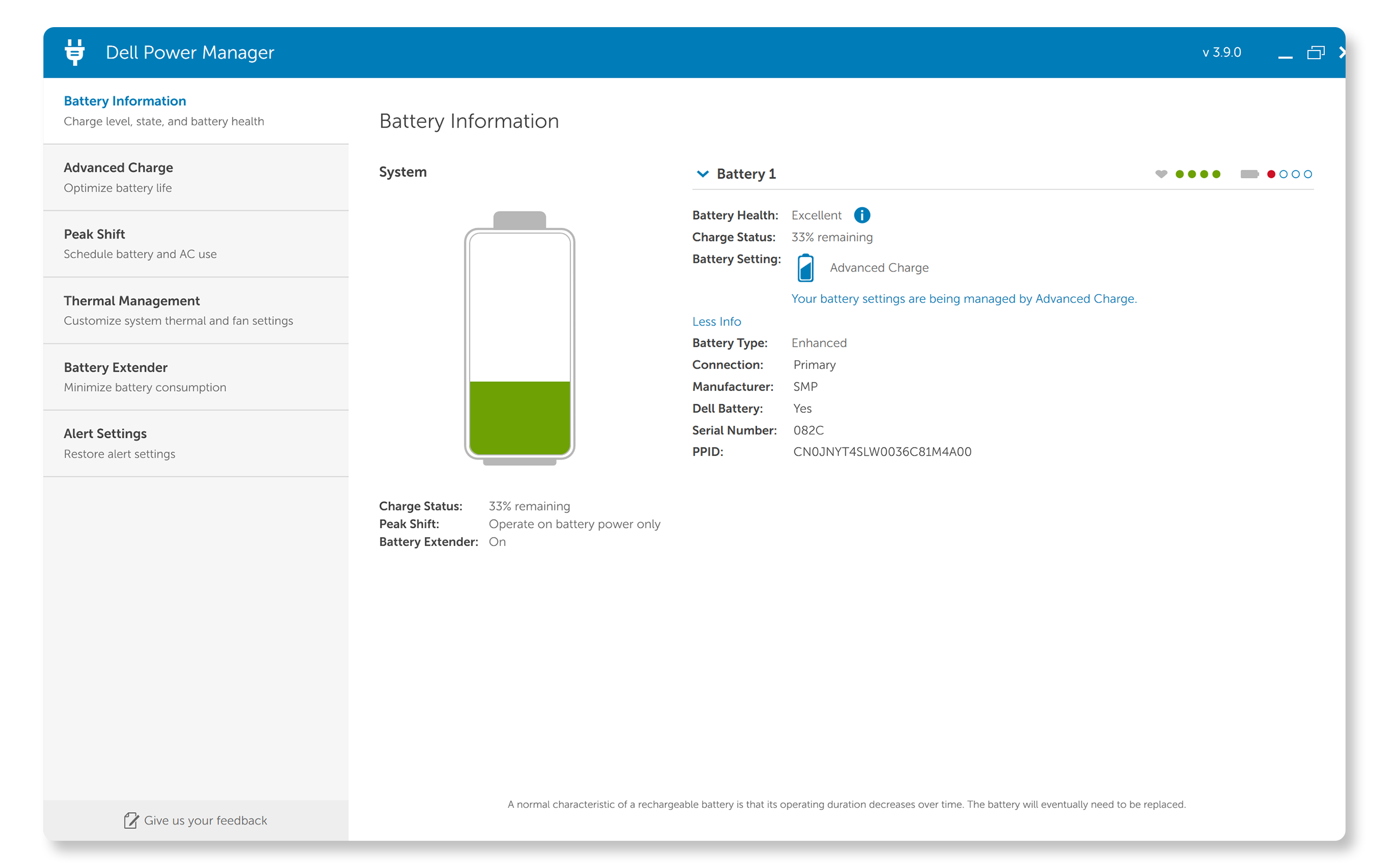
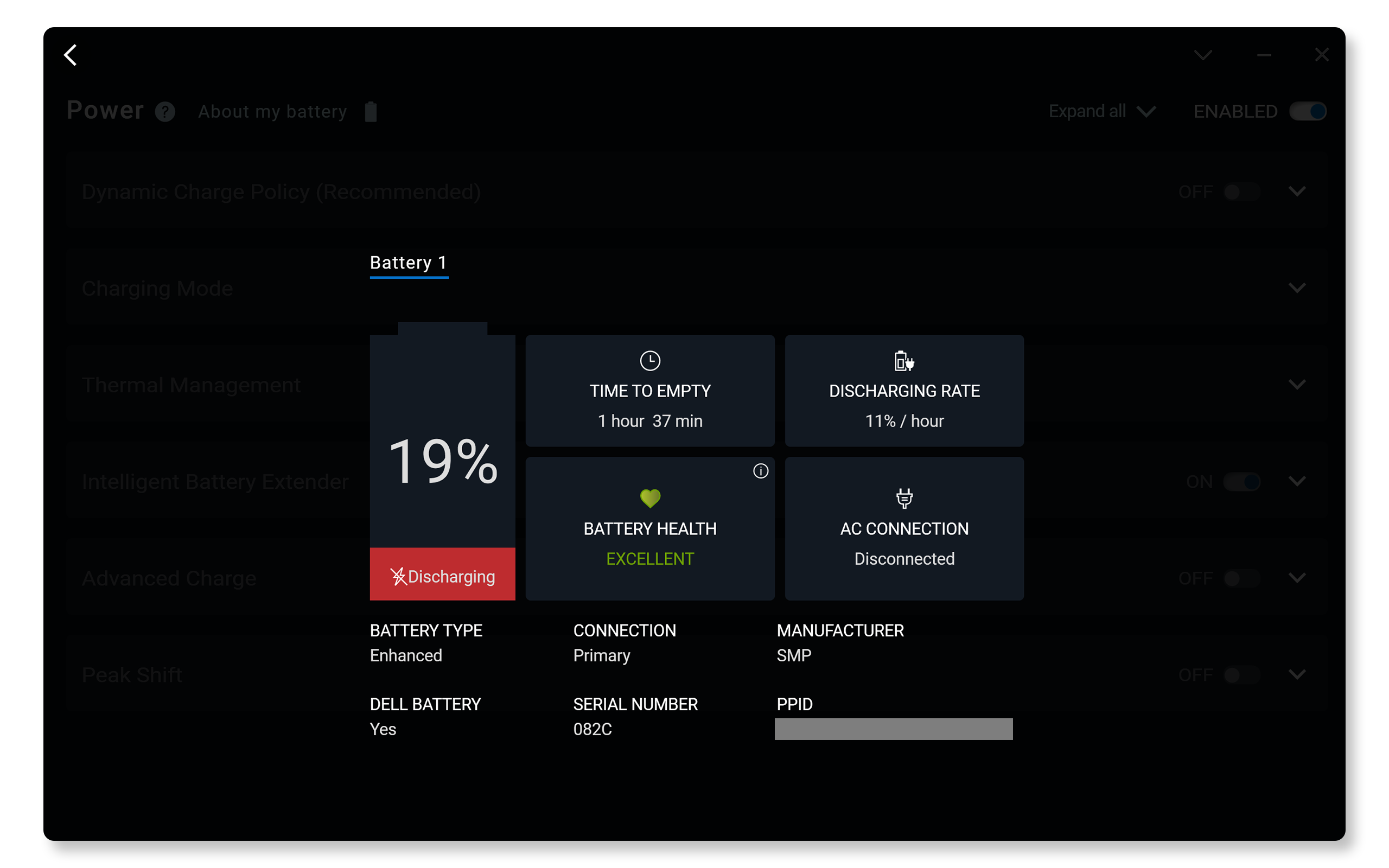
Pile erişemiyor musunuz? İşte bu noktada Dell'in pil yönetimi yazılımı araçları, pili çıkarmaya gerek kalmadan PPID ye veya seri numarasına erişmenize yardımcı olabilir. Bu yöntemler, pilin kolayca çıkarılamadığı dizüstü bilgisayarlar için özellikle kullanışlıdır - herhangi bir şeyi kapatmaya veya sökmeye gerek yoktur.
- Dell Power Manager - Pil Bilgileri bölümünde pilin PPID'si gösterilir
- Dell Optimizer - Pilim hakkında bölümünde pilin PPID si gösterilir
2. Dell AC Adaptör
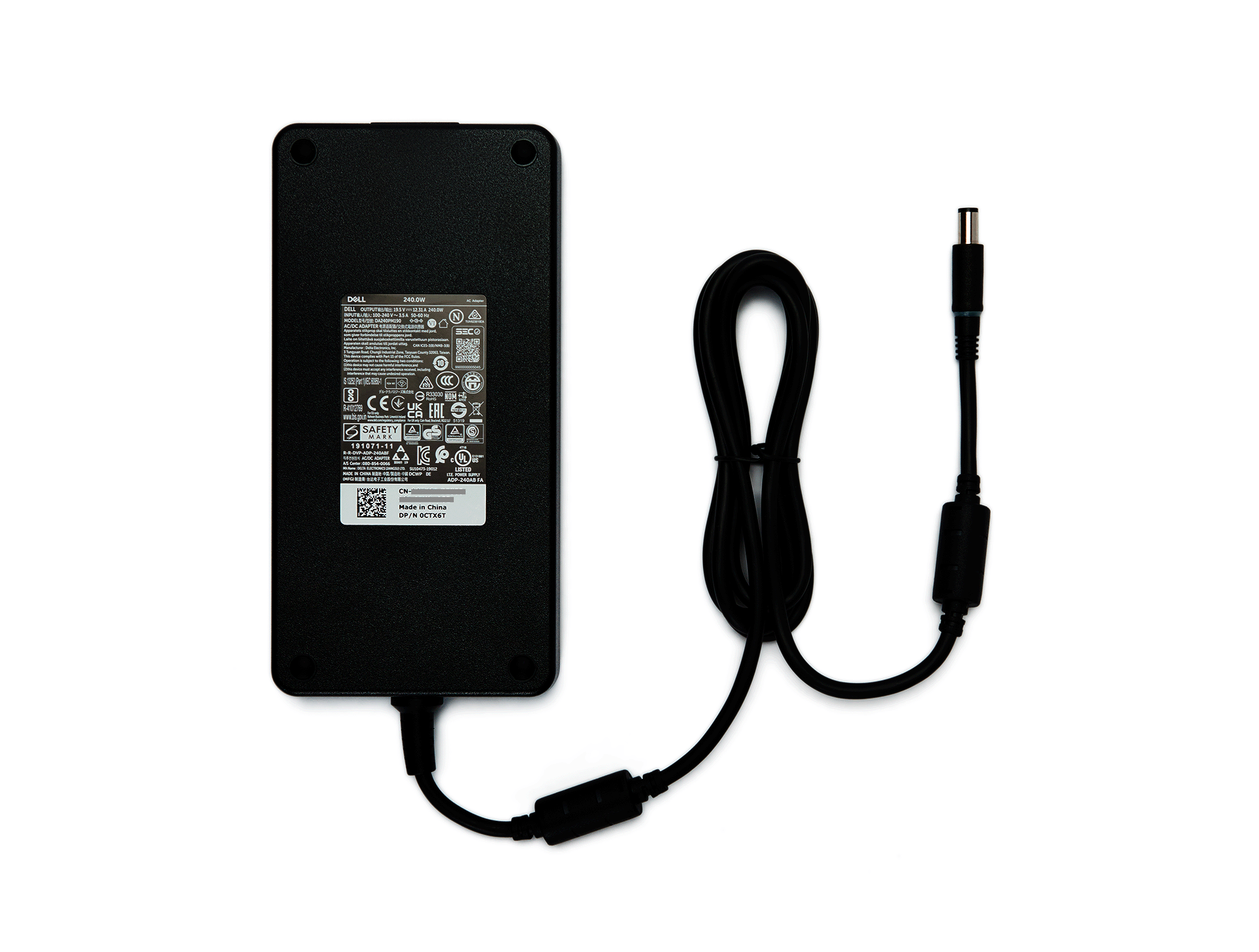
Ters çevirin ve arkadaki etiketi arayın. Dell genellikle bu bilgileri güç özellikleri, güvenlik sertifikaları ve üretim ayrıntılarıyla birlikte PPID'yi içeren beyaz bir etikete yerleştirir.
İpucu: Metin kolayca okunamayacak kadar küçükse, yakınlaştırmak için telefonunuzun kamerasını kullanın - etiket ekranınızda çok daha net olacaktır.
3. Dell Monitör
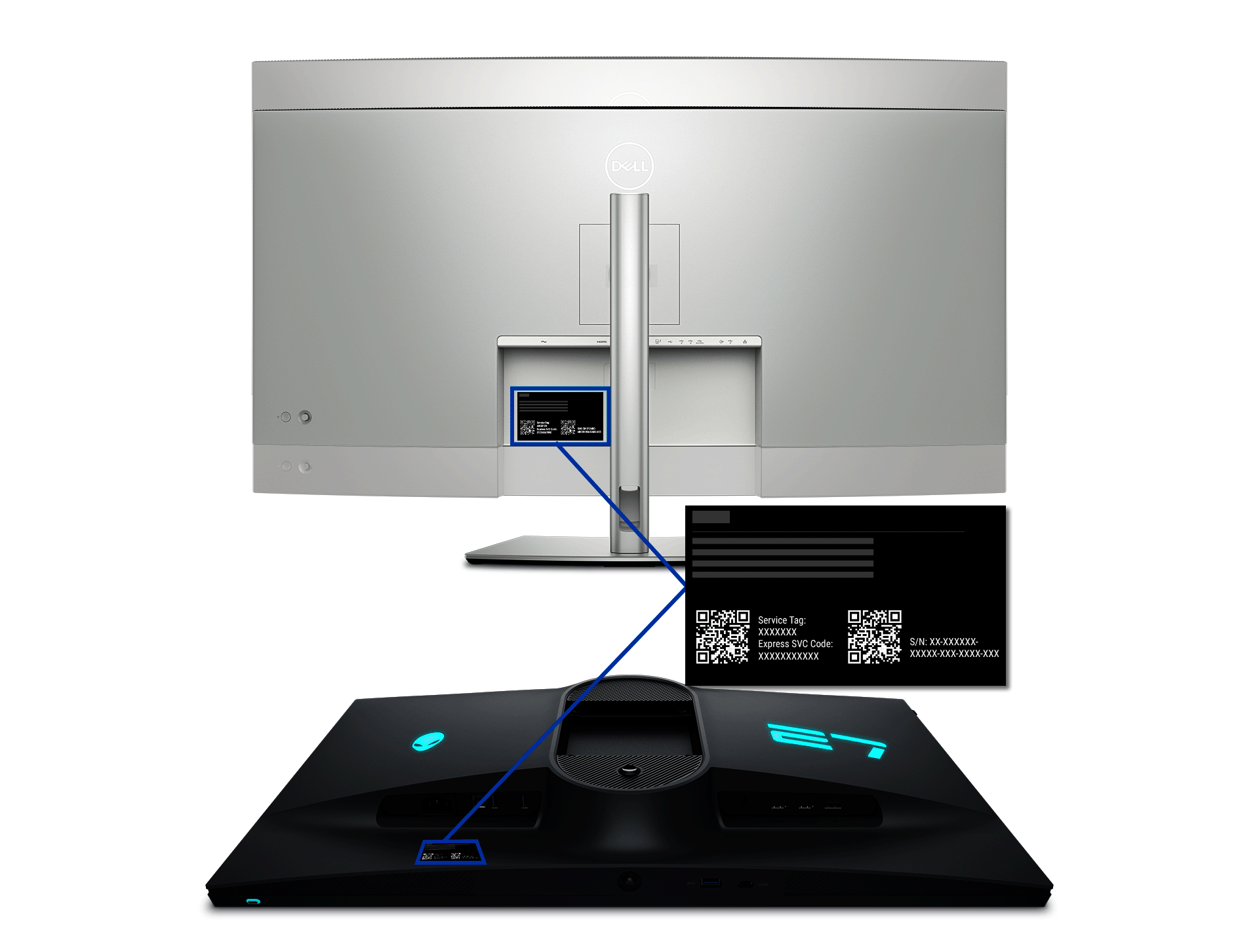
Monitör PPID'si veya seri numarası arka panelde, genellikle bağlantı noktalarının veya stant bağlantı noktasının yakınındaki bir etikette bulunur. Servis Etiketi, Hızlı Servis Kodu ve üretim tarihi gibi diğer önemli bilgilerle gruplanmış olarak bulabilirsiniz. PPID veya Seri Numarası, S/N olarak belirtilebilir.
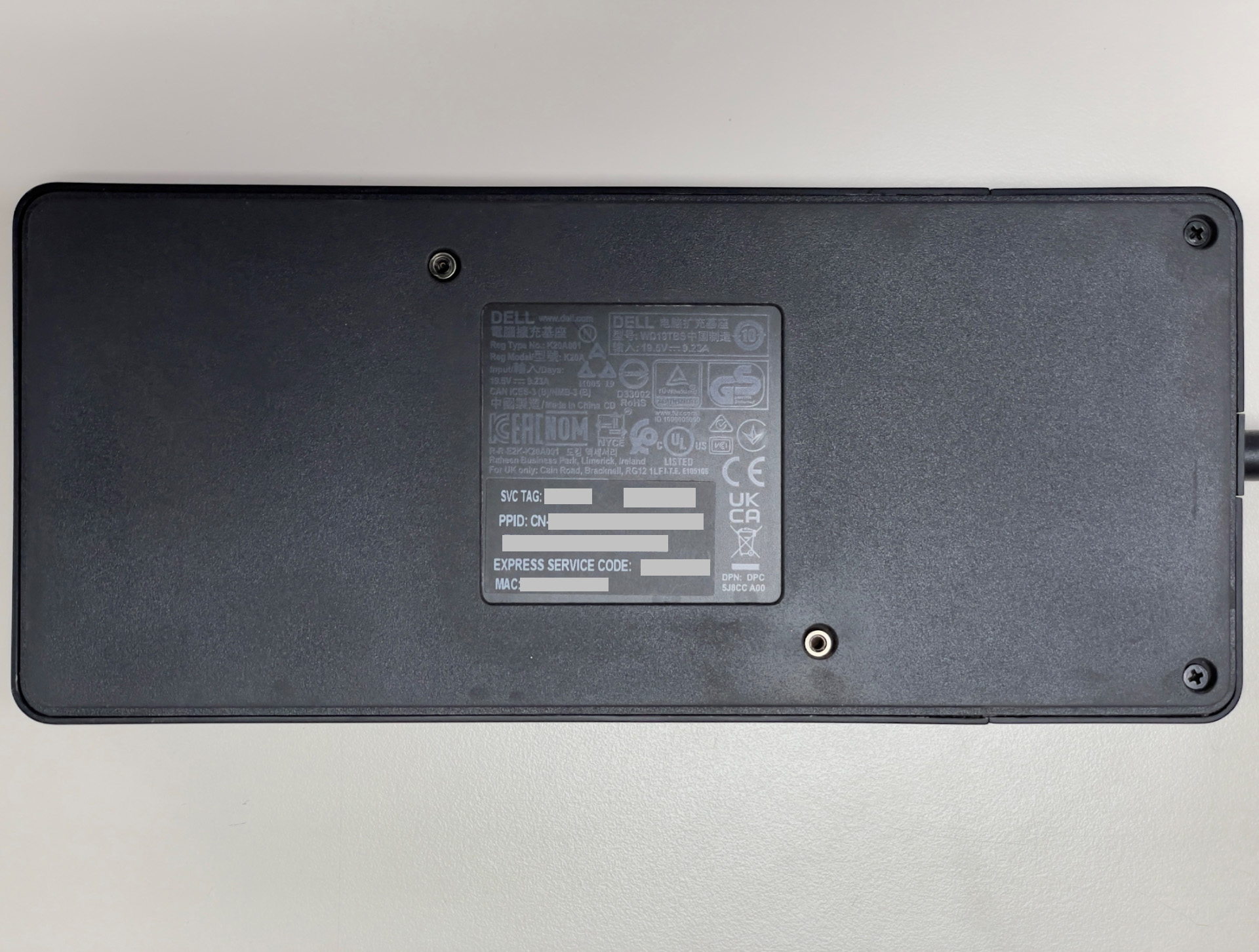
4. Dell Bağlantı İstasyonu
Bağlantı istasyonları basittir - onları ters çevirin ve alt tarafa bakın. Dell buraya yalnızca PPID'yi değil aynı zamanda Servis Etiketini, Ekspres Servis Kodunu ve MAC adresini de içeren kapsamlı bir etiket yerleştirir.
5. Klavyeler ve Fareler
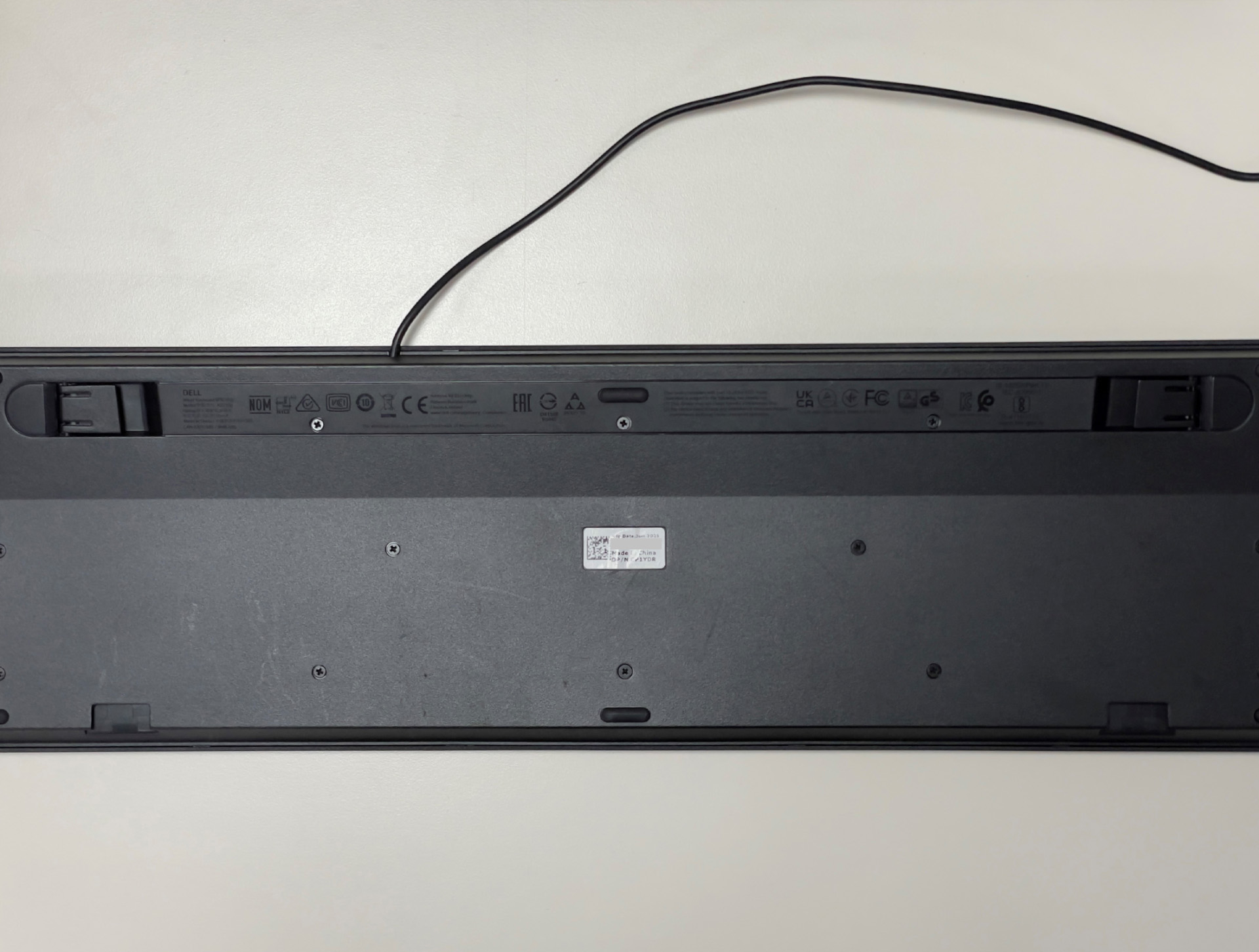
Klavyeler için aygıtı ters çevirin ve alt panelde bir etiket olup olmadığına bakın. Genellikle yazarken klavyenin kararlılığını etkilemeyeceği bir yere yerleştirilmiştir.
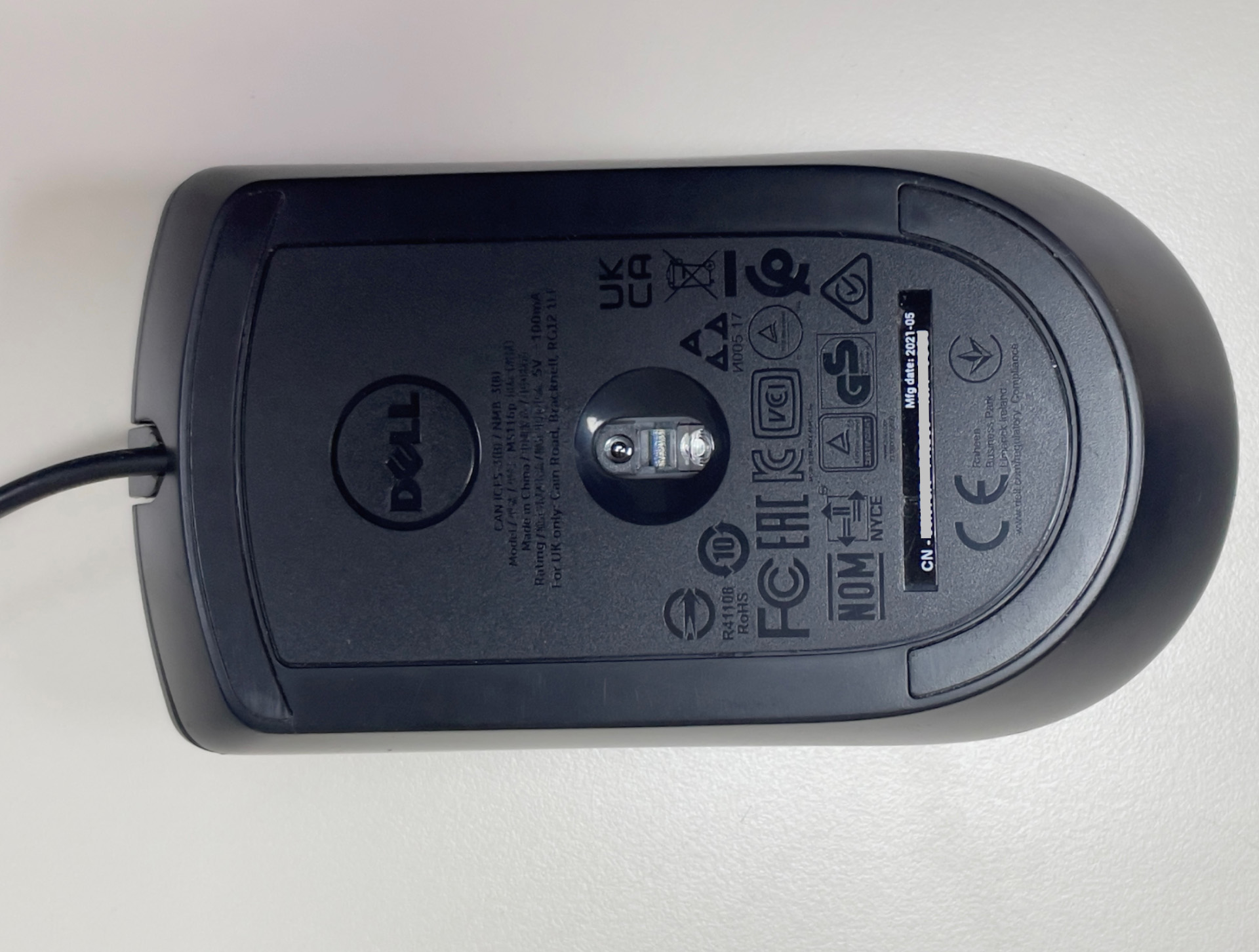
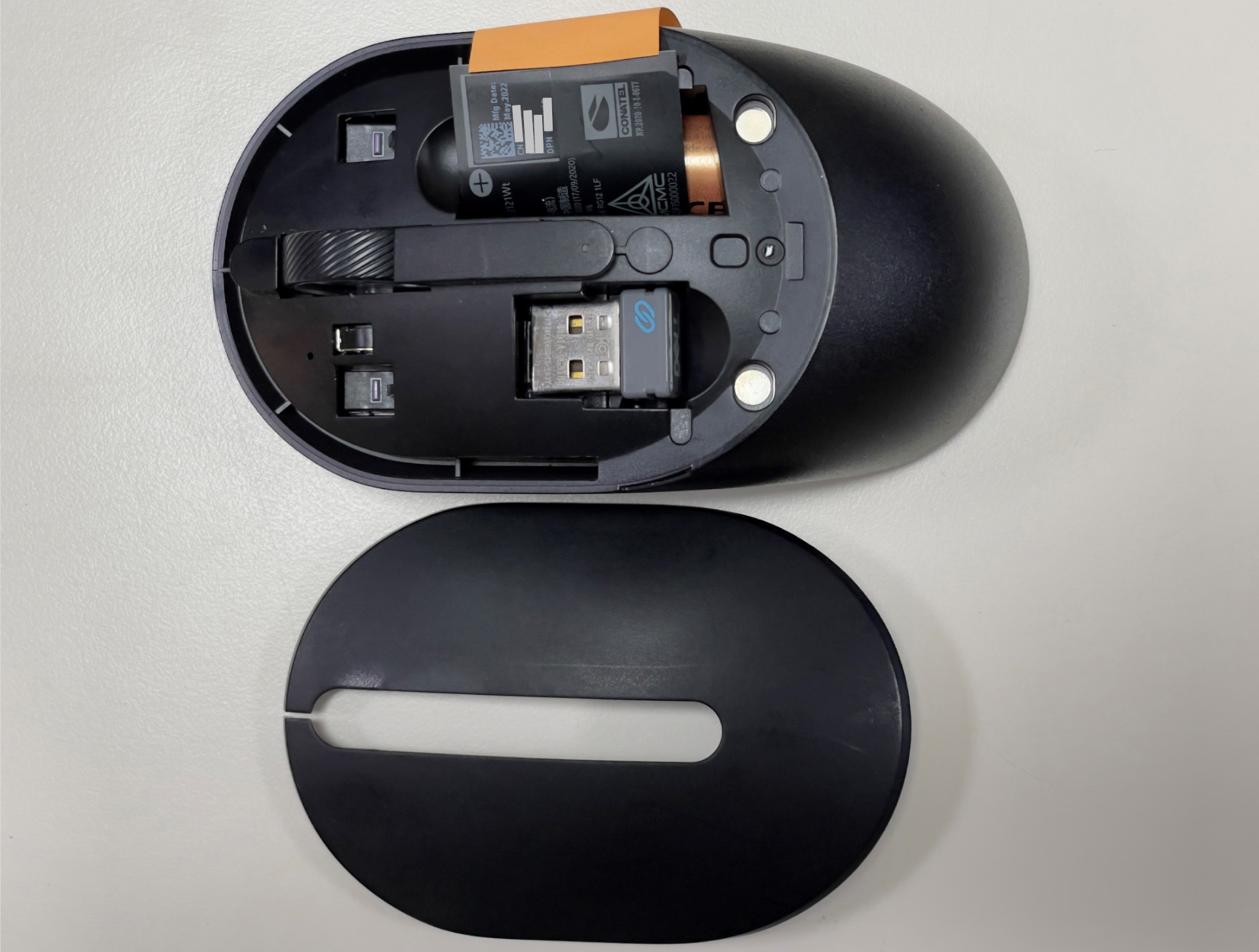
Fareler için, etiket benzer şekilde alt tarafa yerleştirilir. Fareyi kaldırmanız ve doğrudan altına bakmanız gerekebilir. PPID, diğer yasal bilgilerle birlikte beyaz bir etikette yer alır. Kablosuz veya Bluetooth fare kullanıyorsanız, bu bilgiler pil bölmesinin içindeki bilgiler sekmesinde olabilir.
Anakart PPID'sini Bulma
Anakart (veya sistem kartı) PPID'si, parçaya kolayca erişemeyeceğiniz ve bir etiketi okuyamayacağınız için daha karmaşıktır. Bir Dell bilgisayarda bu bilgileri almak için iki yöntem şunlardır:
Seçenek 1: Windows PowerShell'i kullanma
Bu, Windows normal şekilde çalışıyorsa en hızlı yöntemdir:
- PowerShell'i açın: Başlat'a tıklayın ve PowerShell yazın.
- Yönetici olarak çalıştır: Windows PowerShell'e sağ tıklayın ve "Yönetici olarak çalıştır"ı seçin.
- Şu komutu çalıştırın: Bu komutu aynen kopyalayıp yapıştırın
(Get-CimInstance -ClassName Win32_BaseBoard).SerialNumber.Split('/')[2].Substring(0,2)+(Get-CimInstance -ClassName Win32_BaseBoard).Product+(Get-CimInstance -ClassName Win32_BaseBoard).SerialNumber.Split('/')[2].Substring(2) - Enter tuşuna basın: Sistem komutu işleyecek ve anakartınızın PPID'sini döndürecektir.
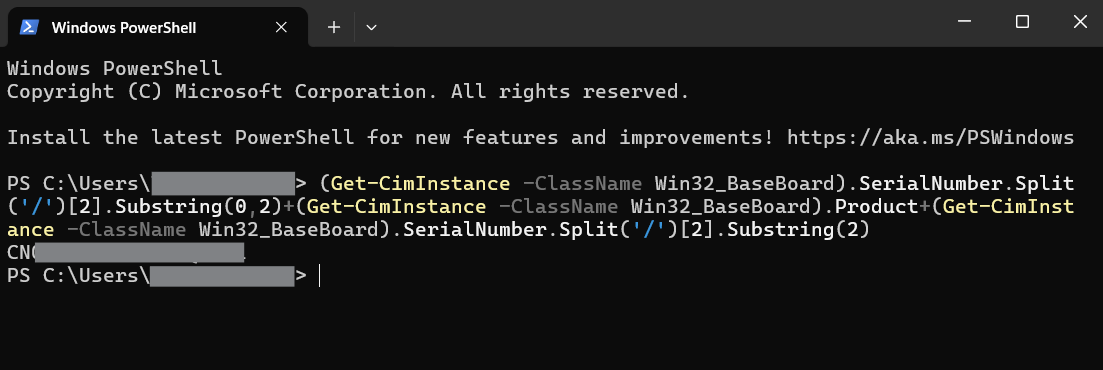
Bu komut aslında Windows'dan sistem bilgilerine bakmasını ve birkaç farklı veri noktasından anakartın PPID numarasını tanımlamasını ister.
Seçenek 2: Dell'in Yerleşik Tanılamasını Kullanma (Linux veya Önyüklenebilir Olmayan Sistemler için)
Bu yöntem, Windows önyükleme yapmadığında veya bir Linux ya da Ubuntu sistemiyle çalıştığınızda yararlıdır:
Not: Bu yöntem, Dell tanılamanın daha yeni bir sürümünü ve BIOS/UEFI uyumluluğunu gerektirir.
- USB sürücünüzü hazırlayın: Bir USB sürücüsünü FAT32 olarak biçimlendirin.
- Önyükleme menüsüne erişin: Bilgisayarınızı yeniden başlatın ve ilk önyükleme ekranı görüntülendiğinde (Dell logosunu gördüğünüzde) F12 tuşuna art arda basın.
- Tanılamayı seçin: Önyükleme menüsünden "Tanılama" öğesini seçin. Bu işlem, Dell in yerleşik donanım tanılamasını başlatır.
- Tanılamanın çalışmasına izin verin: Sistem çeşitli donanım testleri gerçekleştirir. Bu işlem, sistem yapılandırmanıza bağlı olarak birkaç dakika sürebilir.
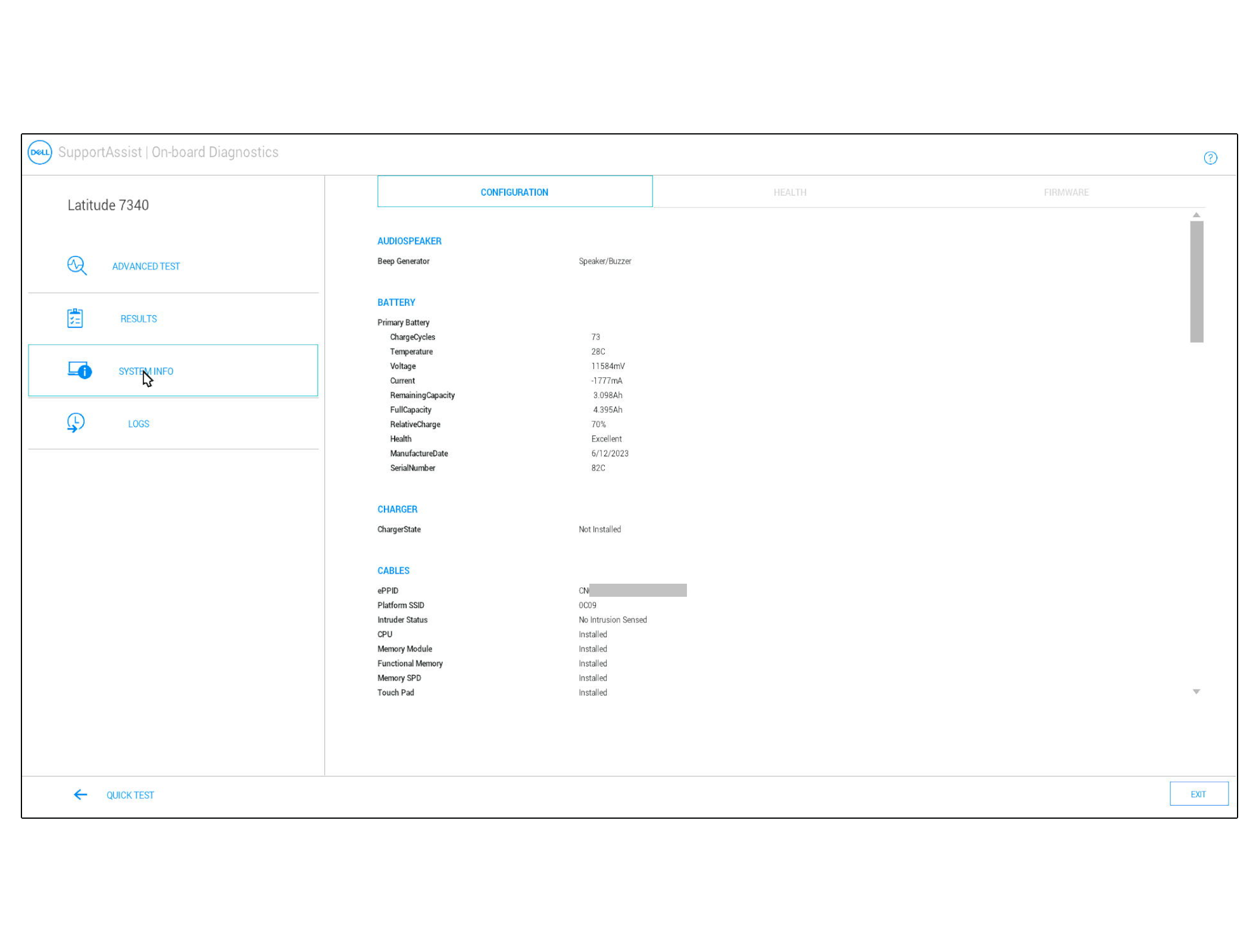
- Sistem bilgilerine gidin: Test tamamlandıktan sonra "Advanced" seçeneklerini, ardından "System Info"yu bulun
- Anakart PPID'sini bulun: "Kablolar" bölümünün altında listelenen ilk değer anakartınızın PPID'sidir.
- Sonuçları kaydedin: İstendiğinde, tanılama sonuçlarını ileride başvurmak üzere USB sürücünüze kaydedin.
Başarı İçin İpuçları
- PPID biçimini her zaman iki kez kontrol edin: XX-XXXXXX-XXXXX-XXX-XXXX. Baktığınız şey bu biçimle eşleşmiyorsa, farklı bir tanımlayıcıya bakıyor olabilirsiniz.
- Emin değilseniz, etiketin bir fotoğrafını çekin ve netlik için yakınlaştırın. Bileşen etiketleri, özellikle fare veya klavye gibi kompakt cihazlarda şaşırtıcı derecede küçük olabilir. Telefonunuzun yakınlaştırma özelliğine sahip kamerası, genellikle küçük metinleri doğrudan okumaya çalışmaktan daha net bir görüntü sağlar.
PPID'ler Servis Etiketi veya Ekspres Servis Kodundan farklıdır. Servis Etiketi veya Ekspres Servis Kodu tüm sisteminizi tanımlarken PPID'ler bu sistemdeki ayrı ayrı bileşenleri tanımlayabilir.
その他の情報
Önerilen Makaleler
Bu konuyla ilgili ilginizi çekebilecek bazı önerilen makaleleri burada bulabilirsiniz.
対象製品
Alienware, Dell All-in-One, Dell Pro All-in-One, Dell Pro Max Micro, Dell Pro Max Slim, Dell Pro Max Tower, Dell Pro Micro, Dell Pro Slim, Dell Pro Tower, Dell Slim, Dell Tower, Inspiron, Legacy Desktop Models, OptiPlex, Vostro, XPS, G Series
, Alienware and Dell Gaming Monitors, C Series, D Series, E Series, P Series, S Series, SE Series, UltraSharp Premier (UP) Series, UltraSharp (U) Series, Dell Monitors, Dell Plus Monitors, Dell Pro Monitors, Dell Pro Plus Monitors, G Series, Alienware, Dell Laptops, Dell Plus, Dell Pro, Dell Pro Max, Dell Pro Plus, Dell Pro Premium, Inspiron, Latitude, Dell Pro Rugged, Vostro, XPS, Legacy Laptop Models, Fixed Workstations, Mobile Workstations, D/Dock Expansion-Station, D/Port Advanced Port Replicator, Dell Dock WD15, Dell Dual Charge Dock HD22Q, Dell Dual Video USB3.0 Docking Station D1000, Dell Pro Max Micro XE FCM2250, Dell Pro Max Slim XE FCS1250, Dell Pro Max Tower T2 XE FCT2250, Dell Pro Max 16 XE MC16250, Dell Pro Micro Plus XE QBM1250, Dell Pro Slim Plus XE5 QBS1250, Dell Pro Tower Plus XE5 QBT1250, Dell Pro Smart Dock SD25, Dell Pro Thunderbolt 4 Smart Dock SD25TB4, Dell Pro Dock WD25, Dell Pro Thunderbolt 4 Dock WD25TB4, Dell Pro Dock WD25Z, Dell Powered USB Hub, Dell Rugged Desk Dock, Dell SuperSpeed USB 3.0 Docking Station, Dell Thunderbolt Dock TB15, Dell Thunderbolt Dock TB16, Dell Precision Dual USB-C Thunderbolt Dock - TB18DC, Dell Universal Dock D6000, Dell Universal Dock - D6000S, Dell Universal Dock UD22, Dell USB3.0 dock D3100, Dell Dock WD19, Dell Performance Dock - WD19DC, Dell Performance Dock – WD19DCS, Dell Dock – WD19S, Dell Thunderbolt Dock - WD19TB, Dell Thunderbolt Dock – WD19TBS, Dell Wireless Dock, Dell Wireless Docking Station WLD15, E-Port, E-Port Plus, C/Dock Expansion Station, C/Dock II Expansion Station, C/Port APR, C/Port II APR, Dell Thunderbolt Dock – WD22TB4
...
文書のプロパティ
文書番号: 000125347
文書の種類: How To
最終更新: 07 7月 2026
バージョン: 18
質問に対する他のDellユーザーからの回答を見つける
サポート サービス
お使いのデバイスがサポート サービスの対象かどうかを確認してください。