如何尋找您的 Dell PPID:尋找元件序號
概要: 瞭解如何在任何 Dell 元件上快速找到 20 位數的 Dell PPID (零件零件識別碼)。使用實體和數位方法,對電池、轉接器、顯示器、擴充基座、鍵盤、滑鼠及主機板進行完整演練。
この記事は次に適用されます:
この記事は次には適用されません:
この記事は、特定の製品に関連付けられていません。
すべての製品パージョンがこの記事に記載されているわけではありません。
手順
您是否一直在與 Dell 技術支援部門通話,突然要求提供「PPID」?不要驚慌,你並不孤單。PPID (零件識別) 編號是其中一個技術細節,在您知道該往哪裡尋找之前,這個編號看起來十分神秘。可以將其視為 Dell 元件的序號。
在本文中:
- 什麼是 Dell PPID?
- 為什麼 Dell 需要您的 PPID?
- 尋找元件上的 PPID
- 尋找主機板 PPID
- 實用祕訣
什麼是 Dell PPID?
PPID 是 Dell 追蹤元件的方式。此 20 個字元的代碼 (字母與數字混合) 的功能,如同 Dell 系統中某些零件的「序號」。無論您是面對正在運作的電池、顯示器出現顯示問題,或是需要更換鍵盤,Dell 都會使用此編號來準確識別您擁有的元件,以及您需要哪些更換零件或支援。
格式如下所示:XX-XXXXXX-XXXXX-XXX-XXXX。這看起來似乎是隨機的,但每個區段都會告訴 Dell 系統每個零件的特定資訊。以下是前兩個字元的不同變體的一些範例:
- CN-XXXXXX-XXXXX-XXX-XXXX
- KR-XXXXXX-XXXXX-XXX-XXXX
- MX-XXXXXX-XXXXX-XXX-XXXX
- 長-xxxxxx-xxxxx-xxx-xxxx
注意:在許多情況下,PPID 實際上與元件 的序列號相同。如果您在元件標籤上看到 PPID 與序號上列出 20 位數的相同代碼,請不要感到驚訝—Dell 經常會在同一個識別符上互換使用這些術語。
為什麼 Dell 需要您的 PPID
元件識別在技術支援流程中起著多種關鍵作用。雖然元件的外觀看起來可能相同,但內部規格和配置可能會有所不同。PPID 可:
- 為更換服務提供精確的元件匹配
- 準確的保修狀態驗證
- 根據元件規格提供適當的技術指引
- 軟體和韌體更新的相容性保證
該識別系統可確保客戶獲得針對其特定硬體配置量身定製的正確元件和技術援助。
在元件上尋找 PPID
1.Dell 電池
從筆記型電腦卸下電池 (若可卸下),若電池內建但可觸及,則將其找出來。尋找白色或黑色貼紙 - PPID 會清楚標示,通常緊挨著型號和製造日期等其他資訊。
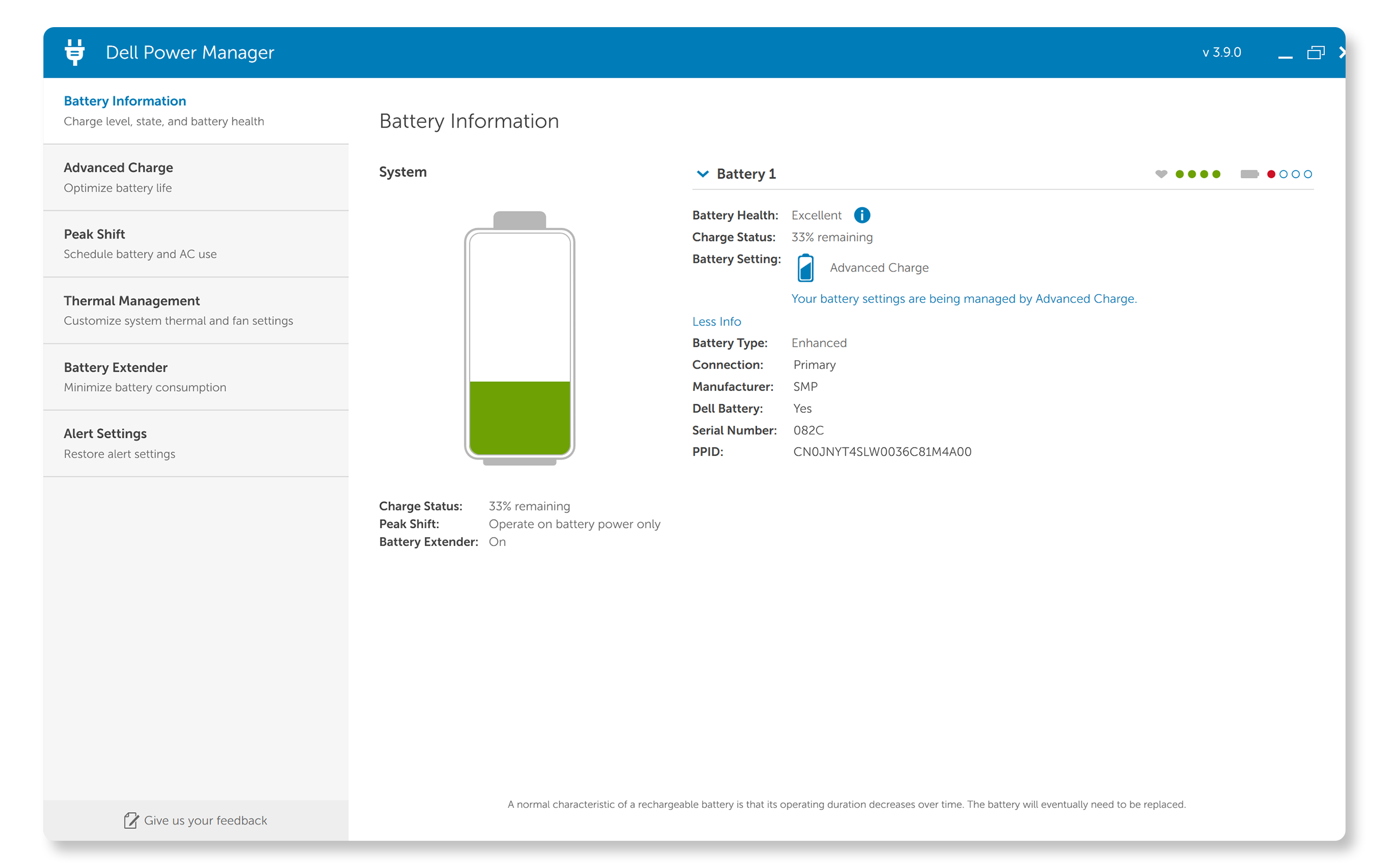
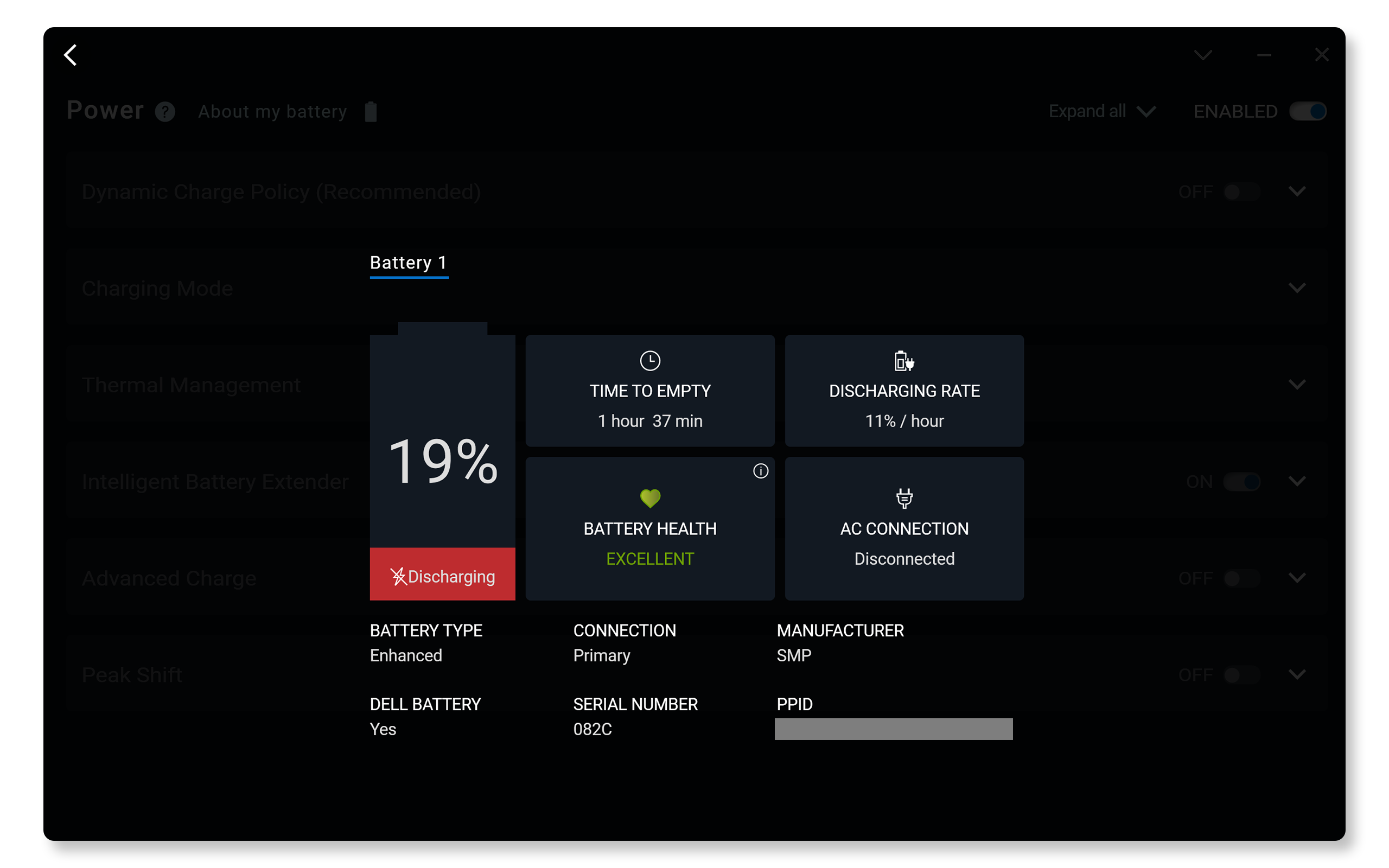
無法存取電池?這就是 Dell 電池管理軟體工具無需卸下電池即可協助存取 PPID 或序號的地方。這些方法對於電池不容易拆卸的筆記型電腦特別有用 - 無需關閉或拆卸任何東西。
- Dell Power Manager - 電池資訊區段會顯示電池的 PPID
- Dell Optimizer - 關於我的電池區段會顯示電池的 PPID
2.Dell AC 配接卡
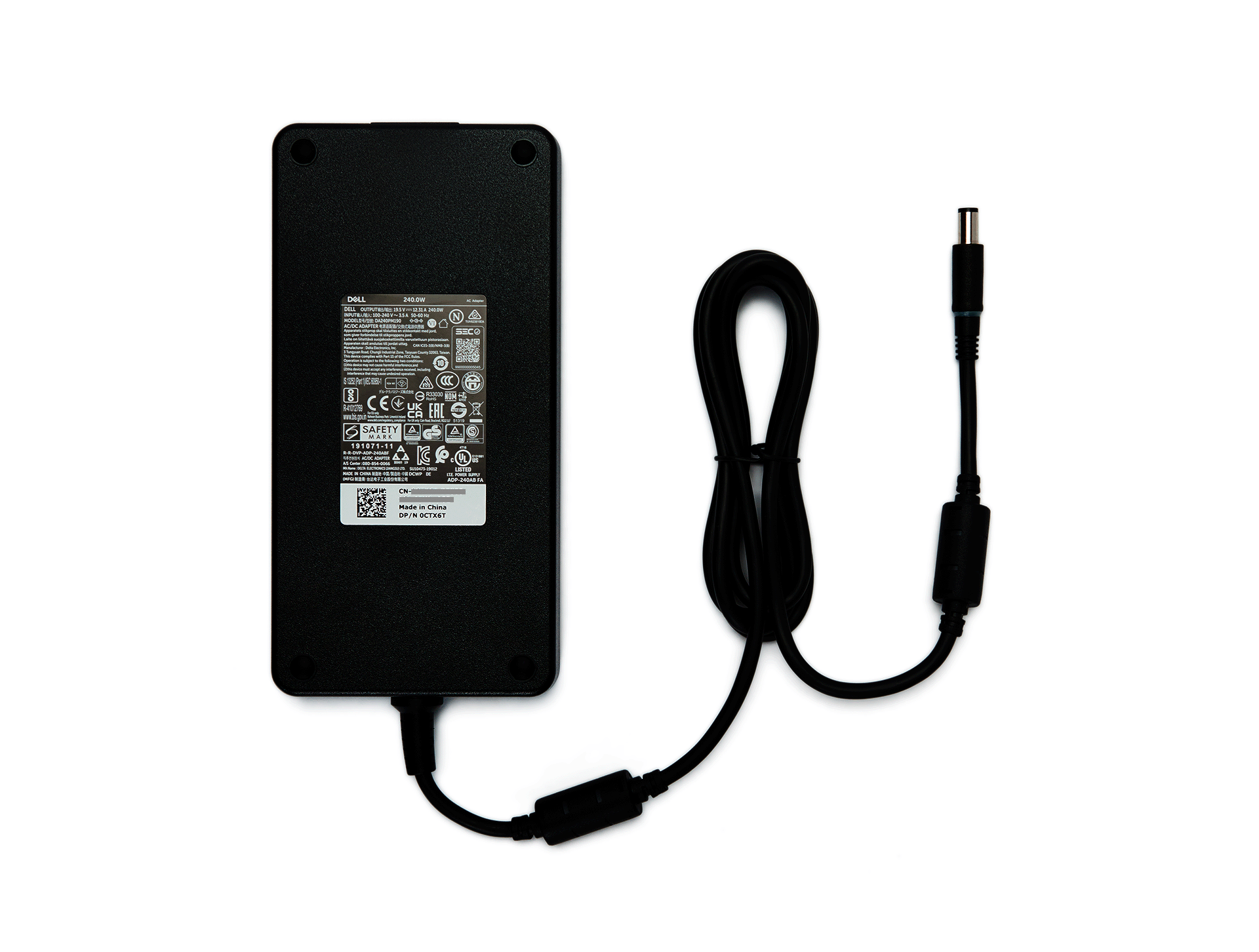
不妨翻面,尋找背面的標籤。Dell 通常會將此資訊貼在白色貼紙上,其中包含 PPID 以及電源規格、安全認證和製造詳細資料。
提示:如果文本太小而無法輕鬆閱讀,請使用手機的攝像頭進行放大 - 螢幕上的標籤會更清晰。
3.Dell 監控
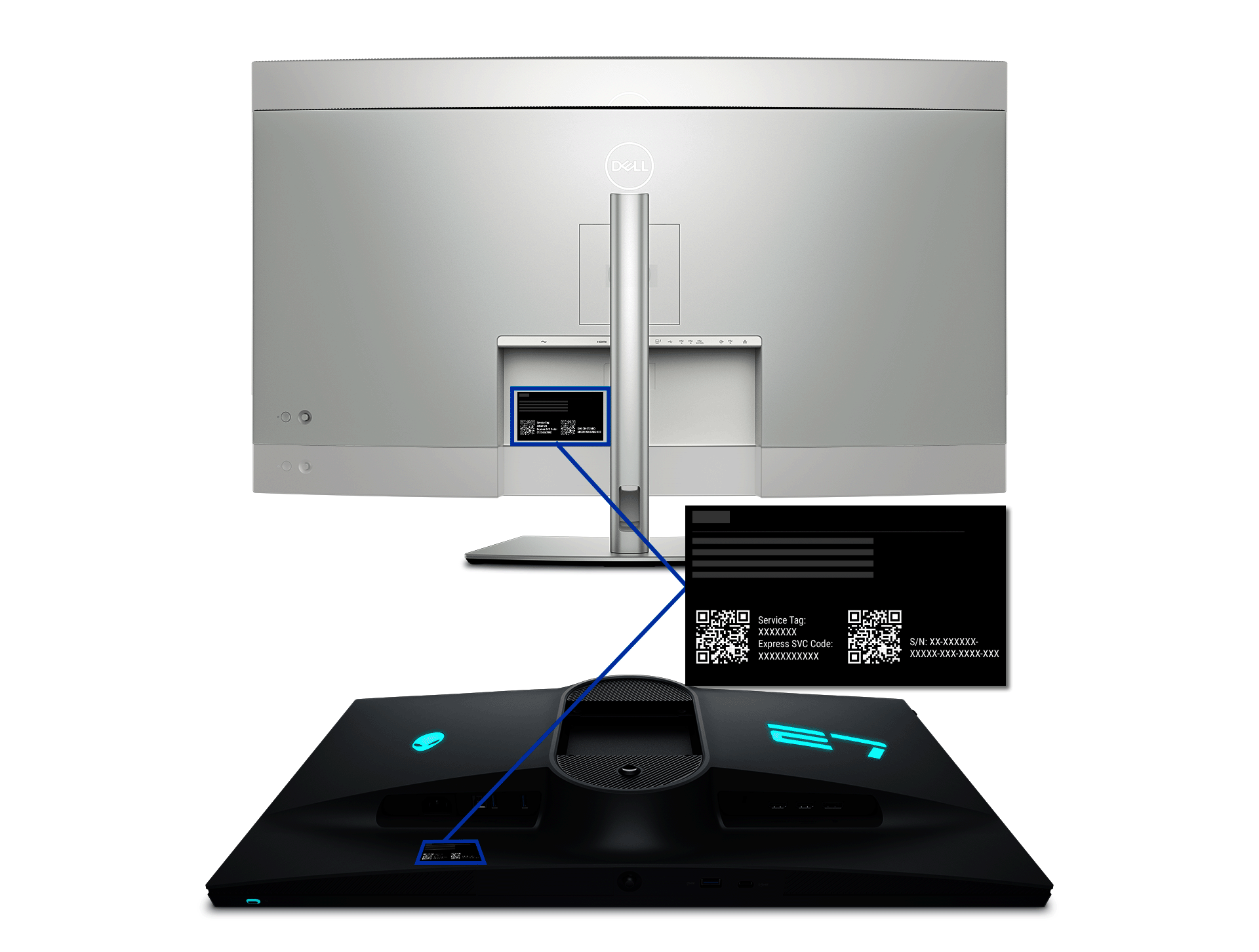
顯示器的 PPID 或序號位於背面板上,通常位於連接埠或底座連接點附近的貼紙上。您會發現它與其他重要資訊分組,例如產品服務編號、快速服務代碼和製造日期。PPID 或序號可能會標示為 S/N。
4.Dell 媒體插槽座
擴充基座很簡單:將其翻面,然後從底部查看。Dell 在該處貼上完整的標籤,不僅包括 PPID,還包括產品服務編號、快速服務代碼和 MAC 位址。

5.鍵盤與滑鼠
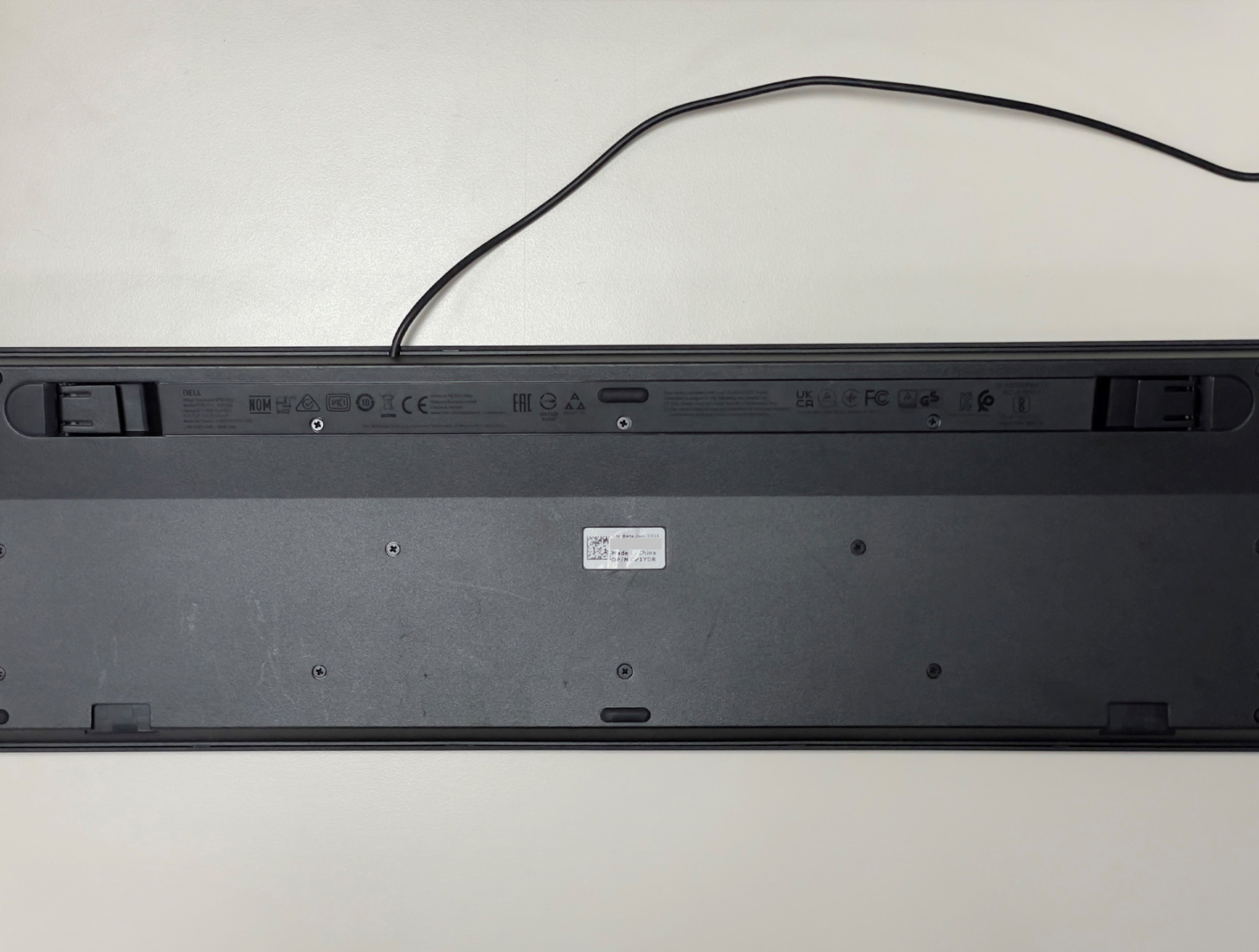
若為鍵盤,請將裝置翻面,然後在底部面板上尋找標籤。它通常位於打字時不會干擾鍵盤穩定性的位置。
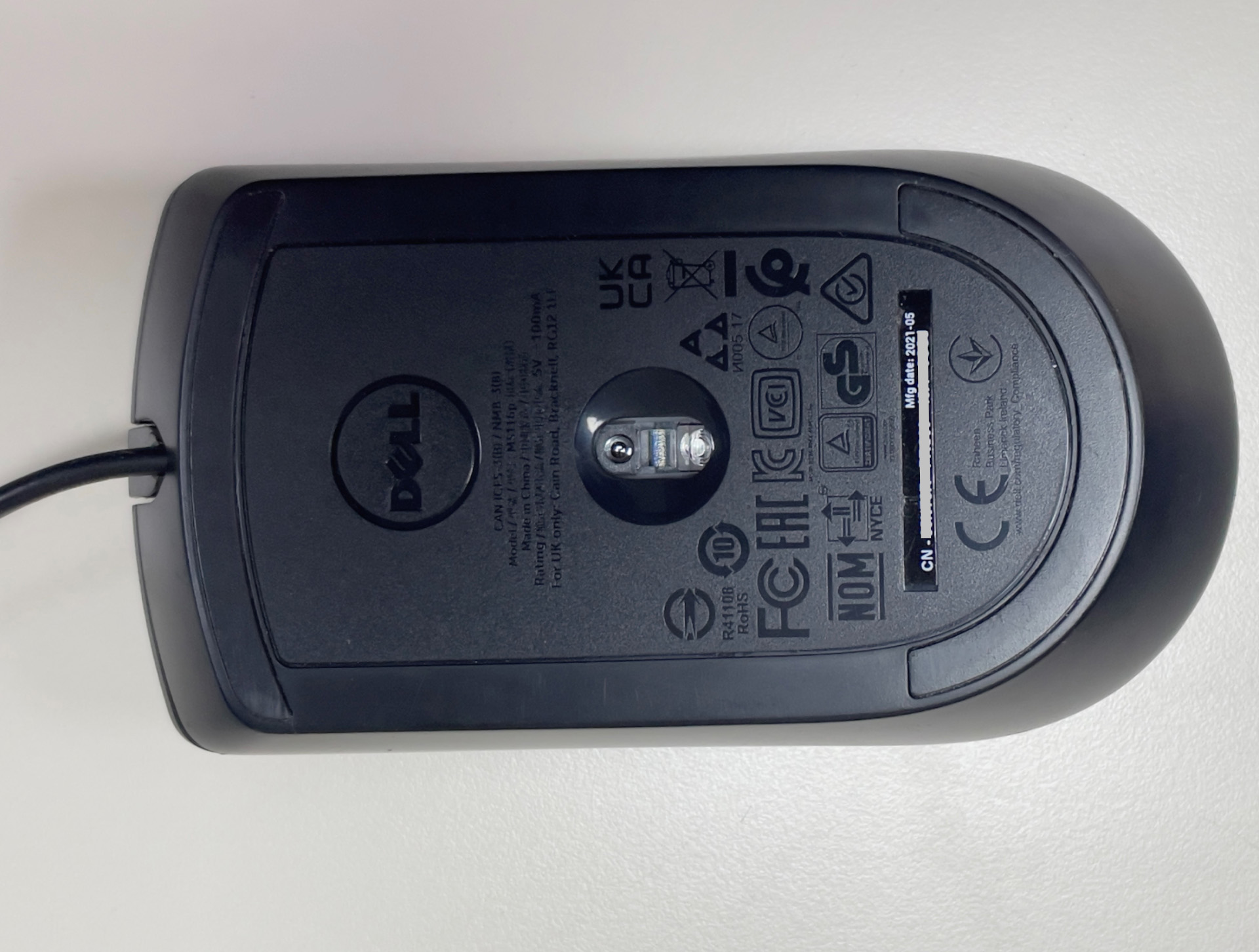
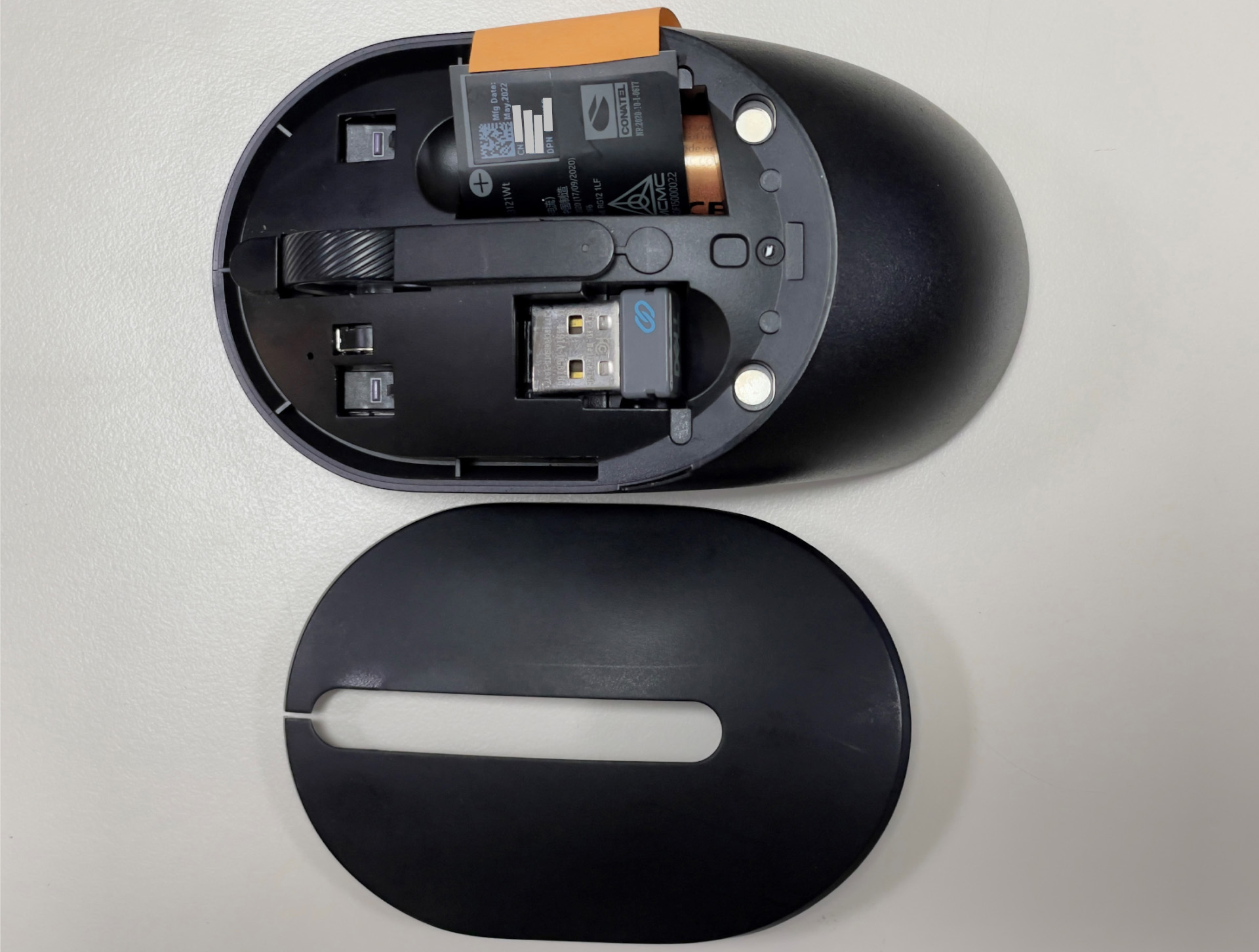
對於小鼠,標籤同樣放在底部。您可能需要抬起滑鼠並直接往下方查看:PPID 將與其他法規資訊一起出現在白色貼紙上。如果您使用的是無線或藍牙滑鼠,此資訊可能位於電池盒內的資訊選項卡上。
尋找主機板 PPID
主機板 (或系統主機板) 的 PPID 比較棘手,因為您無法輕鬆存取零件並閱讀貼紙。以下是在 Dell 電腦上擷取此資訊的兩種方法:
選項 1:使用 Windows PowerShell
如果 Windows 正常執行,這是最快的方法:
- 開啟 PowerShell:按一下 開始 ,然後輸入 PowerShell。
- 以系統管理員身分執行:在 Windows PowerShell 上按一下滑鼠右鍵,然後選取「以系統管理員身分執行」。
- 執行此命令:精確複製並貼上此命令
(Get-CimInstance -ClassName Win32_BaseBoard).SerialNumber.Split('/')[2].Substring(0,2)+(Get-CimInstance -ClassName Win32_BaseBoard).Product+(Get-CimInstance -ClassName Win32_BaseBoard).SerialNumber.Split('/')[2].Substring(2) - 按下 Enter:系統會處理命令並傳回您主機板的 PPID。
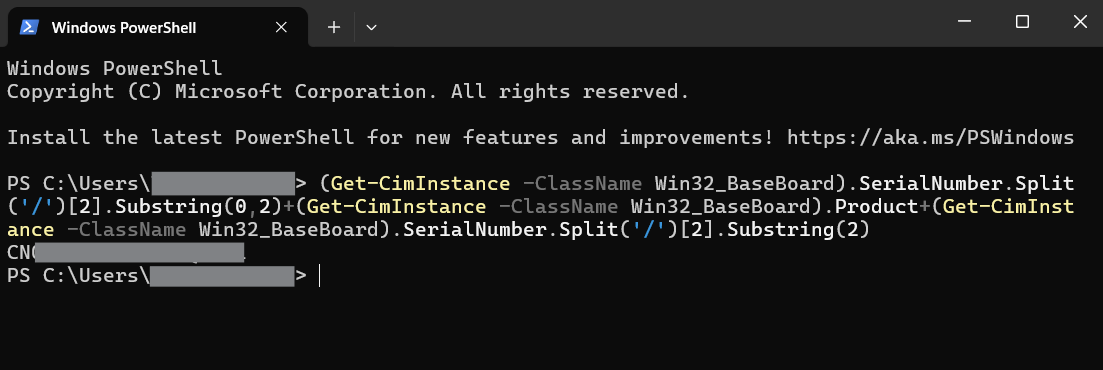
此命令實質上是要求 Windows 查看系統資訊,並從多個不同的資料點識別主機板的 PPID 編號。
選項 2:使用 Dell 的內建診斷程式 (適用於 Linux 或無法開機的系統)
當 Windows 無法開機,或您使用的是 Linux 或 Ubuntu 系統時,此方法很實用:
注意:此方法需要較新版本的 Dell 診斷程式和 BIOS/UEFI 相容性。
- 準備 USB 磁碟機:將 USB 磁碟機格式化為 FAT32。
- 存取開機選單:重新啟動電腦,然後在初始開機畫面期間 (當您看到 Dell 標誌時) 重複按下 F12 。
- 選取診斷:從開機選單選擇「Diagnostics」,這會啟動 Dell 的內建硬體診斷。
- 讓診斷程式執行:系統會執行各種硬體測試。這可能需要幾分鐘的時間,視您的系統組態而定。
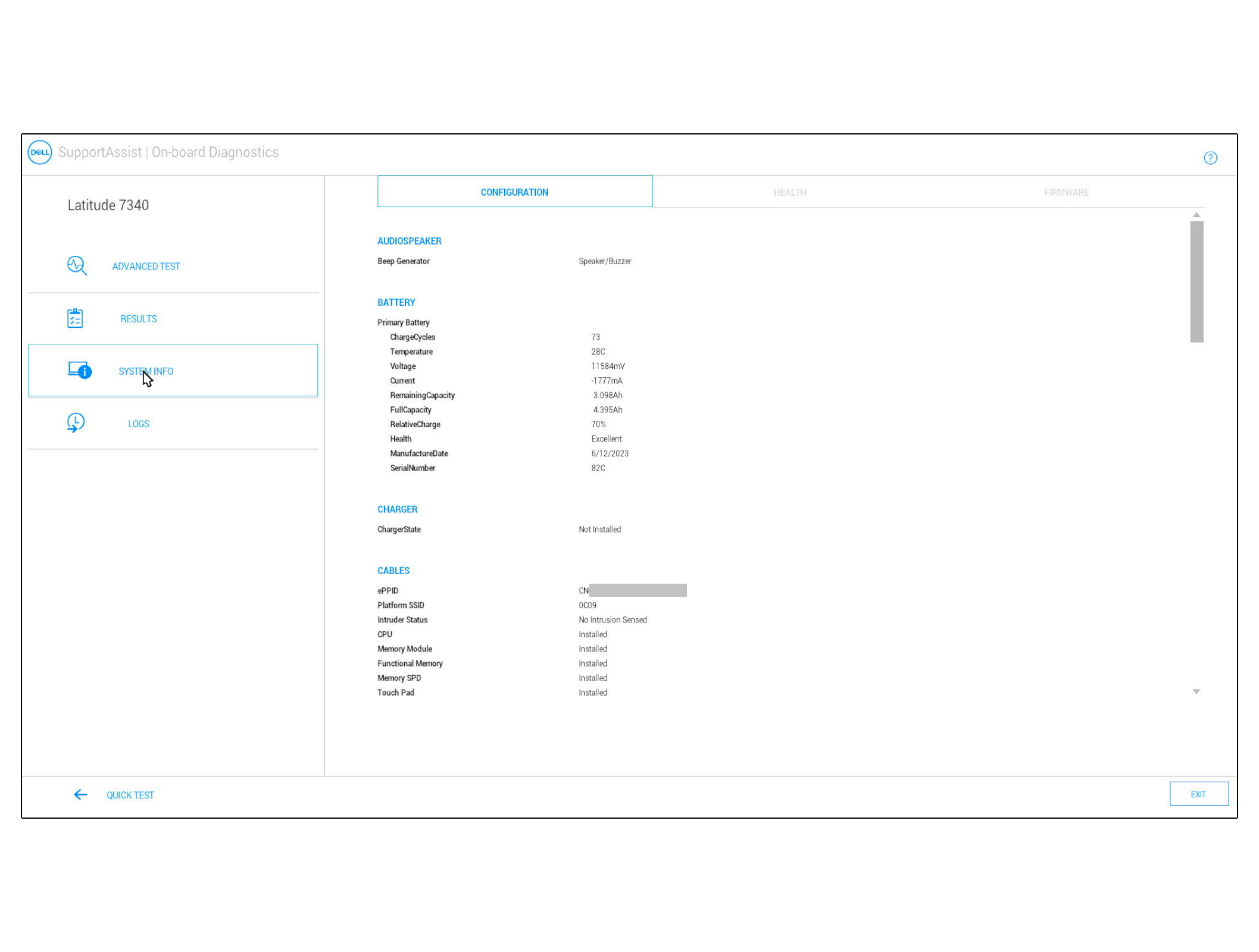
- 瀏覽至系統資訊:測試完成後,請尋找「Advanced」選項,然後找到「System Info」
- 尋找主機板 PPID:在「纜線」區段下,列出的第一個值是主機板的 PPID。
- 儲存結果:出現提示時,將診斷結果儲存至 USB 磁碟機以供日後參考。
成功的秘訣
- 請務必再次檢查 PPID 格式:XX-XXXXXX-XXXXX-XXX-XXXX。如果您正在查看的內容與此格式不匹配,則您可能正在查看其他識別碼。
- 如果您不確定,請拍攝標籤的照片並放大以使其清晰。元件標籤可能小得驚人,尤其是在滑鼠或鍵盤等緊湊型設備上。具有縮放功能的手機攝像頭通常比嘗試直接閱讀微小的文本提供更清晰的視圖。
PPID 不同於產品服務編號或快速服務代碼。產品服務編號或快速服務代碼可識別整個系統,而 PPID 可能會識別系統中的個別元件。
その他の情報
対象製品
Alienware, Dell All-in-One, Dell Pro All-in-One, Dell Pro Max Micro, Dell Pro Max Slim, Dell Pro Max Tower, Dell Pro Micro, Dell Pro Slim, Dell Pro Tower, Dell Slim, Dell Tower, Inspiron, Legacy Desktop Models, OptiPlex, Vostro, XPS, G Series
, Alienware and Dell Gaming Monitors, C Series, D Series, E Series, P Series, S Series, SE Series, UltraSharp Premier (UP) Series, UltraSharp (U) Series, Dell Monitors, Dell Plus Monitors, Dell Pro Monitors, Dell Pro Plus Monitors, G Series, Alienware, Dell Laptops, Dell Plus, Dell Pro, Dell Pro Max, Dell Pro Plus, Dell Pro Premium, Inspiron, Latitude, Dell Pro Rugged, Vostro, XPS, Legacy Laptop Models, Fixed Workstations, Mobile Workstations, D/Dock Expansion-Station, D/Port Advanced Port Replicator, Dell Dock WD15, Dell Dual Charge Dock HD22Q, Dell Dual Video USB3.0 Docking Station D1000, Dell Pro Max Micro XE FCM2250, Dell Pro Max Slim XE FCS1250, Dell Pro Max Tower T2 XE FCT2250, Dell Pro Max 16 XE MC16250, Dell Pro Micro Plus XE QBM1250, Dell Pro Slim Plus XE5 QBS1250, Dell Pro Tower Plus XE5 QBT1250, Dell Pro Smart Dock SD25, Dell Pro Thunderbolt 4 Smart Dock SD25TB4, Dell Pro Dock WD25, Dell Pro Thunderbolt 4 Dock WD25TB4, Dell Pro Dock WD25Z, Dell Powered USB Hub, Dell Rugged Desk Dock, Dell SuperSpeed USB 3.0 Docking Station, Dell Thunderbolt Dock TB15, Dell Thunderbolt Dock TB16, Dell Precision Dual USB-C Thunderbolt Dock - TB18DC, Dell Universal Dock D6000, Dell Universal Dock - D6000S, Dell Universal Dock UD22, Dell USB3.0 dock D3100, Dell Dock WD19, Dell Performance Dock - WD19DC, Dell Performance Dock – WD19DCS, Dell Dock – WD19S, Dell Thunderbolt Dock - WD19TB, Dell Thunderbolt Dock – WD19TBS, Dell Wireless Dock, Dell Wireless Docking Station WLD15, E-Port, E-Port Plus, C/Dock Expansion Station, C/Dock II Expansion Station, C/Port APR, C/Port II APR, Dell Thunderbolt Dock – WD22TB4
...
文書のプロパティ
文書番号: 000125347
文書の種類: How To
最終更新: 07 7月 2026
バージョン: 18
質問に対する他のDellユーザーからの回答を見つける
サポート サービス
お使いのデバイスがサポート サービスの対象かどうかを確認してください。