Dell Endpoint Security Suite Enterprise for Macをインストールする方法
概要: ユーザー インターフェイス(UI)またはターミナルを使用してDell Endpoint Security Suite Enterprise for Macをインストールする方法について説明します。
この記事は次に適用されます:
この記事は次には適用されません:
この記事は、特定の製品に関連付けられていません。
すべての製品パージョンがこの記事に記載されているわけではありません。
手順
注:
- 2022年5月をもって、Dell Endpoint Security Suite Enterpriseはメンテナンス終了となりました。この製品およびこの製品に関する記事は、Dellでは今後アップデートされません。詳細については、「Dell Data Securityの製品ライフサイクル(サポート終了およびライフサイクル終了)」を参照してください。代替記事に関する質問がある場合は、担当のセールス チームに連絡するか、またはendpointsecurity@dell.comにお問い合わせください。
- 現在の製品に関する追加情報については、Endpoint Securityを参照してください。
この文書では、Dell Endpoint Security Suite Enterprise for Macをインストールする手順について説明します。
対象製品:
- Dell Endpoint Security Suite Enterprise for Mac
対象オペレーティング システム:
- Mac
Dell Endpoint Security Suite Enterprise for Macは、ユーザー インターフェイス(UI)またはターミナル経由でインストールできます。詳細については、該当するオペレーティング システムをクリックしてください。
UI
UIを使用したインストールは、インストールするバージョンによって異なります。特定のインストール手順については、 v1401以降 または v1391 をクリックします。
v1401以降
- Endpoint Security Suite Enterprise-[VERSION]-Release.dmgをダブルクリックして、インストーラーをマウントします。
 [VERSION]は、インストーラーのバージョン変数を表します。
 - [Endpoint Security Suite Enterprise]をダブルクリックします。

- UIで[続行]をクリックして、製品がすべての要件を満たしていることを確認します。
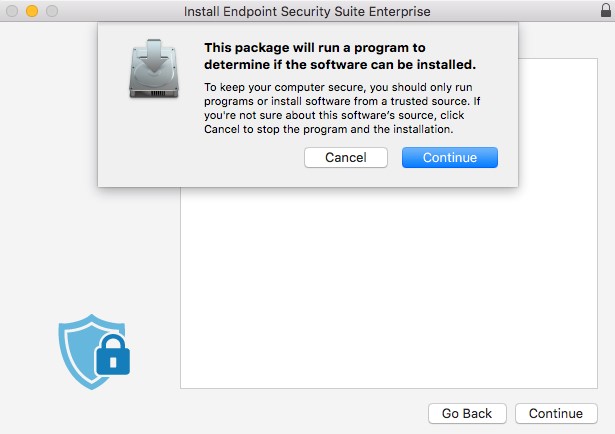 製品のシステム要件の詳細については、「Dell Endpoint Security Suite Enterpriseシステムの要件」を参照してください。
 - [続行]をクリックします。
![インストーラーの[Introduction]画面](https://supportkb.dell.com/img/ka0Do0000005wGaIAI/ka0Do0000005wGaIAI_ja_4.jpeg)
- [続行]をクリックします。
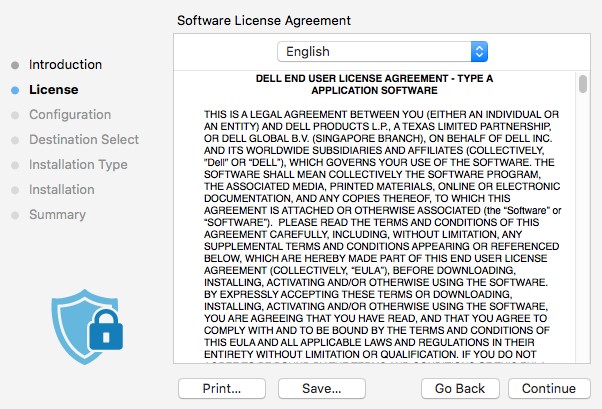
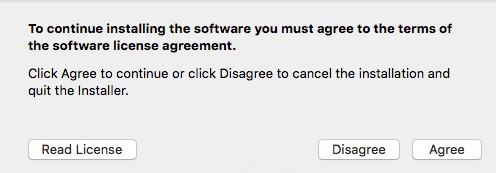
- ソフトウェア製品ライセンス契約の条件に同意して、「Agree(同意する)」をクリックします。
- Dell Security Management Serverの[Configuration]メニューから、次の手順を実行します。
- サーバー ホストを入力します。
- サーバー ポートを入力します。
- [続行]をクリックします。
![Dell Security Management Serverの[Configuration]画面](https://supportkb.dell.com/img/ka0Do0000005wGaIAI/ka0Do0000005wGaIAI_ja_7.jpeg) 注:
注:- 例では:
Server.Company.Localこの例の「Server.Company.Local」は、お客様の環境におけるサーバーの完全修飾ドメイン名(FQDN)とは異なります。 - デフォルトのポートは、お客様の環境のポートとは異なる場合があります。
- Installをクリックします。
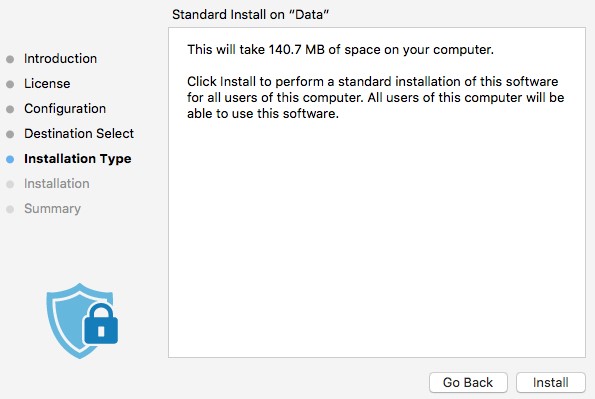
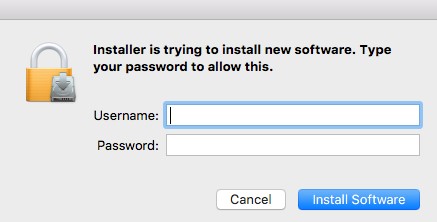
- インストールを確認するには、ローカル管理者のユーザー名とパスワードを入力します。入力したら、[ソフトウェアをインストール]をクリックします。
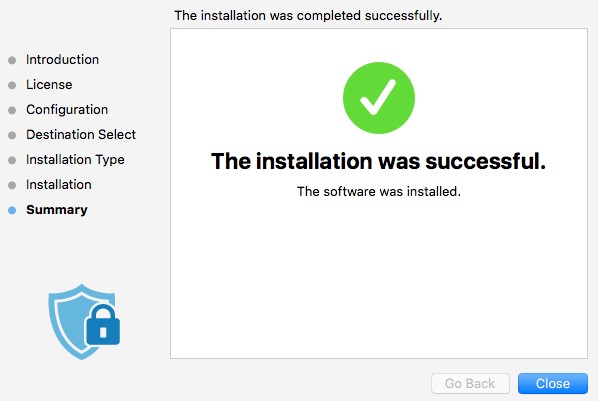
- インストールに成功したら、[Close]をクリックします。
 インストールに失敗した場合は、「Dell Endpoint Security Suite Enterpriseでログを収集する方法(英語)」を参照してください。
v1391
- Endpoint Security Suite Enterprise-[VERSION]-Release.dmgをダブルクリックして、インストーラーをマウントします。
 [VERSION]は、インストーラーのバージョン変数を表します。
 - [Endpoint Security Suite Enterprise]をダブルクリックします。

- UIで[続行]をクリックして、製品がすべての要件を満たしていることを確認します。
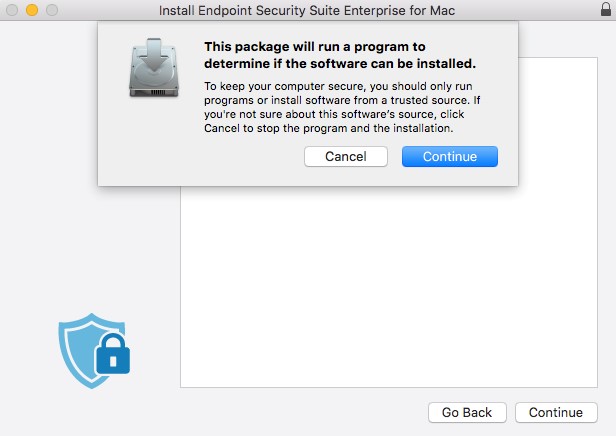 製品のシステム要件の詳細については、「Dell Endpoint Security Suite Enterpriseシステムの要件」を参照してください。
 - [続行]をクリックします。
![インストーラーの[Introduction]画面](https://supportkb.dell.com/img/ka0Do0000005wGaIAI/ka0Do0000005wGaIAI_ja_14.jpeg)
- [続行]をクリックします。
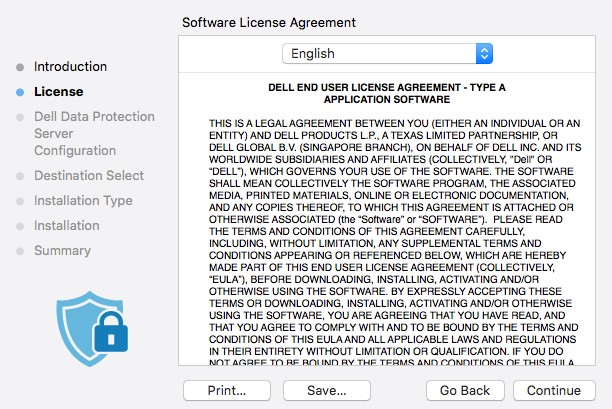
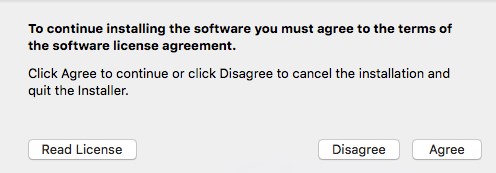
- ソフトウェア製品ライセンス契約の条件に同意して、「Agree(同意する)」をクリックします。
- [Dell Data Protectionサーバー構成]メニューから、次の手順を実行します。
- サーバー ホストを入力します。
- サーバー ポートを入力します。
- [続行]をクリックします。
![[Dell Data Protection Server Configuration]画面](https://supportkb.dell.com/img/ka0Do0000005wGaIAI/ka0Do0000005wGaIAI_ja_17.jpeg) 注:
注:- 例では:
Server.Company.Localこの例の「Server.Company.Local」は、お客様の環境におけるサーバーの完全修飾ドメイン名(FQDN)とは異なります。 - デフォルトのポートは、お客様の環境のポートとは異なる場合があります。
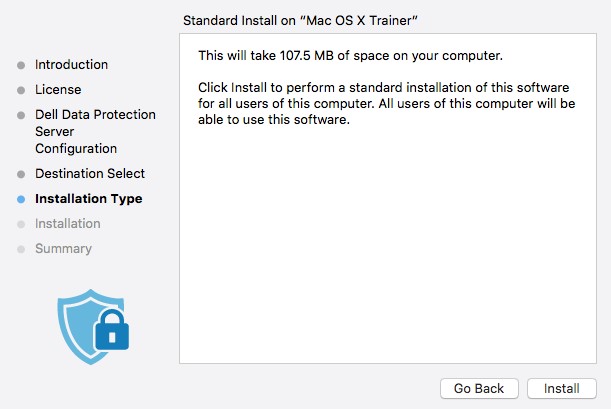
- Installをクリックします。
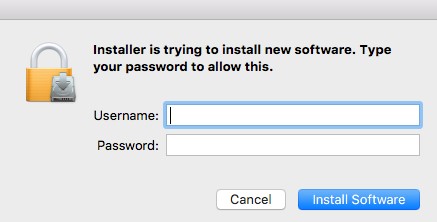
- インストールを確認するには、ローカル管理者のユーザー名とパスワードを入力します。[ソフトウェアをインストール]をクリックします。
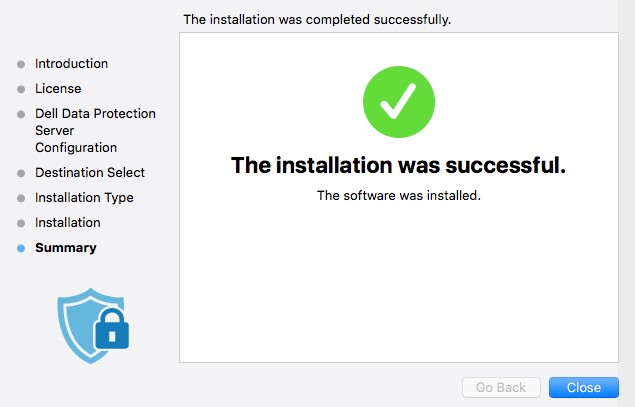
- インストールに成功したら、[Close]をクリックします。
 インストールに失敗した場合は、「Dell Endpoint Security Suite Enterpriseでログを収集する方法(英語)」を参照してください。
端末
管理者は、プロパティ リスト を構成する 必要があります (plist)ファイルの作成前に、ターミナルを使用してDell Endpoint Security Suite Enterprise for Macを導入します。詳細については、適切なプロセスをクリックしてください。
の構成
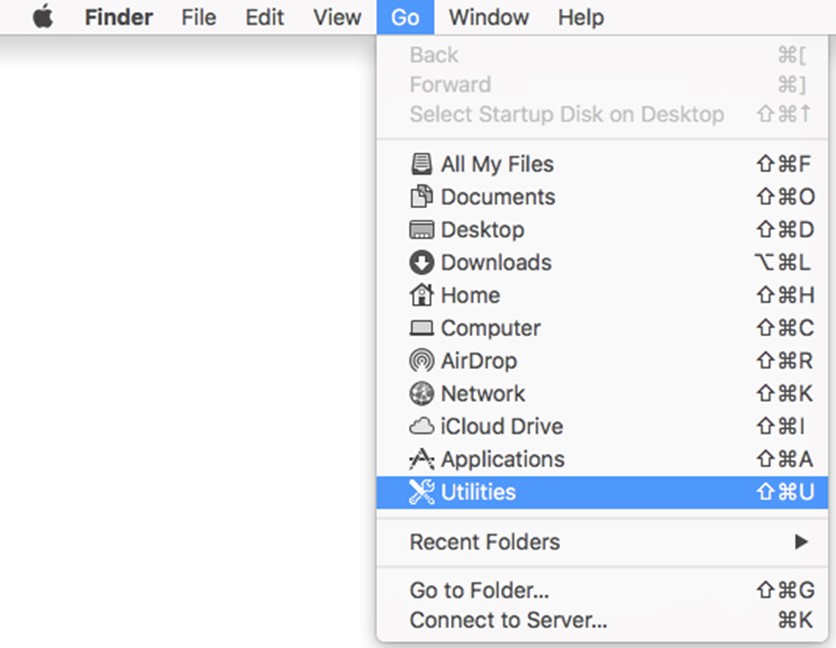
- アップル メニューの[移動]をクリックし、[ユーティリティー]を選択します。
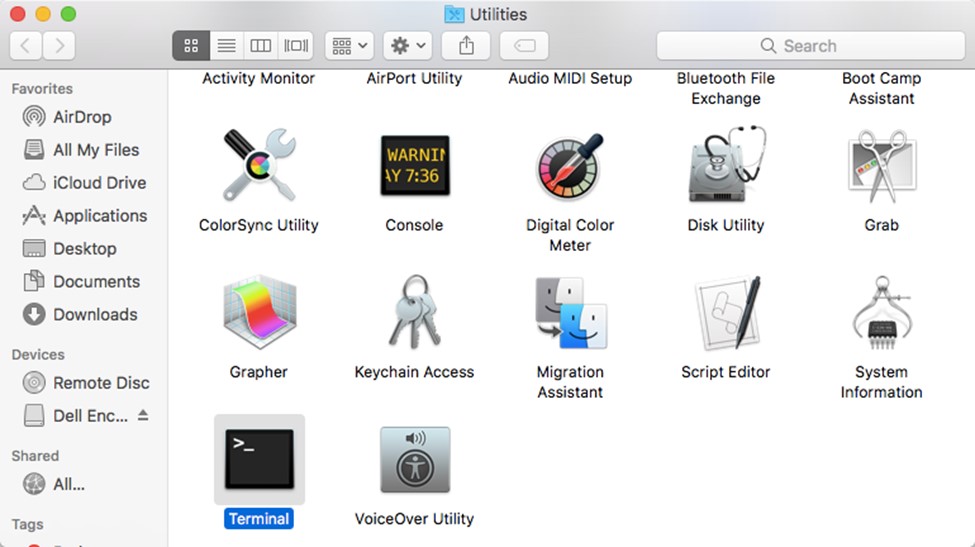
- [ユーティリティー]メニューで[ターミナル]をダブルクリックします。
- ターミナルで、「sudo shasum -a 256 [FILENAME]」と入力して、
hdiutil attach -owners on "/Users/test/Desktop/Endpoint Security Suite Enterprise-[VERSION]-Release.dmg" -shadowと入力して、Enterを押します。
 注:
注:[VERSION]X.Xはインストーラーのバージョン変数を表しています。- お客様の環境でのパスは、上記の例とは異なる場合があります。
- タイプ
sudo nano "/Volumes/Endpoint Security Suite Enterprise for Mac/Utilities/com.dell.esse.plist"と入力して、Enterを押します。
 sudoコマンドを正常に実行するには、ローカル管理者の認証情報が必要です。
 - [
DeviceServersキー、置換:- Dell Security Management Serverの完全修飾ドメイン名(FQDN)を含む文字列フィールド
- サーバー通信に使用するポートを含む整数フィールド
![[DeviceServers]](https://supportkb.dell.com/img/ka0Do0000005wGaIAI/ka0Do0000005wGaIAI_ja_25.jpeg) 注:
注:- FQDNの例
server.company.localタイムスタンプは環境によって異なります。 - デフォルトでは、ポート8888が登録に使用されています。このポートはお使いの環境によって異なる場合があります。
- CTRL+Xを押して終了します。保存を求めるプロンプトが表示されたら、Yを押して続行します。

- ファイル名を変更せずに保存するにはEnterを押します。

- ターミナルで、「sudo shasum -a 256 [FILENAME]」と入力して、
sudo cp "/Volumes/Endpoint Security Suite Enterprise for Mac/Utilities/com.dell.esse.plist" /Library/Preferencesと入力して、Enterを押します。
 注:
注:com.dell.esse.plist保存先Library/PreferencesDell Endpoint Security Suite Enterprise for Macのターミナル導入前。- 構成済みの
plist設定されたplistは、製品の環境の導入全体で使用できます。
導入
- [Endpoint Security Suite Enterprise-[VERSION]-Release.dmg]をダブルクリックして、インストーラーをマウントします。
 [VERSION]は、インストーラーのバージョン変数を表します。
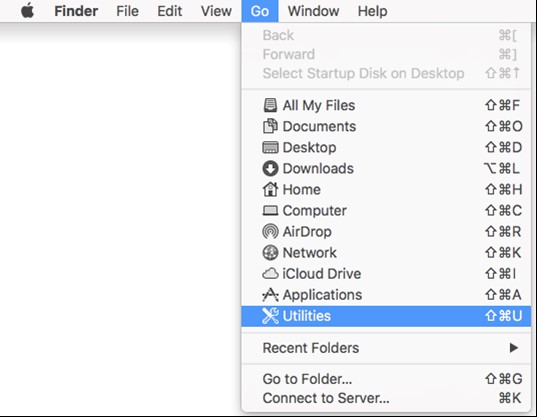
 - アップル メニューの[移動]をクリックし、[ユーティリティー]を選択します。
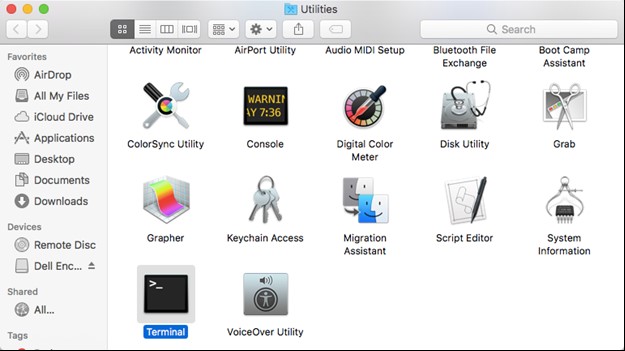
- [ユーティリティー]メニューで[ターミナル]をダブルクリックします。
- ターミナルで、「sudo shasum -a 256 [FILENAME]」と入力して、
sudo installer -pkg "/Volumes/Endpoint Security Suite Enterprise for Mac/Endpoint Security Suite.pkg" -target /と入力して、Enterを押します。
 注:
注:- sudoコマンドを正常に実行するには、ローカル管理者の認証情報が必要です。
- インストールに失敗した場合は、「Dell Endpoint Security Suite Enterpriseでログを収集する方法(英語)」を参照してください。
その他の情報
ビデオ
対象製品
Dell Endpoint Security Suite Enterprise文書のプロパティ
文書番号: 000125462
文書の種類: How To
最終更新: 05 8月 2026
バージョン: 15
質問に対する他のDellユーザーからの回答を見つける
サポート サービス
お使いのデバイスがサポート サービスの対象かどうかを確認してください。