CrowdStrike Falcon Sensorにフル ディスク アクセスを許可する方法
概要: CrowdStrike Falcon Sensorにフル ディスク アクセスを許可する手順について説明します。
この記事は次に適用されます:
この記事は次には適用されません:
この記事は、特定の製品に関連付けられていません。
すべての製品パージョンがこの記事に記載されているわけではありません。
手順
macOS Mojave(10.14.5)以降ですべてのデータを保護するには、フル ディスク アクセスが必要です。この記事では、CrowdStrike Falcon Sensorのフル ディスク アクセスを有効にする方法について説明します。
対象製品:
- CrowdStrike Falcon Sensor
対象オペレーティング システム:
- macOS Mojave(10.14.5)以降
2018年9月24日、AppleはmacOS Mojave(10.14)をリリースしました。このオペレーティング システムのアップデートには、フル ディスク アクセスと呼ばれる新しいセキュリティ機能が含まれています。フル ディスク アクセスは、サードパーティー アプリケーションが特定のファイル パスにアクセスできないようにブロックするため、CrowdStrike Falcon Sensorがデバイスを完全に保護できなくなる可能性があります。
メモ: デル・テクノロジーズでは、CrowdStrike Falcon Sensor v5.22.10306以降の使用を推奨しています。詳細については、「CrowdStrike Falcon Sensorをダウンロードする方法」を参照してください。
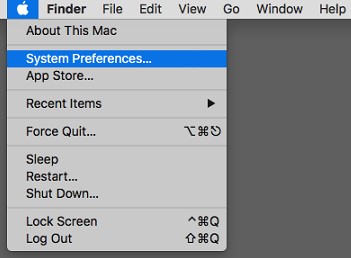
- デスクトップのメニュー バーで、Appleアイコンをクリックして、[System Preferences]を選択します。
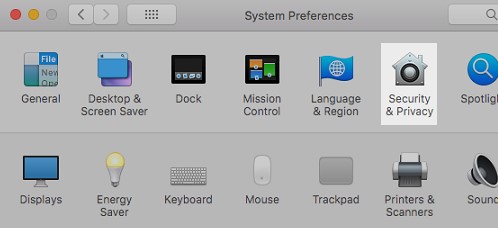
- [システム環境設定]メニューで、[セキュリティとプライバシー]をダブルクリックします。
- [プライバシー]タブで、[フル ディスク アクセス]を選択します。
![[フル ディスク アクセス]](https://supportkb.dell.com/img/ka0Do00000060plIAA/ka0Do00000060plIAA_ja_3.jpeg)
- 必要に応じて、パドロック アイコンをクリックし、ローカル管理者アカウント(Apple IDではない)の認証情報を入力して変更を許可します。

- ハイライト表示された[Full Disk Access]の右側にある[+]ボタンをクリックします。

- CMD + SHIFT + Gを押して、
/Library/CS/falcondと入力して[Go]をクリックします。 - 選択
falcond[]を選択して[Open]をクリックします。
![[Falcond]アイコン](https://supportkb.dell.com/img/ka0Do00000060plIAA/ka0Do00000060plIAA_ja_6.jpeg)
- 「セキュリティとプライバシー」環境設定を終了します。
その他の情報
ビデオ
対象製品
CrowdStrike文書のプロパティ
文書番号: 000125501
文書の種類: How To
最終更新: 01 9月 2026
バージョン: 13
質問に対する他のDellユーザーからの回答を見つける
サポート サービス
お使いのデバイスがサポート サービスの対象かどうかを確認してください。