Dell Encryptionのアクティベーション中にHTTPタイムアウトをオーバーライドする方法
概要: アクティベーション中にサーバーのレスポンス タイムが遅い場合、サーバーとの通信のタイムアウト期間が終了するため、アクティベーションが失敗する可能性があります。
この記事は次に適用されます:
この記事は次には適用されません:
この記事は、特定の製品に関連付けられていません。
すべての製品パージョンがこの記事に記載されているわけではありません。
手順
対象製品:
- Dell Encryption
- Dell Data Protection | Encryption
注:デフォルトではタイムアウト期間は30秒に設定されており、一部のバージョンのDell Encryptionではタイムアウト期間は設定できません。
Shield for Windowsログでのタイムアウト エラー メッセージの確認
Dell Security Management Server(旧Dell Data Protection | Enterprise Edition)ではデフォルト値は接続に60秒、Shieldのデフォルト値は送受信操作に30秒です。
この問題を診断するには、ShieldログでHTTPタイムアウト エラーを探します。Shieldログには、次のようなエラー メッセージが表示されます。
[XmlRpcActivate: 427] HTTP request failed yet again. HTTP error(12002) -
The operation timed out
[Activator: 700] Activation - Verify network connectivity to the CMG Server at "XYZPolicy" and CMG Device Server at "https://XYZpolicy:8083/xapi"
[User: 632] - Device Server Connection error (12002)
注:Shieldログ参照の場所、 Dell Encryption EnterpriseおよびDell Data Security Serverのログ ファイル ディレクトリー。
解決に必要なもの
この問題を解決するには、Dell Encryption v8.1.0.5744以降をインストールする必要があります。新しいビルドにアップデートすると、お使いのネットワーク環境のニーズを満たすためにタイムアウト期間を延ばすことができます。
最新のビルドにアクセスし、メディアをインストールするには、Dell Data Protection |Encryption製品サポート。
Warning: 次の手順は、Windowsレジストリーの編集です。
- 続行する前にレジストリーをバックアップします。「Windows
でレジストリーをバックアップおよび復元する方法」を参照してください。
- レジストリーを編集すると、次回の再起動時にコンピューターが応答しなくなる可能性があります。
- この手順の実行について懸念がある場合は、「デル データ セキュリティのインターナショナル サポート電話番号」にお問い合わせください。
- 可能であれば、最新のDell Encryptionバージョン(最小8.1.0.5744)にアップグレードします。
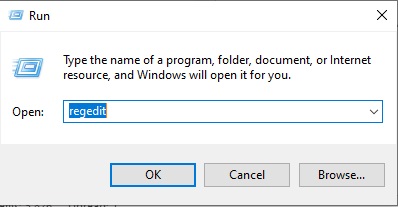
- キー マテリアルをダウンロードしているエンドポイントで、[ファイル名を指定して実行]ウィンドウに 「regedit 」と入力し、[ OK]を選択してWindowsレジストリー エディターを開きます。
- 次のリンクにアクセスする:
Computer\HKEY_LOCAL_MACHINE\SOFTWARE\Microsoft\Windows NT\CurrentVersion\Winlogon\CMGShield. - というDWORDを作成します。
HTTPTimeout. - 右クリックして、
HTTPTimeoutをクリックし 、[変更] を選択します。 - [Value Data]を10進数で300に設定します。
このレジストリー オーバーライド値は、Shield for Windowsの送受信操作をアップデートします。コンピューターでは、接続操作のレジストリー オーバーライド値が2倍になります。有効なレジストリー値は、30~300秒です。それより上または下の値は、最小および最大許容値に変更されます。
サポートに問い合わせるには、「Dell Data Securityのインターナショナル サポート電話番号」を参照してください。
TechDirectにアクセスして、テクニカル サポート リクエストをオンラインで生成します。
さらに詳しい情報やリソースについては、「デル セキュリティ コミュニティー フォーラム」に参加してください。
対象製品
Dell Encryption文書のプロパティ
文書番号: 000125855
文書の種類: How To
最終更新: 19 4月 2026
バージョン: 13
質問に対する他のDellユーザーからの回答を見つける
サポート サービス
お使いのデバイスがサポート サービスの対象かどうかを確認してください。