Jak použít zásady VMware Carbon Black Cloud Endpoint
概要: Přečtěte si podrobné pokyny k použití zásad VMware Carbon Black Cloud Endpoint podle těchto pokynů.
この記事は次に適用されます:
この記事は次には適用されません:
この記事は、特定の製品に関連付けられていません。
すべての製品パージョンがこの記事に記載されているわけではありません。
手順
Tento článek popisuje, jak automaticky a ručně použít zásady VMware Carbon Black Cloud Endpoint v konzoli VMware Carbon Black Cloud.
Dotčené produkty:
- VMware Carbon Black Cloud
- VMware Carbon Black Cloud Endpoint
Dotčené operační systémy:
- Windows
- Mac
- Systém Linux
Ve výchozím nastavení jsou snímače VMware Carbon Black Cloud Endpoint přiřazeny ke standardní zásadě. Snímače lze automaticky přiřadit všem zásadám, které splňují kritéria pro skupinu snímačů.
Poznámka: Další informace o přiřazení zařízení ke skupině snímačů naleznete v článku Jak vytvořit skupinu snímačů VMware Carbon Black Cloud Endpoint.
Upozornění: Ruční použití zásady přepíše jakékoli automatické přiřazení.
- Ve webovém prohlížeči přejděte na adresu [REGION].conferdeploy.net.
Poznámka: [REGION] = Oblast nájemce
- Amerika = https://defense-prod05.conferdeploy.net/
- Evropa = https://defense-eu.conferdeploy.net/
- Asie a Tichomoří = https://defense-prodnrt.conferdeploy.net/
- Austrálie a Nový Zéland: https://defense-prodsyd.conferdeploy.net
- Amerika = https://defense-prod05.conferdeploy.net/
- Přihlaste se do konzole VMware Carbon Black Cloud.

- V nabídce levého podokna klikněte na položku Inventory a poté na možnost Endpoints.
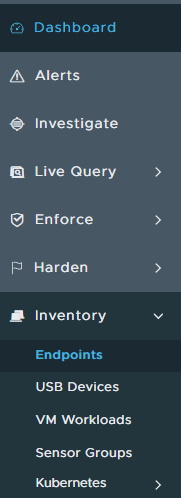 Poznámka: Rozložení v příkladu se může mírně lišit od vašeho prostředí.
 - V uživatelském rozhraní (UI) All Sensors :
- Zkontrolujte příslušný název zařízení v poli Device Name.
- Klikněte na možnost Take Action.
- Klikněte na možnost Assign Policy.
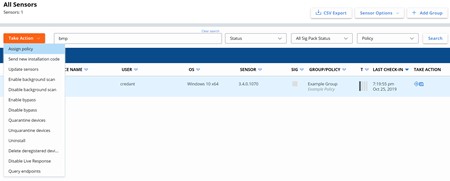 Poznámka: Příklady na snímku obrazovky se budou ve vašem prostředí lišit.
 - Vyberte příslušnou zásadu a klikněte na možnost Save.
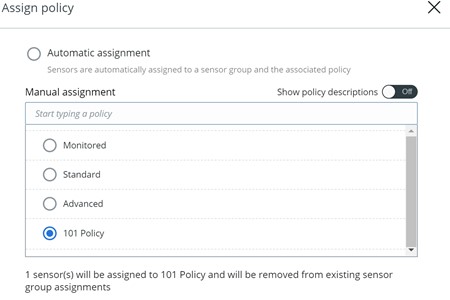

その他の情報
ビデオ
対象製品
VMware Carbon Black文書のプロパティ
文書番号: 000125895
文書の種類: How To
最終更新: 15 7月 2026
バージョン: 12
質問に対する他のDellユーザーからの回答を見つける
サポート サービス
お使いのデバイスがサポート サービスの対象かどうかを確認してください。