VMware Carbon Black Cloud Endpointのアクティベーション コードの取得方法
概要: 次の手順に従って、Windows、Mac、またはLinux向けのVMware Carbon Black Cloud Endpointのアクティベーション コードを取得する方法について説明します。
この記事は次に適用されます:
この記事は次には適用されません:
この記事は、特定の製品に関連付けられていません。
すべての製品パージョンがこの記事に記載されているわけではありません。
手順
VMware Carbon Black Cloud Endpointのアクティベーション コードを使用して、VMware Carbon Black Cloudにセンサーを手動でインストールします。
この記事では、アクティベーション コードを取得する方法について説明します。
対象製品:
- VMware Carbon Black Cloud Endpoint
対象オペレーティング システム:
- Windows
- Mac
- Linux
- Webブラウザーで、[REGION].conferdeploy.net.に移動します。
[REGION] = 以下のテナントの地域
- 南北アメリカ = https://defense-prod05.conferdeploy.net/
- ヨーロッパ = https://defense-eu.conferdeploy.net/
- アジア太平洋地域 = https://defense-prodnrt.conferdeploy.net/
- オーストラリアおよびニュージーランド:https://defense-prodsyd.conferdeploy.net
- 南北アメリカ = https://defense-prod05.conferdeploy.net/
- VMware Carbon Black Cloudにサインインします。

- 左メニュー ペインで、[ENDPOINTS]をクリックします。
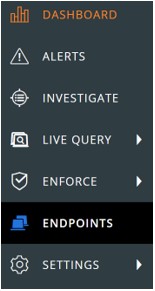 このサンプルでのレイアウトは環境によって多少異なります。
 - 右上の[Sensor Options]を選択し、[Send installation request]をクリックします。
![[Sensor options]と[Send installation request]](https://supportkb.dell.com/img/ka0Do0000005ugpIAA/ka0Do0000005ugpIAA_ja_3.jpeg)
- [Send installation request]メニューで、次のいずれかを選択します。
- [Single Request]を選択し手順6に進むか、または、
- [Multiple Requests]を選択し手順7に進みます。
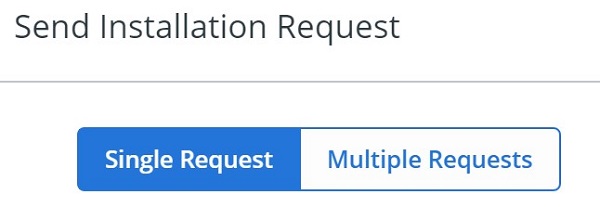
- [Single Request]タブで、次の操作を実行します。
- オプションとして、ユーザーの名前を入力します。
- オプションとして、ユーザーの姓を入力します。
- ユーザーのEメールを入力します。
- [Send]をクリックします。
- ステップ8に進みます。
![[Single Request]タブ](https://supportkb.dell.com/img/ka0Do0000005ugpIAA/ka0Do0000005ugpIAA_ja_5.jpeg)
- [Multiple Requests]タブで、次の操作を実行します。
- 各ユーザーのEメールをコンマで区切って入力します。
- [Send]をクリックします。
![[Multiple Requests]タブ](https://supportkb.dell.com/img/ka0Do0000005ugpIAA/ka0Do0000005ugpIAA_ja_6.jpeg)
- ユーザーの Eメールで、アクティベーション コードを文書化します。
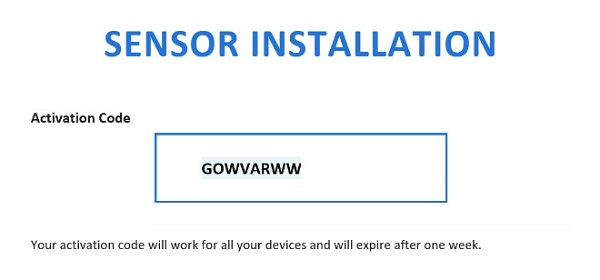 注:
注:- noreply@carbonblack.comからEメールが送信されます。
- アクティベーション コードの有効期限は1週間です。
- アクティベーション コードは、VMware Carbon Black Cloud、エンドポイント、ユーザーから再送信してから、[Take Action]を行うことができます。
- このスクリーンショットの例は、ご使用の環境によって異なります。

その他の情報
ビデオ
対象製品
VMware Carbon Black文書のプロパティ
文書番号: 000126084
文書の種類: How To
最終更新: 30 7月 2026
バージョン: 13
質問に対する他のDellユーザーからの回答を見つける
サポート サービス
お使いのデバイスがサポート サービスの対象かどうかを確認してください。