Carbonite Endpointのログを収集する方法
概要: 次の手順に従って、Carbonite Endpointのログを収集する方法について説明します。
この記事は次に適用されます:
この記事は次には適用されません:
この記事は、特定の製品に関連付けられていません。
すべての製品パージョンがこの記事に記載されているわけではありません。
手順
注:
- 2020年5月をもって、Carbonite Endpointは販売終了となりました。この記事は今後、Dellによってアップデートされることはありません。詳細については、「Dell Data Securityの製品ライフサイクル(サポート終了およびライフサイクル終了)」を参照してください。その他の記事に関する質問がある場合は、担当のセールス チームに連絡するか、またはendpointsecurity@dell.comにお問い合わせください。
- 現在の製品に関する追加情報については、エンドポイント セキュリティページを参照してください。
この記事では、Carbonite Endpointのログを収集する方法について説明します。
対象製品:
- Carbonite Endpoint
対象オペレーティング システム:
- Windows
- Mac
デル・テクノロジーズでは、トラブルシューティングまたはDellサポートへの問い合わせを行う前に、ログを収集することをお勧めします。
注:Dellサポートへの連絡方法については、「デル データ セキュリティのインターナショナル サポート電話番号」を参照してください。
関連するログ情報については、 Windowsまたは Mac をクリックしてください。
Windows
次の場合は、Carbonite Endpointログを手動で収集する必要があります。
- インストール ログは、インストールとアンインストールの問題をトラブルシューティングするために使用されます。
- アクティベーション ログは、アクティベーションの問題をトラブルシューティングするために使用されます。
- 製品 ログは、ポリシー、通信、および動作の問題をトラブルシューティングするために使用されます。
詳細については、該当するログ タイプをクリックしてください。
インストール
- インストールまたはアンインストールを試行したユーザーとしてエンドポイントにログインします。
- Windowsの[スタート]メニューを右クリックして、[ファイル名を指定して実行]をクリックします。
![[ファイル名を指定して実行]オプション](https://supportkb.dell.com/img/ka0Do000000To50IAC/ka0Do000000To50IAC_ja_1.jpeg)
- [ファイル名を指定して実行]のUIで、
%temp%と入力して[OK]を押します。
![[ファイル名を指定して実行]UI](https://supportkb.dell.com/img/ka0Do000000To50IAC/ka0Do000000To50IAC_ja_2.jpeg)
- Windowsのエクスプローラーから:
- [更新日時]でファイルをソートします。

- ログを収集するインストールまたはアンインストールの日付と時間枠を確認します。
- 名前が付いたすべてのログを収集します
DC*.logとMSI*.logインストールまたはアンインストールに近いタイムスタンプが付きます。
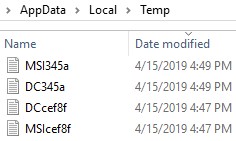 注:
注:*は英数字の文字列を表します。この例は、ご使用の英数字の文字列とは異なる場合があります。
- [更新日時]でファイルをソートします。
- これらのファイルを、次の名前の圧縮アーカイブ .zip ファイルに追加します。
Installation Tracking.zipの詳細を確認してください。
アクティブ化
- Windowsデスクトップで、[ Carbonite Endpoint]をダブルクリックします。
 注:
注:- または、次の場所のWindowsエクスプローラーを使用してCarbonite Endpointにアクセスすることもできます。
%SYSTEMDRIVE%\Program Files (x86)\Carbonite\Endpoint\DCProtect.exeの詳細を確認してください。 - この例では、
%SYSTEMDRIVE%は、オペレーティング システム パーティション ドライブの Windows システム変数です。
- または、次の場所のWindowsエクスプローラーを使用してCarbonite Endpointにアクセスすることもできます。
- 製品のユーザー インターフェイス(UI)が開いている間に、
C:\DCProtectData\Shared\Logsの詳細を確認してください。
 注:ディレクトリー パスは、インストールの設定によって異なる場合があります。
 - キャプチャ
InstallationTracking.logの詳細を確認してください。
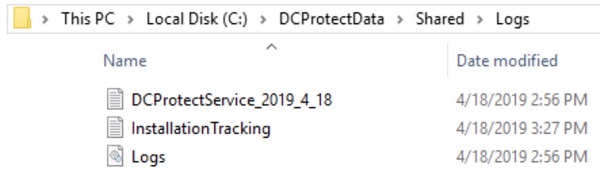 注:製品のUIを60秒間開いたままにしておく必要がある場合があります。
InstallationTracking.logが生成されます。
製品
- 次のリンクにアクセスする:
C:\DCProtectData\Shared\Logsの詳細を確認してください。
 注:ディレクトリー パスは、インストールの設定によって異なる場合があります。
 - Logsディレクトリー内のすべてのファイルを、次の名前の圧縮アーカイブ.zipファイルに追加します。
Product Logs.zipの詳細を確認してください。
Mac
次の場合は、Carbonite Endpointログを手動で収集する必要があります。
- インストール ログは、インストールのトラブルシューティングに使用されます。
- 製品 ログは、アクティブ化、ポリシー、通信、動作の問題をトラブルシューティングするために使用されます。
詳細については、該当するログ タイプをクリックしてください。
製品
- 問題が発生しているエンドポイントにログインします。
- アップル メニューの[移動]をクリックし、次に[フォルダーへ移動]を選択します。
![[フォルダーに移動]オプション](https://supportkb.dell.com/img/ka0Do000000To50IAC/ka0Do000000To50IAC_ja_9.jpeg)
- 「
/Library/Application Support/DCProtect/Shared/Logsをクリックし、「 実行」をクリックします。
![フォルダー パスと [移動] ボタン](https://supportkb.dell.com/img/ka0Do000000To50IAC/ka0Do000000To50IAC_ja_10.jpeg)
- ディレクトリー内のすべてのログを収集します。
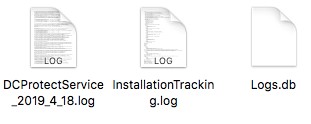 注:タイムスタンプは環境によって異なります。
サポートに問い合わせるには、「Dell Data Securityのインターナショナル サポート電話番号」を参照してください。
TechDirectにアクセスして、テクニカル サポート リクエストをオンラインで生成します。
さらに詳しい情報やリソースについては、「デル セキュリティ コミュニティー フォーラム」に参加してください。
その他の情報
ビデオ
対象製品
Carbonite文書のプロパティ
文書番号: 000126091
文書の種類: How To
最終更新: 19 4月 2026
バージョン: 16
質問に対する他のDellユーザーからの回答を見つける
サポート サービス
お使いのデバイスがサポート サービスの対象かどうかを確認してください。