So identifizieren Sie die Version des CrowdStrike Falcon Sensors
概要: Erfahren Sie, wie Sie die Version von CrowdStrike Falcon Sensor für Probleme, Prozessänderungen oder Systemanforderungen identifizieren. Befolgen Sie die Schritte für Windows, Mac oder Linux. ...
この記事は次に適用されます:
この記事は次には適用されません:
この記事は、特定の製品に関連付けられていません。
すべての製品パージョンがこの記事に記載されているわけではありません。
手順
Wenn Sie die CrowdStrike Falcon Sensor-Version kennen, können Sie:
- bekannte Probleme zu ermitteln
- Prozessänderungen zu verstehen
- die Systemanforderungen verstehen
Betroffene Produkte:
- CrowdStrike Falcon Sensor
Betroffene Betriebssysteme:
- Windows
- Mac
- Linux
Für Anweisungen zum Identifizieren der Version von CrowdStrike Falcon Sensor klicken Sie auf Windows, Mac oder Linux.
Hinweis:
- Der CrowdStrike Falcon Sensor muss installiert sein, bevor die Version identifiziert werden kann. Informationen zum Installationsprozess finden Sie unter Installation von CrowdStrike Falcon Sensor.
- Weitere Informationen zum Überprüfen des CrowdStrike Falcon-Sensors finden Sie unter https://supportportal.crowdstrike.com/s/article/Checking-Falcon-Sensor-Version-Locally
.
Windows
- Klicken Sie mit der rechten Maustaste auf das Startmenü von Windows und klicken Sie auf Ausführen.

- Geben Sie in das Dialogfeld „Ausführen“ ein und klicken Sie auf OK.
cmd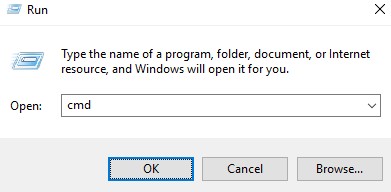
- Geben Sie in der Eingabeaufforderung den folgenden Befehl ein, und drücken Sie dann die Eingabetaste:
"C:\Program Files\CrowdStrike\CSSensorSettings.exe" –version
- Notieren Sie die Version. In diesem Beispiel ist 7.04.17605.0 die Version.
 Die Version Ihres Sensors kann eine andere sein als auf dem Screenshot oben.
Mac
- Suchen Sie das Terminal und doppelklicken Sie darauf.

- Geben Sie im Terminal den folgenden Befehl ein und drücken Sie dann die Eingabetaste.
sysctl cs.version
- Notieren Sie die Version. In diesem Beispiel lautet die Version 4.18.8013,0.
 Die Version Ihres Sensors kann eine andere sein als auf dem Screenshot oben.
Linux
- Öffnen Sie am Zielendpunkt Terminal.

- Geben Sie im Terminal den folgenden Befehl ein und drücken Sie dann die Eingabetaste.
sudo /opt/CrowdStrike/falconctl -g --version
- Geben Sie das Kennwort des sudo-Kontos ein und drücken Sie dann Enter.
- Notieren Sie die Version. In diesem Beispiel ist 4.20.6602.0 die Version.
 Die Version Ihres Sensors kann eine andere sein als auf dem Screenshot oben.
その他の情報
ビデオ
対象製品
CrowdStrike文書のプロパティ
文書番号: 000126120
文書の種類: How To
最終更新: 27 7月 2026
バージョン: 23
質問に対する他のDellユーザーからの回答を見つける
サポート サービス
お使いのデバイスがサポート サービスの対象かどうかを確認してください。