Dell Encryption Enterprise for Macのログを収集する方法
概要: 次の手順に従って、Dell Encryption Enterprise for MacまたはDell Data Protection Enterprise Edition for Macのログを収集する方法について説明します。
この記事は次に適用されます:
この記事は次には適用されません:
この記事は、特定の製品に関連付けられていません。
すべての製品パージョンがこの記事に記載されているわけではありません。
手順
注:
- 2021年2月で、Dell Encryption Enterprise for Macのメンテナンスが終了しました。この製品およびこの製品に関する記事は、Dellでは今後アップデートされません。詳細については、「 Dell Data Securityの製品ライフサイクル(サポート終了およびライフサイクル終了)」を参照してください。代替記事についてご不明な点がございましたら、担当のセールス チームまたは endpointsecurity@dell.com にお問い合わせください。
- 現在の製品に関する追加情報については、エンドポイント セキュリティページを参照してください。
トラブルシューティングを行う前、またはDell Data Security ProSupportに問い合わせる前に、Dell Encryption Enterprise for Mac(旧Dell Data Protection Enterprise Edition for Mac)のログを収集することをお勧めします。Dell Data Security ProSupportへのお問い合わせの詳細については、「 Dell Data Securityインターナショナル サポート電話番号」を参照してください。
対象製品:
- Dell Encryption Enterprise for Mac
- Dell Data Protection Enterprise Edition for Mac
対象オペレーティング システム:
- Mac
ログ収集プロセスは、バージョンv10.5.0以降、 v10.0.0から10.1.0、 およびv8.18.2以前では異なります。該当するDell Encryption Enterprise for Macのバージョンをクリックします。バージョン管理の詳細については、「 Dell Encryption Enterprise for Macのバージョンを確認する方法」を参照してください。
v10.5.0以降
- 対象のエンドポイントにログインします。
- Dockで、[System Preferences]をクリックします。
![[System Preferences]](https://supportkb.dell.com/img/ka0Do000000ToeJIAS/ka0Do000000ToeJIAS_ja_1.jpeg)
- [Dell Encryption Enterprise]をクリックします。
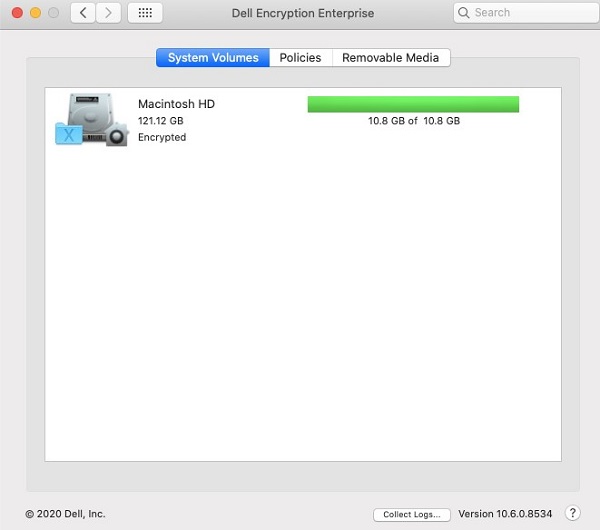
- Dell Encryption Enterprise for Macユーザー インタフェース(UI)の下部で、[Collect Logs]をクリックします。
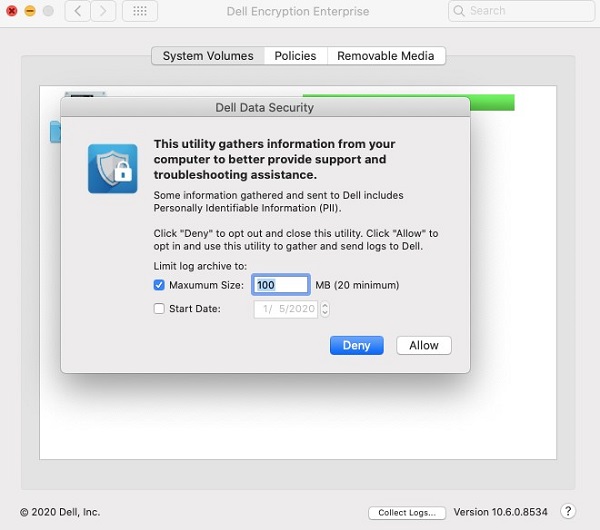
- Dell Data SecurityのログUIで、次の操作を実行します。
- 必要に応じて、ログ収集の最大サイズ を設定します。
- 必要に応じて、ログ収集 の開始日 を設定します。
- [Allow]をクリックします。
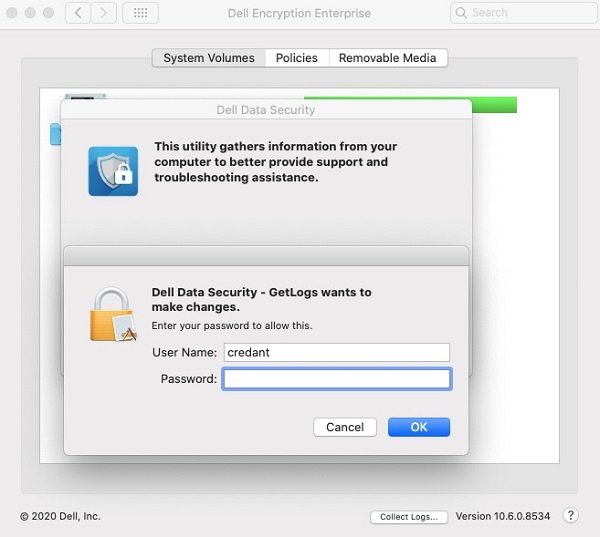
- ローカル管理者の認証情報を入力し、[OK]をクリックします。
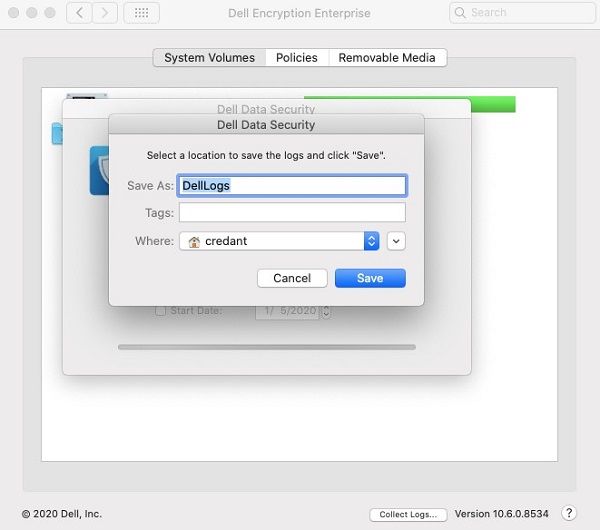
- Dell Data SecurityのログUIで、次の操作を実行します。
- 必要に応じて、[ Save As ]の名前を変更します。
- オプションで、 タグをバンドルに関連付けます。
- 必要に応じて、バンドルを保存する 場所 を変更します。
- 「Save(保存)」をクリックします。
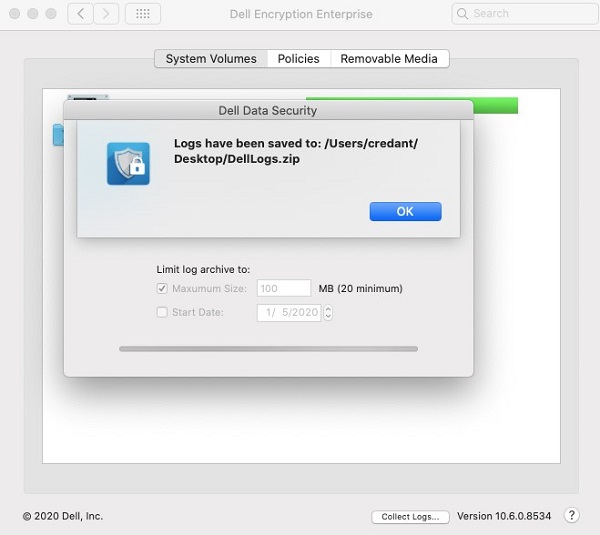
- 完了したら、[OK]をクリックします。
v10.0.0~10.1.0
- 対象のエンドポイントにログインします。
- ダウンロード:
Dell-Encryption-Enterprise-Mac-<VERSION>.zipインストーラーをターゲットエンドポイントにインストールします。注:<VERSION>= Dell Encryption Enterprise for Mac製品バージョン - ダブルクリック
Dell-Encryption-Enterprise-Mac-<VERSION>.zipの詳細を確認してください。
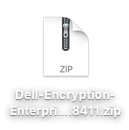
- ダブルクリック
Dell-Encryption-Enterprise-Mac-<VERSION>.dmgをクリックしてドライブをマウントします。
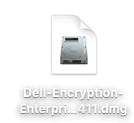
- デスクトップで[Dell Encryption Enterprise]をダブルクリックします。
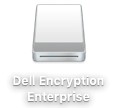
- Dell Encryption Enterpriseで、[ユーティリティー]をダブルクリックします。
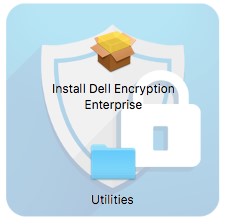
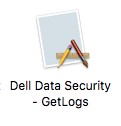
- Utilitiesフォルダーで、
Dell Data Security - GetLogs.appの詳細を確認してください。
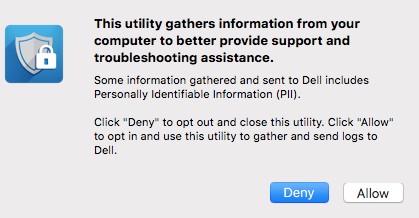
- 個人を特定できる情報(PII)に関する免責事項で、[Allow]をクリックします。
- 表示されるUIで、次の手順を実行します。
- 必要に応じて、[Save As]でログ バンドルの保存名を変更します。
- 必要に応じて、[Tags]でログ バンドルにタグを追加します。
- [Where]でログ バンドルを保存する場所を選択します。
- 「Save(保存)」をクリックします。
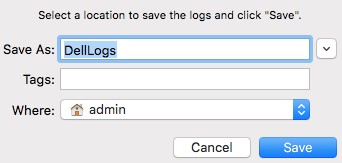 注:デフォルトでは、ログ バンドルはアクティブ ユーザーのホーム ディレクトリーに保存されます。
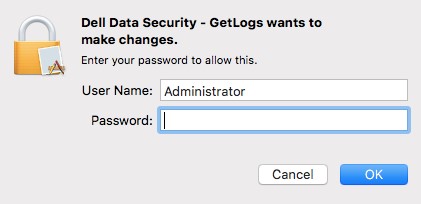
 - ローカル管理者のユーザー名とパスワードを入力します。入力が完了したら、[OK]をクリックします。
- 「OK」をクリックします。
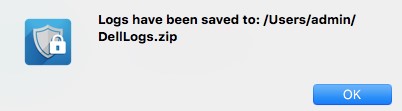
- ログ バンドルの保存場所に移動します(手順9C)。
v8.18.2以前
- 対象のエンドポイントにログインします。
- ダウンロード:
Dell-<PRODUCT>-<VERSION>.zipインストーラーをターゲットエンドポイントにインストールします。注:<PRODUCT>=- v8.15.0以降:
Encryption-Enterprise-Mac - v8.14.2以前:
Data-Protection-Mac
- v8.15.0以降:
<VERSION>= Dell Encryption Enterprise for Mac製品バージョン
- ダブルクリック
Dell-<PRODUCT>-<VERSION>.zipの詳細を確認してください。 - ダブルクリック
Dell-<PRODUCT>-<VERSION>.dmgをクリックしてイメージをマウントします。 - [移動]、[ユーティリティー]、[ターミナル]の順に選択します。
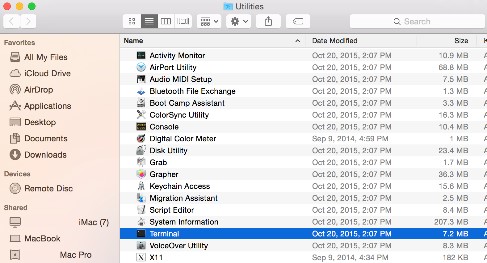
- [ターミナル]をダブルクリックしてUIを起動します。
- ターミナルで、「sudo shasum -a 256 [FILENAME]」と入力して、
sudo shの詳細を確認してください。Enterは押さないでください。 - マウントされたディスク イメージに移動してダブルクリックします(手順4)。
- [ ユーティリティ ー]フォルダーをダブルクリックします。
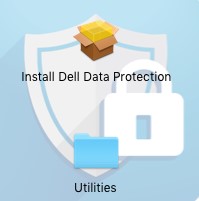 注:スクリーンショットはDell Data Protection Enterprise Edition for Macバージョンで撮影したもので、Dell Encryption Enterprise for Macでは若干異なります。
 - 検索
GetLogs.shをクリックし、手順11に進みます。
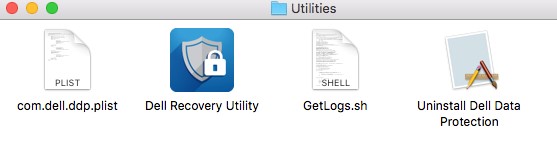 注:8.10より前のバージョンのDell Data Protection Enterprise Edition for Macには含まれていませんでした
getlogs.shの詳細を確認してください。デル・テクノロジーズでは、ソフトウェアの最新バージョンをダウンロードして、最新のgetlogs.shが使用されます。 - ドラッグ
GetLogs.shを ターミナル ウィンドウにsudo sh(手順7)を入力し、Enterを押します。これにより、ロケーション パスが自動入力されます。getlogs.shの詳細を確認してください。
 注:ログ収集の外部ボリュームをターゲットにするには、
–dEnterを押す前に、文字列の末尾にある外部ボリュームのパスが続きます。例:sudo sh /volumes/Users/admin/Desktop/GetLogs.sh –d /Volumes/ExternalHD - 次を含むアカウントの認証情報を入力します:
sudo権限を入力し、Enterキーを押して実行しますgetlogs.shの詳細を確認してください。
 注:必要なすべての情報を収集するため、ターミナルに「Resource busy」と数分間表示されることがよくあります。
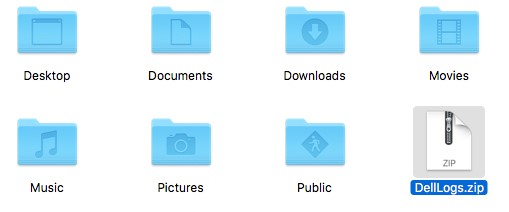
 - シェルスクリプトが完了すると、ログ出力 (
Delllogs.zip)は、[ 移動]、[ ホーム]の順に選択することで収集できます。
サポートに問い合わせるには、「Dell Data Securityのインターナショナル サポート電話番号」を参照してください。
TechDirectにアクセスして、テクニカル サポート リクエストをオンラインで生成します。
さらに詳しい情報やリソースについては、「デル セキュリティ コミュニティー フォーラム」に参加してください。
その他の情報
ビデオ
対象製品
Dell Encryption文書のプロパティ
文書番号: 000126826
文書の種類: How To
最終更新: 19 4月 2026
バージョン: 17
質問に対する他のDellユーザーからの回答を見つける
サポート サービス
お使いのデバイスがサポート サービスの対象かどうかを確認してください。