Anleitung zum manuellen Sichern von Verschlüsselungsschlüsseln in Dell Encryption Personal
概要: In diesen Anweisungen erfahren Sie, wie Sie Verschlüsselungsschlüssel für Dell Encryption Personal und Dell Data Protection Personal Edition sichern.
この記事は次に適用されます:
この記事は次には適用されません:
この記事は、特定の製品に関連付けられていません。
すべての製品パージョンがこの記事に記載されているわけではありません。
手順
Dieser Artikel enthält Informationen zum manuellen Sichern von Verschlüsselungsschlüsseln (auch bekannt als Hinterlegen der Schlüssel) in Dell Encryption Personal (ehemals Dell Data Protection Personal Edition).
Betroffene Produkte:
- Dell Encryption Personal
- Dell Data Protection Personal Edition
Betroffene Betriebssysteme:
- Windows
Die Methode zum manuellen Sichern der Verschlüsselungsschlüssel unterscheidet sich zwischen Version 8.15.0 und höher, 8.11.0 bis 8.13.X und 8.0.0 bis 8.10.1. Klicken Sie auf die entsprechende Client-Version, um bestimmte Schritte zum Sichern der Verschlüsselungsschlüssel anzuzeigen. Weitere Informationen zur Versionierung finden Sie unter Ermitteln der Dell Encryption Enterprise- oder Dell Encryption Personal-Version.
Hinweis:
- Zum erfolgreichen Sichern von Schlüsseln benötigt Dell Encryption Personal ein Storage-Gerät (außerhalb des Endpunkts, auf dem Dell Encryption Personal installiert ist).
- Das Encryption-Administratorkennwort ist erforderlich, um die Schlüssel zu sichern.
8.15.0 und höher
- Melden Sie sich beim Windows-System an.
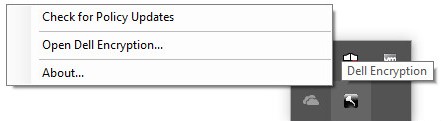
- Klicken Sie im Windows-Infobereich mit der rechten Maustaste auf das Dell Encryption-Symbol und wählen Sie dann Dell Encryption öffnen.
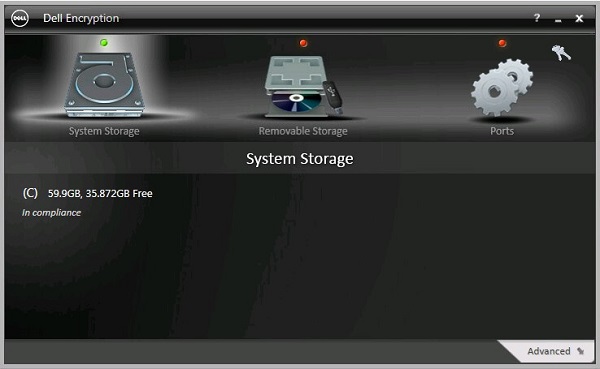
- Klicken Sie oben rechts auf das Schlüsselsymbol.
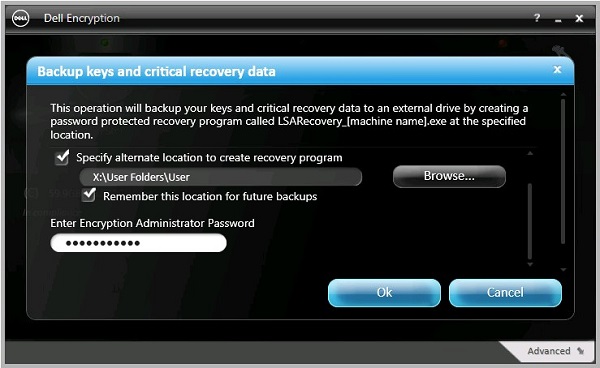
- Im Menü "Backup-Schlüssel und kritische Recovery-Daten ":
- Aktivieren Sie Specify alternate location to create recovery program (Alternativen Speicherort zum Erstellen des Recovery-Programms angeben).
- Klicken Sie, um zu einem sekundären Storage-Gerät zu navigieren.
- Aktivieren Sie optional das Kästchen für Remember this location for future backups (Diesen Speicherort für zukünftige Backups merken).
- Geben Sie das Administrator-Kennwort für die Verschlüsselung ein.
- Klicken Sie auf OK.
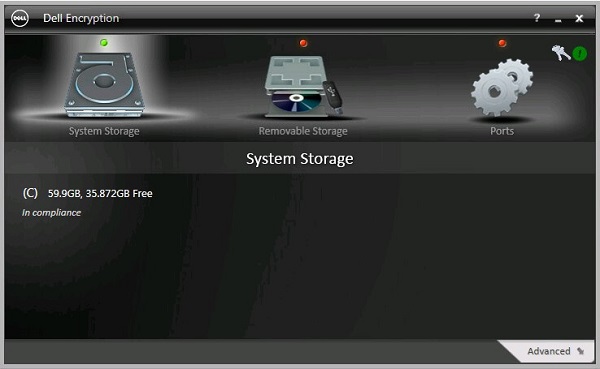
- Das Schlüsselsymbol (Schritt 2) zeigt nach Abschluss des Backups ein grünes Ausrufezeichen (!) daneben an.
- LSARecovery_<NAME> wird am ausgewählten Ort angezeigt (Schritt 4).
 Hinweis: <NAME> = Name des Endpunkts
8.11.0 bis 8.13.X
- Melden Sie sich beim Windows-System an.
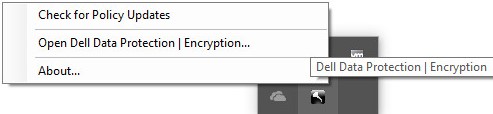
- Klicken Sie im Windows-Infobereich mit der rechten Maustaste auf das Dell Data Protection | Encryption-Symbol und wählen Sie dann Dell Data Protection | Encryption öffnen.
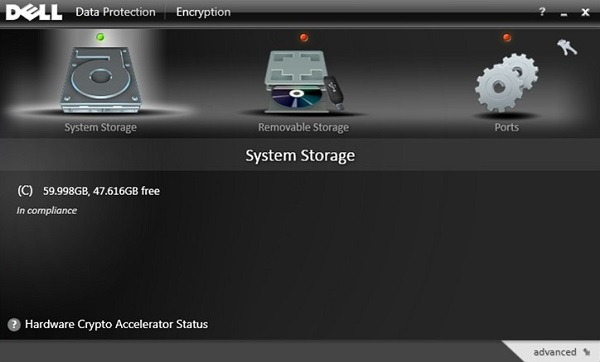
- Klicken Sie oben rechts auf das Schlüsselsymbol.
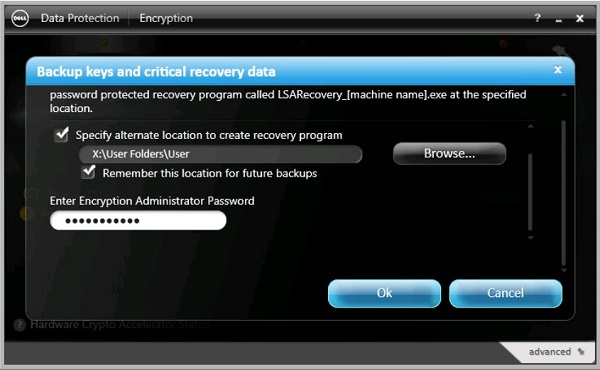
- Im Menü "Backup-Schlüssel und kritische Recovery-Daten ":
- Aktivieren Sie Specify alternate location to create recovery program (Alternativen Speicherort zum Erstellen des Recovery-Programms angeben).
- Klicken Sie, um zu einem sekundären Storage-Gerät zu navigieren.
- Aktivieren Sie optional das Kästchen für Remember this location for future backups (Diesen Speicherort für zukünftige Backups merken).
- Geben Sie das Administrator-Kennwort für die Verschlüsselung ein.
- Klicken Sie auf OK.
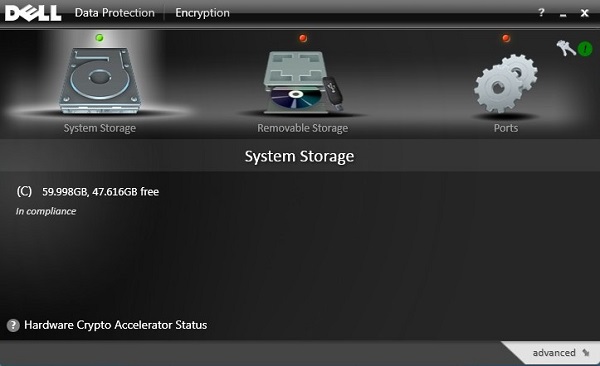
- Das Schlüsselsymbol (Schritt 2) zeigt nach Abschluss des Backups ein grünes Ausrufezeichen (!) daneben an.
- Der LSARecovery_<NAME> wird am ausgewählten Ort angezeigt (Schritt 4).
 Hinweis: <NAME> = Name des Endpunkts
8.0.0 bis 8.10.1
- Melden Sie sich beim Windows-System an.
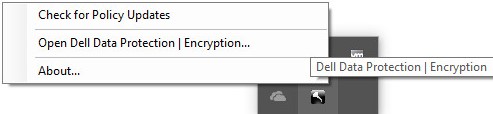
- Klicken Sie im Windows-Infobereich mit der rechten Maustaste auf das Dell Data Protection | Encryption-Symbol und wählen Sie dann Dell Data Protection | Encryption öffnen.
- Klicken Sie oben rechts auf das Schlüsselsymbol.
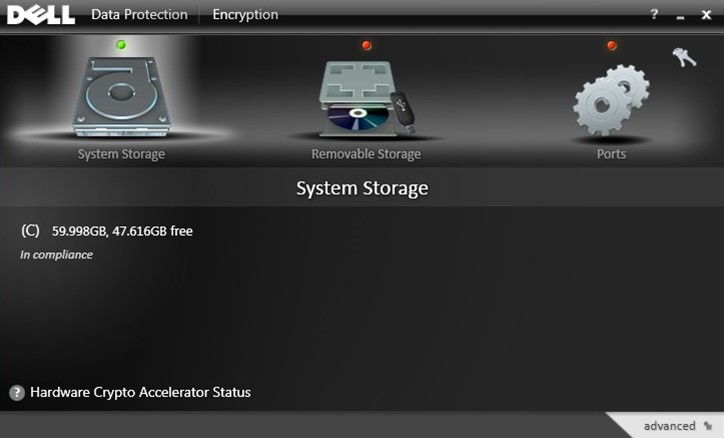
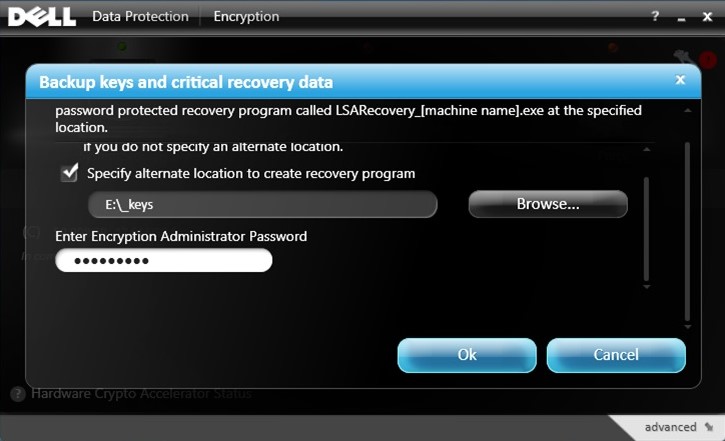
- Im Menü "Backup-Schlüssel und kritische Recovery-Daten":
- Aktivieren Sie Specify alternate location to create recovery program (Alternativen Speicherort zum Erstellen des Recovery-Programms angeben).
- Klicken Sie, um zu einem sekundären Storage-Gerät zu navigieren.
- Geben Sie das Administrator-Kennwort für die Verschlüsselung ein.
- Klicken Sie auf OK.
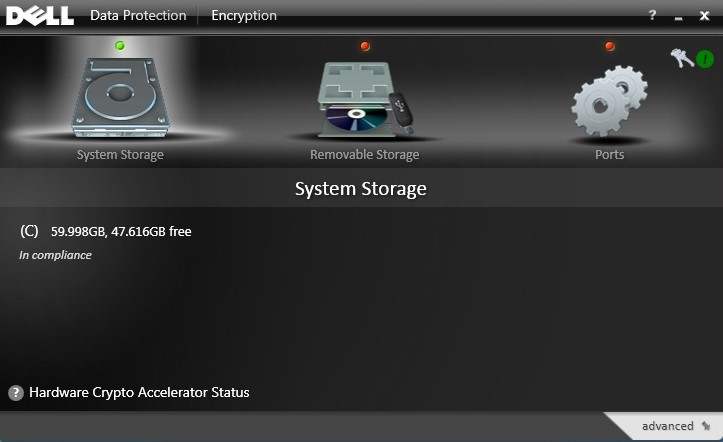
- Das Schlüsselsymbol (Schritt 2) zeigt nach Abschluss des Backups ein grünes Ausrufezeichen (!) daneben an.
- Der LSARecovery_<NAME> wird am ausgewählten Ort angezeigt (Schritt 4).
 Hinweis: <NAME> = Name des Endpunkts
その他の情報
ビデオ
対象製品
Dell Encryption文書のプロパティ
文書番号: 000126842
文書の種類: How To
最終更新: 02 7月 2026
バージョン: 10
質問に対する他のDellユーザーからの回答を見つける
サポート サービス
お使いのデバイスがサポート サービスの対象かどうかを確認してください。