Comment sauvegarder manuellement les clés de chiffrement dans Dell Encryption Personal
概要: Découvrez comment sauvegarder les clés de chiffrement pour Dell Encryption Personal et Dell Data Protection Personal Edition en suivant ces instructions.
この記事は次に適用されます:
この記事は次には適用されません:
この記事は、特定の製品に関連付けられていません。
すべての製品パージョンがこの記事に記載されているわけではありません。
手順
Cet article fournit des informations sur la sauvegarde manuelle des clés de chiffrement (également appelée entiercement des clés) dans Dell Encryption Personal (anciennement Dell Data Protection Personal Edition).
Produits concernés :
- Dell Encryption Personal
- Dell Data Protection Personal Edition
Systèmes d’exploitation concernés :
- Windows
La méthode de sauvegarde manuelle des clés de chiffrement diffère entre les versions 8.15.0 et ultérieures, 8.11.0 à 8.13.X et 8.0.0 à 8.10.1. Cliquez sur la version du client appropriée pour connaître les étapes spécifiques à suivre pour sauvegarder les clés de chiffrement. Pour plus d’informations sur les versions, consultez l’article Comment identifier la version de Dell Encryption Enterprise ou de Dell Encryption Personal.
Remarque :
- Pour sauvegarder les clés, Dell Encryption Personal requiert un appareil de stockage (en dehors du point de terminaison avec Dell Encryption Personal installé).
- Le mot de passe de l’administrateur de chiffrement est requis pour sauvegarder les clés.
8.15.0 et versions ultérieures
- Connectez-vous à l’ordinateur Windows.
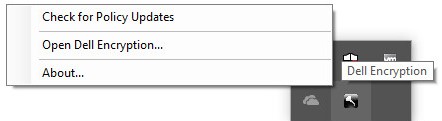
- Dans la barre d’état système de Windows, cliquez avec le bouton droit de la souris sur l’icône Chiffrement Dell, puis sélectionnez Ouvrir le chiffrement Dell.
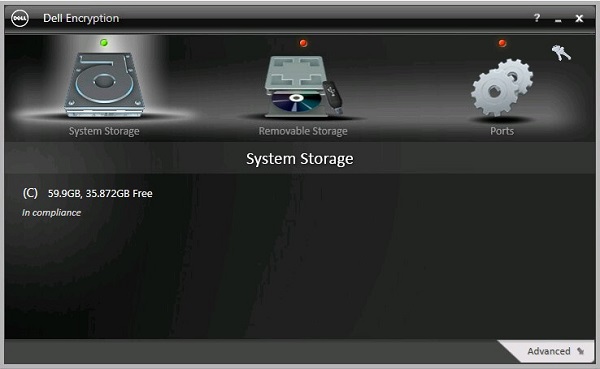
- Cliquez sur l’icône en forme de clé dans l’angle supérieur droit.
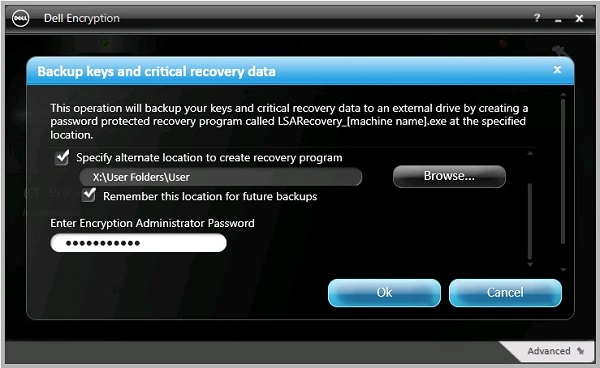
- Dans le menu Clés de sauvegarde et données de récupération critiques :
- Cochez la case Indiquez un autre emplacement pour créer le programme de récupération.
- Cliquez sur Parcourir jusqu’à un appareil de stockage secondaire.
- Si vous le souhaitez, cliquez sur l’option Mémoriser cet emplacement pour les sauvegardes futures.
- Renseignez le mot de passe de l’administrateur Encryption.
- Cliquez sur OK.
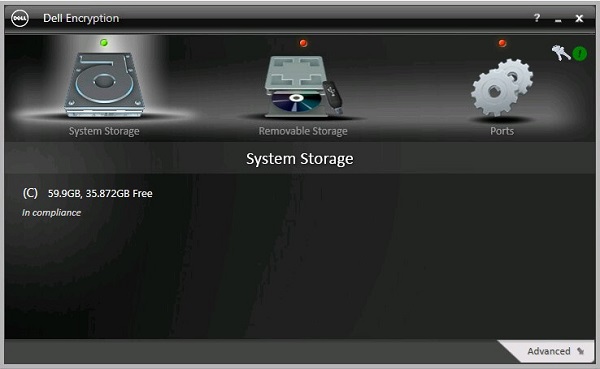
- L’icône de clé (étape 2) affiche une icône avec un point d’exclamation vert ( !) à la fin de la sauvegarde.
- LSARecovery_<NAME> s’affiche à l’emplacement choisi (étape 4).
 Note: <NAME> = nom du point de terminaison
8.11.0 à 8.13.X
- Connectez-vous à l’ordinateur Windows.
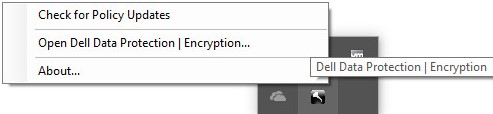
- Dans la barre d’état système Windows, cliquez avec le bouton droit de la souris sur l’icône Dell Data Protection | Encryption, puis sélectionnez Open Dell Data Protection | Encryption.
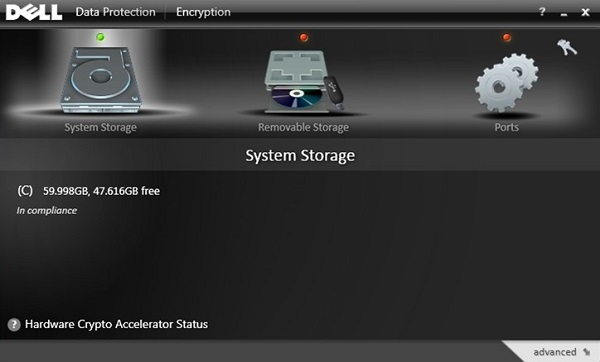
- Cliquez sur l’icône en forme de clé dans l’angle supérieur droit.
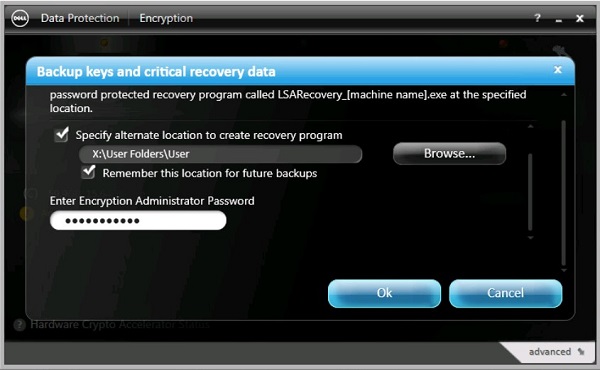
- Dans le menu Clés de sauvegarde et données de récupération critiques :
- Cochez la case Indiquez un autre emplacement pour créer le programme de récupération.
- Cliquez sur Parcourir jusqu’à un appareil de stockage secondaire.
- Si vous le souhaitez, cliquez sur l’option Mémoriser cet emplacement pour les sauvegardes futures.
- Renseignez le mot de passe de l’administrateur Encryption.
- Cliquez sur OK.
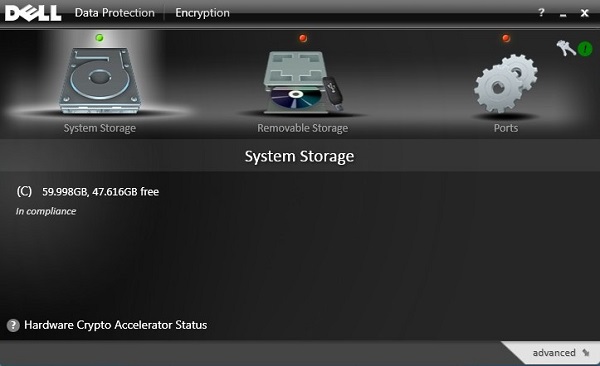
- L’icône de clé (étape 2) affiche une icône avec un point d’exclamation vert ( !) à la fin de la sauvegarde.
- Le LSARecovery_<NAME> s’affiche à l’emplacement choisi (étape 4).
 Note: <NAME> = nom du point de terminaison
8.0.0 à 8.10.1
- Connectez-vous à l’ordinateur Windows.
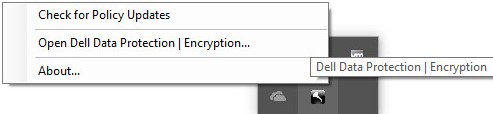
- Dans la barre d’état système Windows, cliquez avec le bouton droit de la souris sur l’icône Dell Data Protection | Encryption, puis sélectionnez Open Dell Data Protection | Encryption.
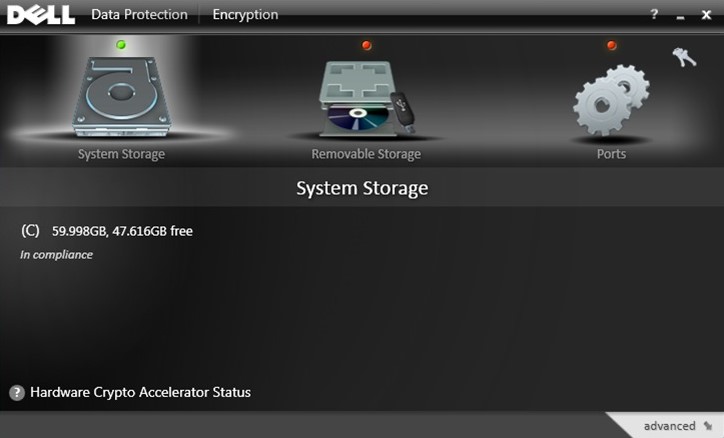
- Cliquez sur l’icône en forme de clé dans l’angle supérieur droit.
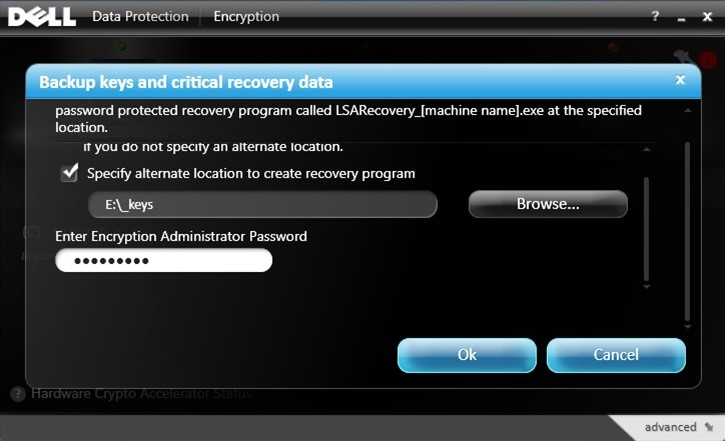
- Dans le menu Clés de sauvegarde et données de récupération critiques :
- Cochez la case Indiquez un autre emplacement pour créer le programme de récupération.
- Cliquez sur Parcourir jusqu’à un appareil de stockage secondaire.
- Renseignez le mot de passe de l’administrateur Encryption.
- Cliquez sur OK.
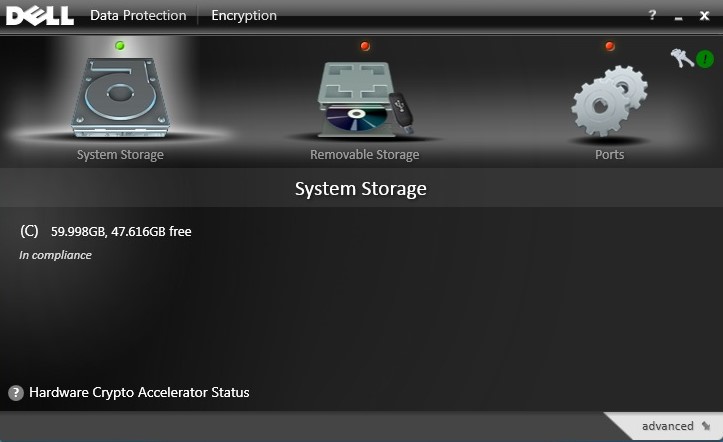
- L’icône de clé (étape 2) affiche une icône avec un point d’exclamation vert ( !) à la fin de la sauvegarde.
- Le LSARecovery_<NAME> s’affiche à l’emplacement choisi (étape 4).
 Note: <NAME> = nom du point de terminaison
その他の情報
ビデオ
対象製品
Dell Encryption文書のプロパティ
文書番号: 000126842
文書の種類: How To
最終更新: 02 7月 2026
バージョン: 10
質問に対する他のDellユーザーからの回答を見つける
サポート サービス
お使いのデバイスがサポート サービスの対象かどうかを確認してください。