Ręczne tworzenie kopii zapasowej kluczy szyfrowania w programie Dell Encryption Personal
概要: Dowiedz się, jak wykonać kopię zapasową kluczy szyfrowania dla Dell Encryption Personal i Dell Data Protection Personal Edition, postępując zgodnie z poniższymi instrukcjami.
この記事は次に適用されます:
この記事は次には適用されません:
この記事は、特定の製品に関連付けられていません。
すべての製品パージョンがこの記事に記載されているわけではありません。
手順
Ten artykuł zawiera informacje na temat ręcznego tworzenia kopii zapasowych kluczy szyfrowania (nazywanych również deponowaniem kluczy) w programie Dell Encryption Personal (dawniej Dell Data Protection Personal Edition).
Dotyczy produktów:
- Dell Encryption Personal
- Dell Data Protection Personal Edition
Dotyczy systemów operacyjnych:
- Windows
Metoda ręcznego tworzenia kopii zapasowych kluczy szyfrowania różni się w wersjach 8.15.0 i nowszych, od 8.11.0 do 8.13.X i od 8.0.0 do 8.10.1. Kliknij odpowiednią wersję klienta, aby uzyskać szczegółowe informacje na temat tworzenia kopii zapasowej kluczy szyfrowania. Aby uzyskać więcej informacji na temat wersji, zapoznaj się z artykułem Identyfikowanie wersji oprogramowania Dell Encryption Enterprise lub Dell Enryption Personal.
Uwaga:
- aby pomyślnie utworzyć kopię zapasową kluczy, oprogramowanie Dell Encryption Personal wymaga urządzenia pamięci masowej (poza punktem końcowym z zainstalowanym oprogramowaniem Dell Encryption Personal).
- Do utworzenia kopii zapasowej kluczy wymagane jest hasło administratora szyfrowania.
8.15.0 i późniejsze
- Zaloguj się do komputera z systemem Windows.
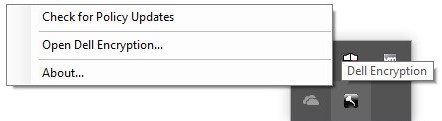
- W zasobniku systemowym Windows kliknij prawym przyciskiem myszy ikonę Dell Encryption, a następnie wybierz opcję Open Dell Encryption.
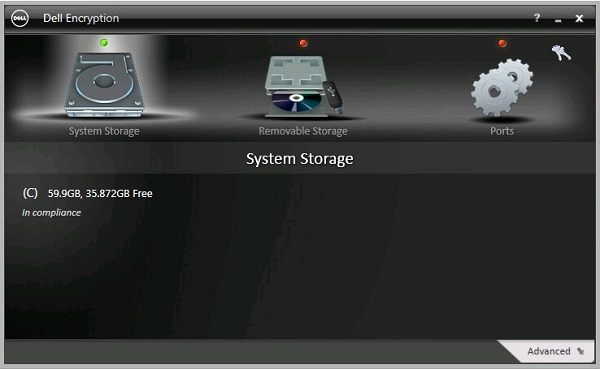
- Kliknij ikonę klucza w prawym górnym rogu.
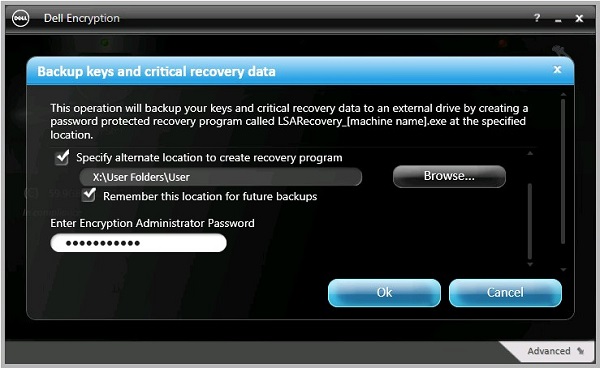
- W menu kopii zapasowej kluczy i krytycznych danych odzyskiwania :
- Zaznacz opcję Specify an alternate location to create the recovery bundle.
- Kliknij, aby przejść do dodatkowego urządzenia pamięci masowej.
- Opcjonalnie zaznacz opcję Remember this location for future backups.
- Wypełnij pole Encryption Administrator Password.
- Kliknij przycisk OK.
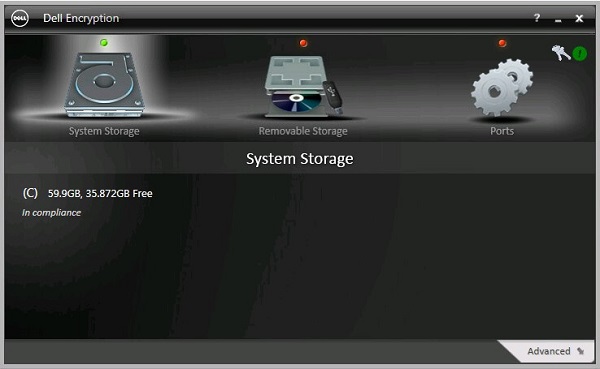
- Ikona klucza (krok 2) jest oznaczona ikoną zielonego wykrzyknika (!) po zakończeniu tworzenia kopii zapasowej.
- LSARecovery_<NAZWA> pojawi się w miejscu wybranym (krok 4).
 Uwaga: <NAME> = Nazwa punktu końcowego
Od 8.11.0 do 8.13.X
- Zaloguj się do komputera z systemem Windows.
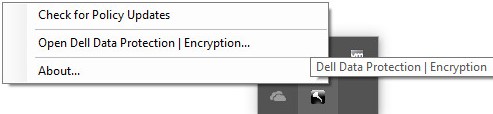
- Na pasku zadań systemu Windows kliknij prawym przyciskiem myszy ikonę Dell Data Protection | Encryption, a następnie wybierz Open Dell Data Protection | Encryption (Otwórz Dell Data Protection | Szyfrowanie).
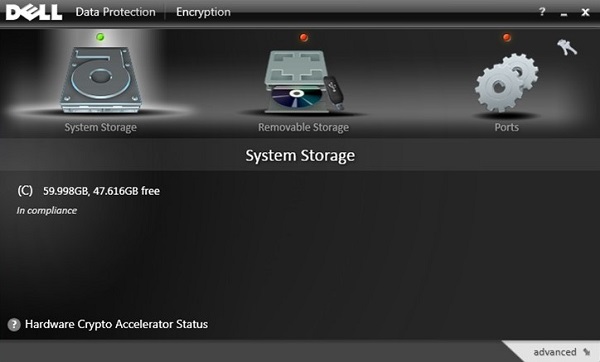
- Kliknij ikonę klucza w prawym górnym rogu.
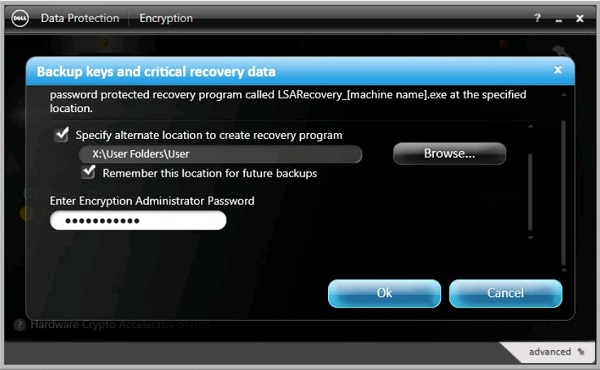
- W menu kopii zapasowej kluczy i krytycznych danych odzyskiwania :
- Zaznacz opcję Specify an alternate location to create the recovery bundle.
- Kliknij, aby przejść do dodatkowego urządzenia pamięci masowej.
- Opcjonalnie zaznacz opcję Remember this location for future backups.
- Wypełnij pole Encryption Administrator Password.
- Kliknij przycisk OK.
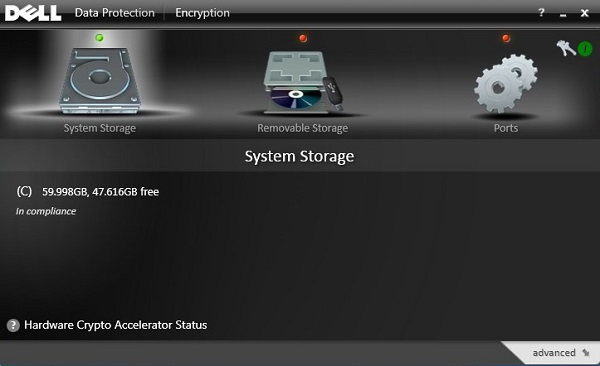
- Ikona klucza (krok 2) jest oznaczona ikoną zielonego wykrzyknika (!) po zakończeniu tworzenia kopii zapasowej.
- Ikona LSARecovery_<NAME> pojawi się w miejscu wybranym (krok 4).
 Uwaga: <NAME> = Nazwa punktu końcowego
Od 8.0.0 do 8.10.1
- Zaloguj się do komputera z systemem Windows.
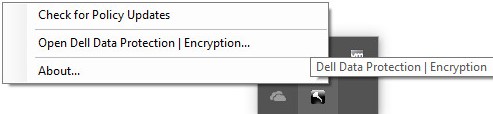
- Na pasku zadań systemu Windows kliknij prawym przyciskiem myszy ikonę Dell Data Protection | Encryption, a następnie wybierz Open Dell Data Protection | Encryption (Otwórz Dell Data Protection | Szyfrowanie).
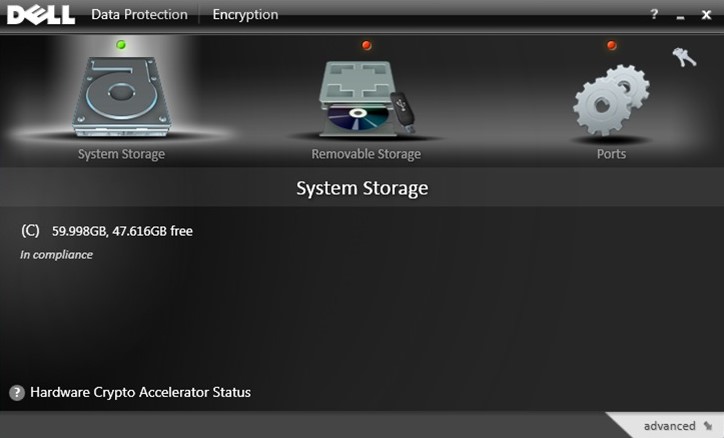
- Kliknij ikonę klucza w prawym górnym rogu.
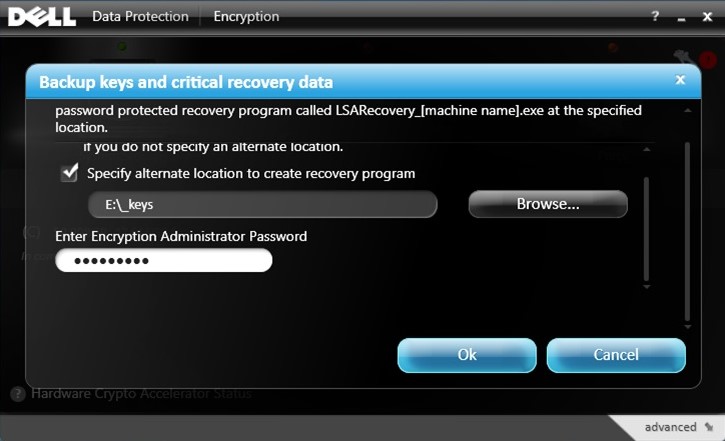
- W menu kopii zapasowej kluczy i krytycznych danych odzyskiwania:
- Zaznacz opcję Specify an alternate location to create the recovery bundle.
- Kliknij, aby przejść do dodatkowego urządzenia pamięci masowej.
- Wypełnij pole Encryption Administrator Password.
- Kliknij przycisk OK.
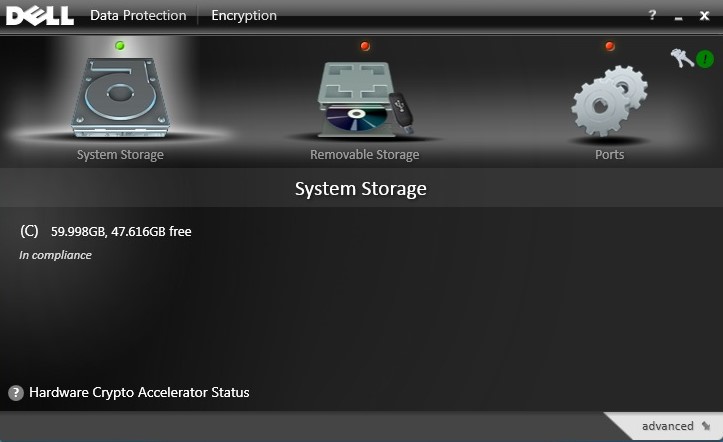
- Ikona klucza (krok 2) jest oznaczona ikoną zielonego wykrzyknika (!) po zakończeniu tworzenia kopii zapasowej.
- Ikona LSARecovery_<NAME> pojawi się w miejscu wybranym (krok 4).
 Uwaga: <NAME> = Nazwa punktu końcowego
その他の情報
ビデオ
対象製品
Dell Encryption文書のプロパティ
文書番号: 000126842
文書の種類: How To
最終更新: 02 7月 2026
バージョン: 10
質問に対する他のDellユーザーからの回答を見つける
サポート サービス
お使いのデバイスがサポート サービスの対象かどうかを確認してください。