Como fazer backup manual de chaves de criptografia no Dell Encryption Personal
概要: Saiba como fazer backup de chaves de criptografia do Dell Encryption Personal e do Dell Data Protection Personal Edition seguindo estas instruções.
この記事は次に適用されます:
この記事は次には適用されません:
この記事は、特定の製品に関連付けられていません。
すべての製品パージョンがこの記事に記載されているわけではありません。
手順
Este artigo apresenta informações sobre como fazer backup manual de chaves de criptografia (também conhecido como caução das chaves) no Dell Encryption Personal (antigo Dell Data Protection Personal Edition).
Produtos afetados:
- Dell Encryption Personal
- Dell Data Protection Personal Edition
Sistemas operacionais afetados:
- Windows
O método para fazer backup manual das chaves de criptografia difere entre as versões 8.15.0 e posteriores, 8.11.0 a 8.13.X e 8.0.0 a 8.10.1. Clique na versão apropriada do client para obter etapas específicas para fazer backup das chaves de criptografia. Para obter mais informações sobre o controle de versões, consulte Como identificar a versão do Dell Encryption Enterprise ou Dell Encryption Personal.
Nota:
- Para fazer backup das chaves com sucesso, o Dell Encryption Personal requer um dispositivo de armazenamento (fora do endpoint com o Dell Encryption Personal instalado).
- A senha do administrador de criptografia é necessária para fazer backup das chaves.
8.15.0 e posterior
- Faça login no computador Windows.
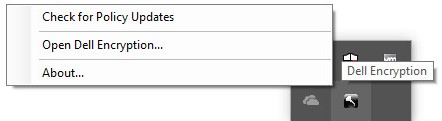
- Na bandeja do sistema do Windows, clique com o botão direito no ícone do Dell Encryption e selecione Open Dell Encryption.
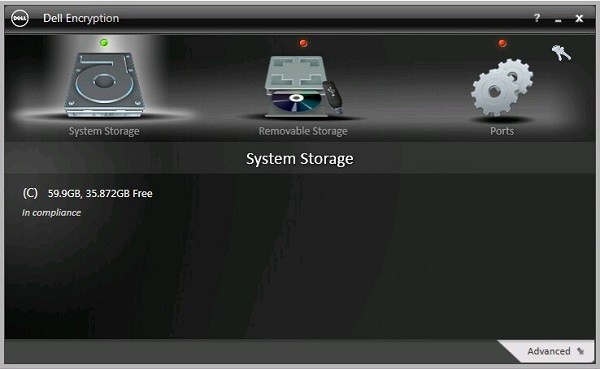
- Clique no ícone de chave no canto superior direito.
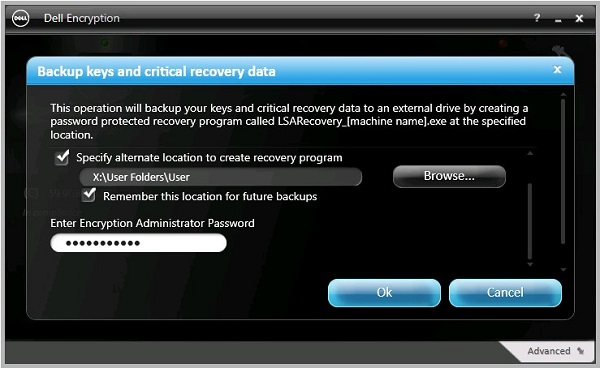
- No menu Chaves de backup e dados críticos de recuperação :
- Marque a caixa Specify alternate location to create recovery program.
- Clique em Browse em um dispositivo de armazenamento secundário.
- Como opção, marque a caixa Remember this location for future backups.
- Preencha o campo Encryption Administrator Password.
- Clique em OK.
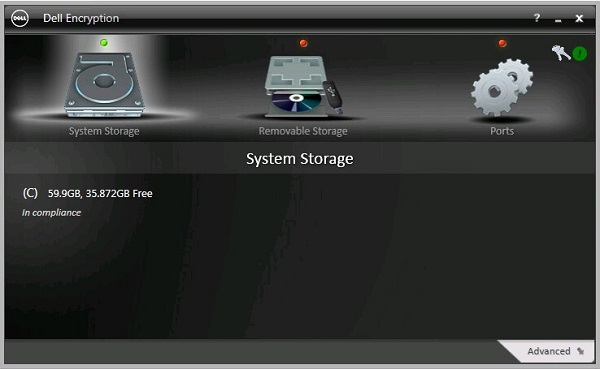
- O ícone de chave (etapa 2) exibe um ícone de ponto de exclamação verde (!) ao lado dele após a conclusão do backup.
- LSARecovery_<NAME> aparecerá no local escolhido (Etapa 4).
 Nota: <NAME> = nome do ponto de extremidade
8.11.0 a 8.13.X
- Faça login no computador Windows.
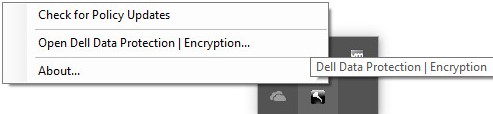
- Na bandeja do sistema do Windows, clique com o botão direito no ícone do Dell Data Protection | Encryption e selecione Open Dell Data Protection | Encryption.
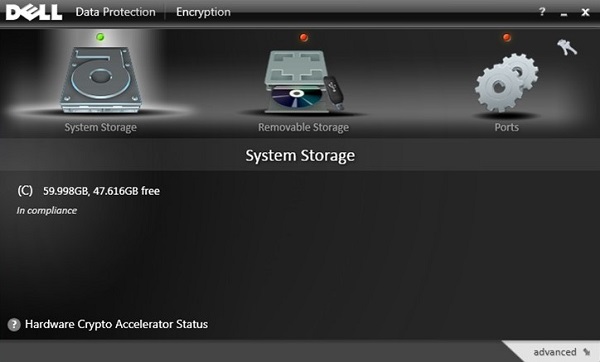
- Clique no ícone de chave no canto superior direito.
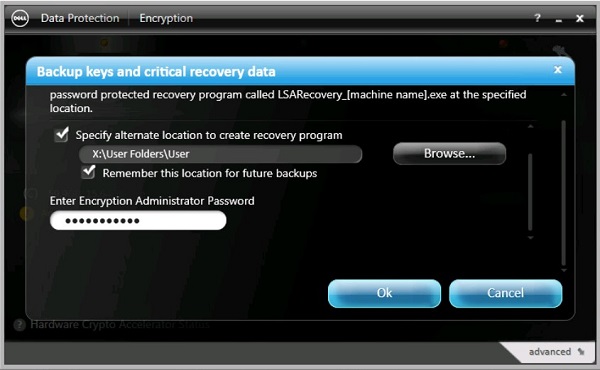
- No menu Chaves de backup e dados críticos de recuperação :
- Marque a caixa Specify alternate location to create recovery program.
- Clique em Browse em um dispositivo de armazenamento secundário.
- Como opção, marque a caixa Remember this location for future backups.
- Preencha o campo Encryption Administrator Password.
- Clique em OK.
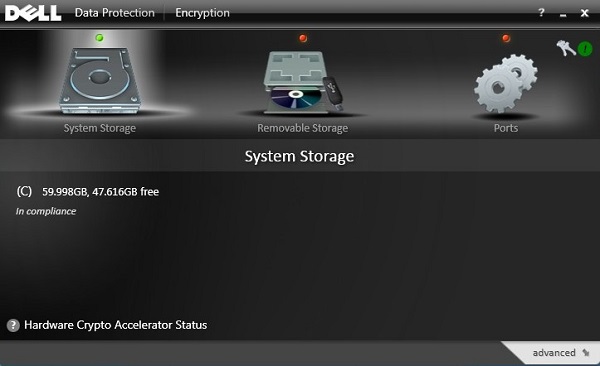
- O ícone de chave (etapa 2) exibe um ícone de ponto de exclamação verde (!) ao lado dele após a conclusão do backup.
- O LSARecovery_<NAME> é exibido no local escolhido (Etapa 4).
 Nota: <NAME> = nome do ponto de extremidade
8.0.0 a 8.10.1
- Faça login no computador Windows.
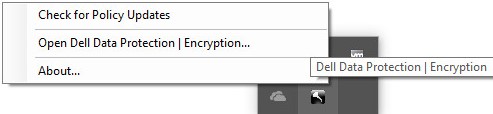
- Na bandeja do sistema do Windows, clique com o botão direito no ícone do Dell Data Protection | Encryption e selecione Open Dell Data Protection | Encryption.
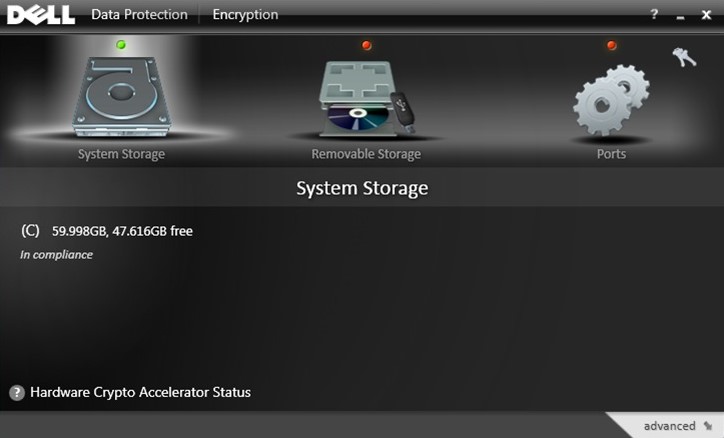
- Clique no ícone de chave no canto superior direito.
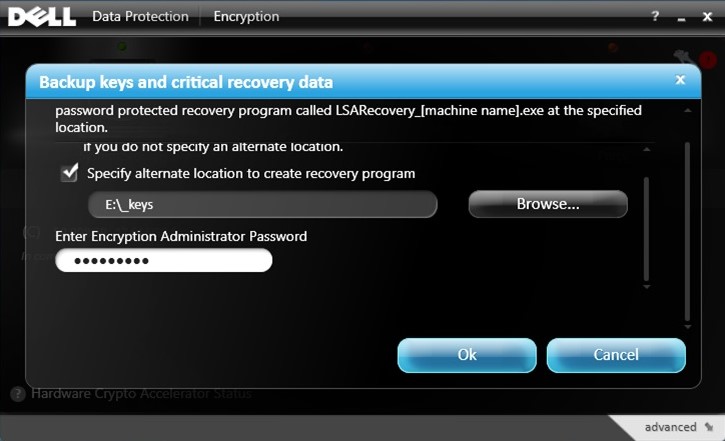
- No menu Chaves de backup e dados críticos de recuperação:
- Marque a caixa Specify alternate location to create recovery program.
- Clique em Browse em um dispositivo de armazenamento secundário.
- Preencha o campo Encryption Administrator Password.
- Clique em OK.
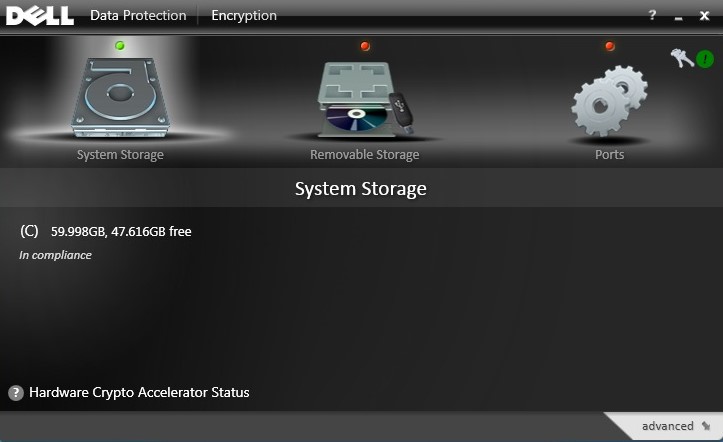
- O ícone de chave (etapa 2) exibe um ícone de ponto de exclamação verde (!) ao lado dele após a conclusão do backup.
- O LSARecovery_<NAME> é exibido no local escolhido (Etapa 4).
 Nota: <NAME> = nome do ponto de extremidade
その他の情報
ビデオ
対象製品
Dell Encryption文書のプロパティ
文書番号: 000126842
文書の種類: How To
最終更新: 02 7月 2026
バージョン: 10
質問に対する他のDellユーザーからの回答を見つける
サポート サービス
お使いのデバイスがサポート サービスの対象かどうかを確認してください。