BIOSを1.2.4以上にアップデートした後、TPMファームウェア バージョンが存在する
概要: この記事では、BIOSアップデート後にファームウェアTPMデバイスを表示する方法について説明します。
この記事は次に適用されます:
この記事は次には適用されません:
この記事は、特定の製品に関連付けられていません。
すべての製品パージョンがこの記事に記載されているわけではありません。
現象
対象製品:
- Wyse 5070
Wyse 5070システムのBIOSに存在するTPMファームウェア バージョン
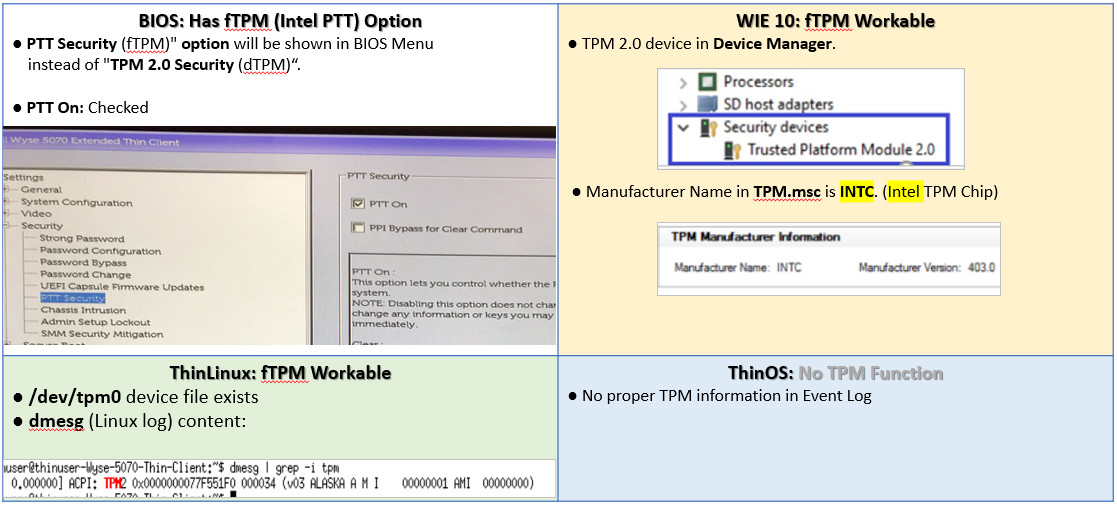
Wyse 5070システムBIOSをバージョン1.1.4以前からバージョン1.2.4以降にアップデートすると、ThinLinux、ThinOS、およびWindows 10のBIOSセットアップ メニューの下にファームウェアTPMデバイスが表示されます。
原因
Microsoftでは、2018年7月以降にリリースされたすべてのプラットフォームで、dTPMまたはfTPMを使用してTPM 2.0をサポートすることを求めています。
解決方法
ファームウェアTPMを無効にする手順
- コンピュータの電源を入れます。
- オペレーティング システムを起動する前に、 F2 を押してBIOSセットアップ メニューに入ります。
- [セキュリティ]ページに移動し、PTTセキュリティ項目を選択します。
- 緑色の四角で示されているオプションの PTT にマウス ポインターを移動します。
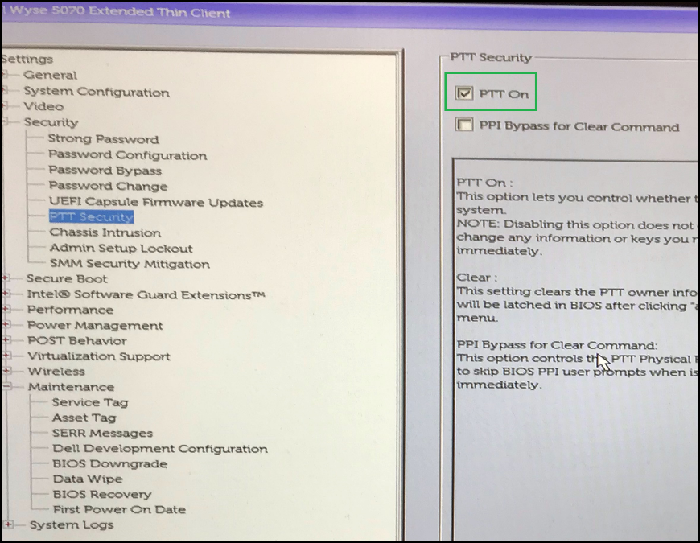
- PTTをクリア オン
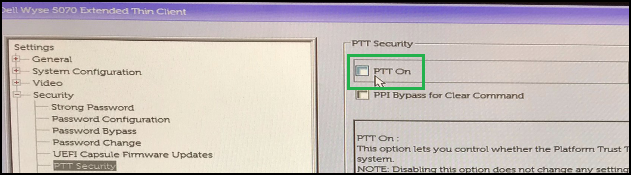
- [Apply]をクリックして設定を保存します。
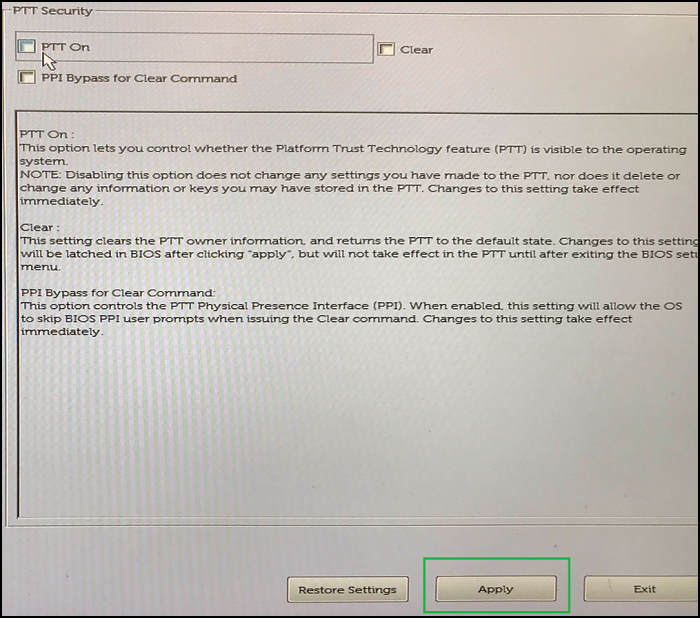
- [ OK ]を押して確定します。
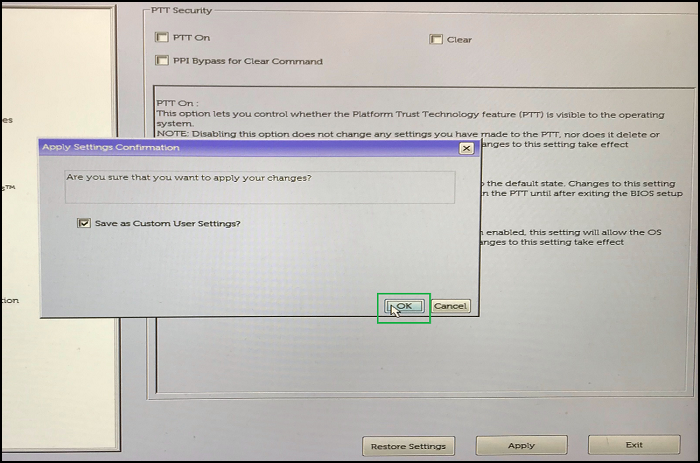
- BIOSセットアップ メニューを終了します。
- BIOSセットアップ メニューに入り、再度確認します。成功すると、次のように表示されます。
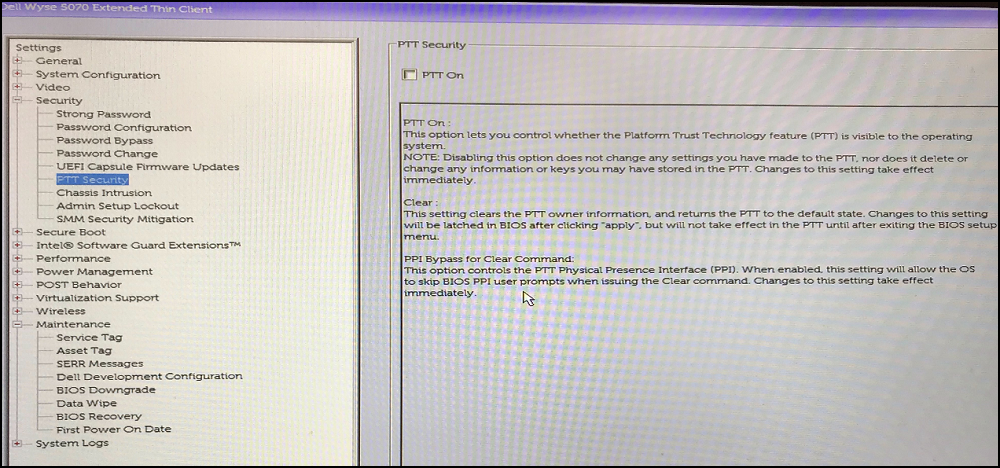
このシナリオを提示する手順:
Windows 10の場合:
- オペレーティング システムを起動します。
- Wyse_5070_1.2.4.exe(またはそれ以降)をダウンロードしてダブルクリックします。
- PCが再起動し、フラッシュBIOSプロセスが開始されます。
- 図1に従って、fTPMデバイスを確認します。
ThinOS/ThinLinux:
- Wyse_5070_1.2.4.exe(またはそれ以降)を含むUSBストレージ デバイスを使用して F12を押して起動メニューを起動します。
- 項目[BIOS flash update]を選択します。
- Wyse_5070_1.2.4.exe(またはそれ以降)を選択します。
- PCが再起動し、フラッシュBIOSプロセスが開始されます。
- 図1に従って、fTPMデバイスを確認します。
よくあるお問い合わせ(FAQ):
お客様にはどのようなシナリオが想定されますか?
fTPMデバイスは、オペレーティング システムおよびBIOSセットアップ メニューの下に存在します。
カスタマー エクスペリエンスはどのようなものでしょうか?
ユーザーは、オペレーティング システムの下に新しいデバイスが存在することを確認しました。
症状が発生した場合、お客様はこのシナリオからどのように回復しますか?
ファームウェアTPMを無効にするには、次の手順に従います。
対象製品
Wyse 5070 Thin Client文書のプロパティ
文書番号: 000128307
文書の種類: Solution
最終更新: 19 4月 2026
バージョン: 11
質問に対する他のDellユーザーからの回答を見つける
サポート サービス
お使いのデバイスがサポート サービスの対象かどうかを確認してください。