Microsoft SQL Server Onarım Kurulumu
概要: SQL Server yüklemesi, SQL onarım kurulumu, onarım yüklemesi, onarım, yükleme, SQL Server bozulması, SQL bozulması
この記事は次に適用されます:
この記事は次には適用されません:
この記事は、特定の製品に関連付けられていません。
すべての製品パージョンがこの記事に記載されているわけではありません。
現象
Sorun: Birlikte çalıştığız SQL yüklemesi, SQL Server'ın temel işlevlerinin ve özelliklerinin beklendiği gibi çalışmasını önleyen bozulmuştur.
SQL Server yüklemesinin program uygulaması ikili dosyaları bozuldunda, SQL Server kurulumu için kararlı bir çalışma ortamı sağlamak için aşağıdaki seçeneklerden biri takip gerekir.
- Yeni bir Sunucu yüklemesi gerçekleştirme ve SQL Server veritabanlarını geri yükleme
- Üretim veritabanlarını SQL Server kurulumu gibi başka bir konuma taşıma
- Mevcut Veritabanlarını korumak için bozuk SQL Server örneğinin onarım yüklemesi gerçekleştirme
Bu makalede, SQL Server onarım yüklemesi gerçekleştirmeyle ilgili adımlar verilmiştir.
原因
SQL Server uygulaması ve veritabanı dosyalarının yazılım bozulması.
解決方法
Yükleme İşlemi:
1. Onarmaya çalışma örneği için SQL program grubunun Başlat Menüsüne gidin. Başlat menüsünde "Installation Center" (Yükleme Merkezi) seçimini belirleyin ve bunu açın. Bu örnek SQL Server 2017'yi içerir ve bu işlem Microsoft SQL Server'ın desteklenen tüm sürümleri için aynıdır.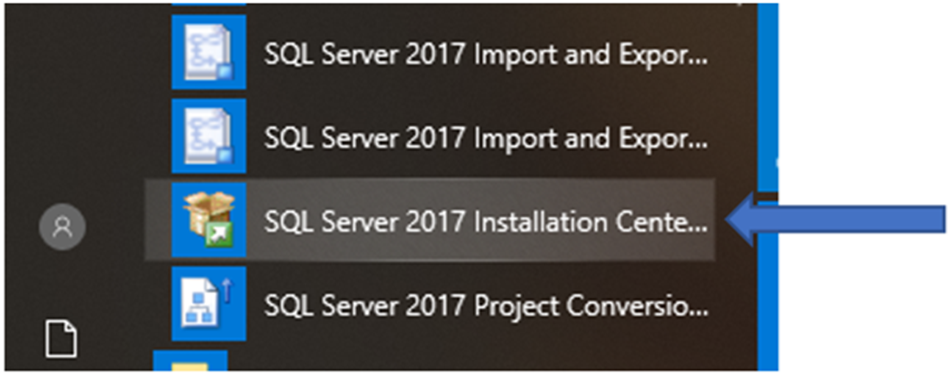
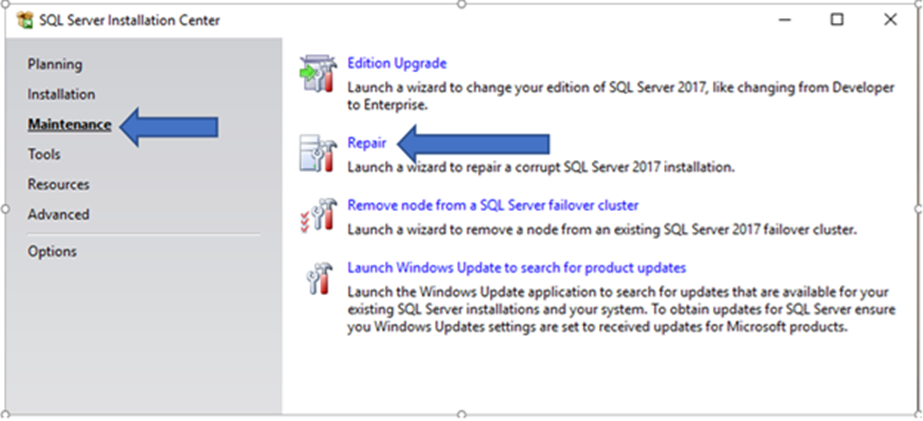
2. Ardından, uygun ekranın sol tarafındaki "Maintenance" (Bakım) bölümüne tıklayın. Sağ taraftaki seçim listesinde "Onar" öğesini bulun ve seçin.
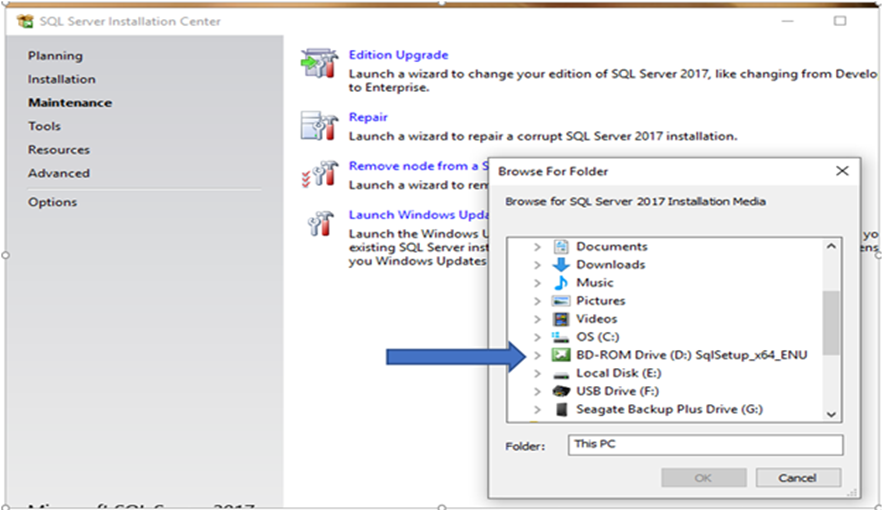
3. "Klasöre Gözat" penceresinde, SQL Server bağlı sürücüyü ortam kaynağı olarak bulabilirsiniz. Ortam, onar müşterilerimizi sql server örneğinin sürümüyle eşleşmelidir. Kurulum programını başlamak için ortam kaynağına tıklayın.
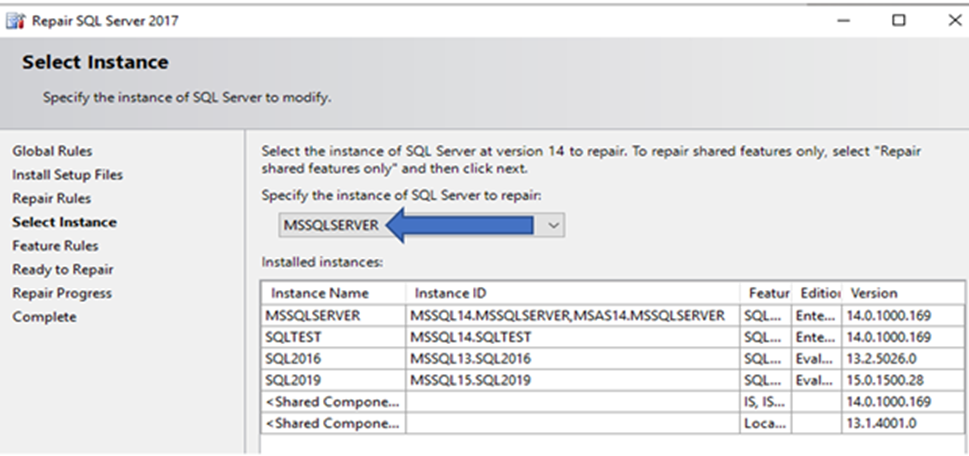
4. SQL Server'ın birden çok kurulumu olan sunucularda onarım gerektiren Örnek, kayıtlı SQL Server örnekleri listesinden seçilmelidir. Aşağıda "MSSQLSERVER" örneği verilmiştir.
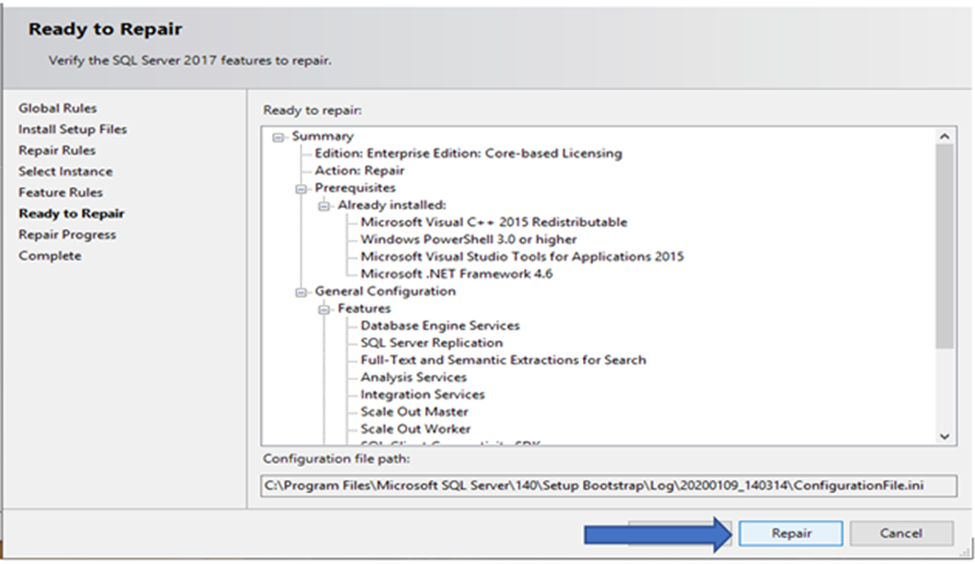
5. "Ready to Repair" (Onarıma Hazır) ekranında başlangıçta yüklü olan program özellikleri görüntülenir. Onarım kurulumuna başlamak için "Onar" düğmesini seçin.
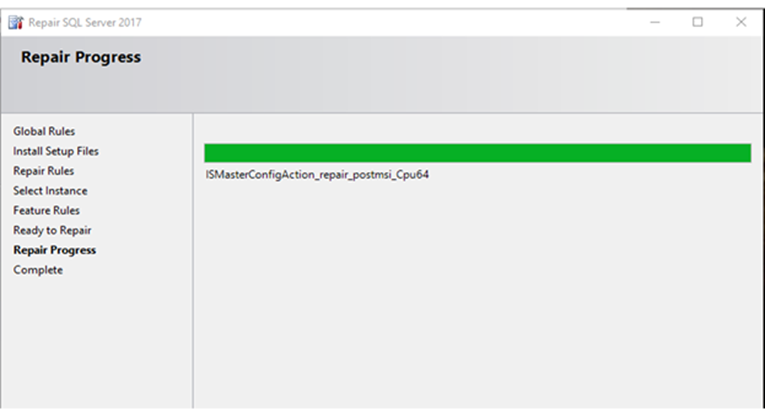
6. "Repair Progress" (Onarım İlerlemesi) paneli kurulum bilgilerini döndürür.
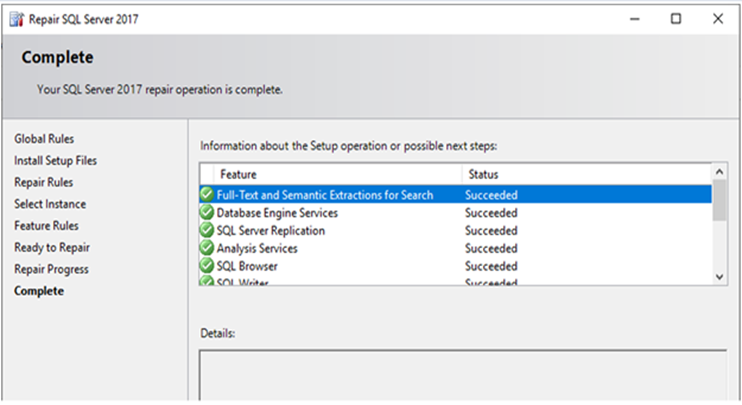
7. Son ekran, yükleme sonuçlarını raporlar ve SQL Server örneği kurulumu için yeni bir uygulama ikili dosyaları kümesi yazmalıdır.
8. Başarılı bir onarım kurulumundan sonra, program ikili dosyalarının SQL Server örneği altında bulunan SQL Server veritabanları sürümleriyle eşleşmesini sağlamak için en son SQL Server toplu güncelleştirmeleri uygulanmalı.
対象製品
Dell Quickstart Data Warehouse Appliance, Prosupport for Microsoft Software文書のプロパティ
文書番号: 000128944
文書の種類: Solution
最終更新: 19 4月 2026
バージョン: 6
質問に対する他のDellユーザーからの回答を見つける
サポート サービス
お使いのデバイスがサポート サービスの対象かどうかを確認してください。