Wake On LANまたはWOLをセットアップしてトラブルシューティングする方法
概要: マジック パケット、ネットワーク アダプター、BIOS設定、シャットダウン、リンク速度など、Wake On LANまたはWOLの問題をトラブルシューティングする方法について説明します。
この記事は次に適用されます:
この記事は次には適用されません:
この記事は、特定の製品に関連付けられていません。
すべての製品パージョンがこの記事に記載されているわけではありません。
手順
対象オペレーティング システム:
- Windows
目次
Wake On LAN(WOL)とは何ですか?
WOLとはEthernetネットワーク規格の1つで、適切に設定されたネットワーク コンピューターが、ネットワーク メッセージによって電源を入れたり、起動したりできるようにします。WOLは、低電力モードでリモートからコンピューターをウェイク アップさせるための業界標準のプロトコルです。低電力モードの定義では、コンピューターは電源オフだが、電源にアクセス可能であることを意味しています。これは、何らかの理由でコンピューターにリモートでアクセスする予定がある場合に便利です。これにより、コンピューターを低電力状態に保ちながら、ファイルやプログラムへのアクセスを維持できます。
メモ: すべてのPCがWake On LAN機能をサポートしているわけではありません。お使いのPCがこの機能をサポートしているかどうかを確認するには、お使いのPCのオーナーズ マニュアルを参照してください。[BIOS Setup]セクションに移動し、[Wake On LAN]を探します
お使いのPCのオーナーズ マニュアルを入手する方法の詳細については、Dellナレッジベース記事「 デル製品のマニュアルと文書」を参照してください。
お使いのPCのオーナーズ マニュアルを入手する方法の詳細については、Dellナレッジベース記事「 デル製品のマニュアルと文書」を参照してください。
Wake On LANをセットアップする方法
Wake On LANを使用するには、PCがいくつかの前提条件を満たしている必要があります。
- Wake On LANは、すべてのPCでサポートされているわけではありません。オーナー ズ マニュアル を参照して、お使いのコンピューターがこの機能をサポートしているかどうかを確認してください。
- Wake On LAN対応のネットワーク カード
- エネルギー効率に優れたEthernetは無効にする必要がある。
- このオプションがある場合は、BIOSでディープ スリープを無効にする必要があります。
- コンピューターは、S0(モダン スタンバイと呼ばれる)、S3、S4、S5のいずれかの状態である必要があります。これは、お使いのコンピューターのモデルによっても異なります。
メモ: さまざまなシステム状態とその動作の詳細については、Microsoftサポート技術情報の記事「 システムの電源状態
」を参照してください。
メモ:モダン スタンバイとその利点の詳細については、Microsoftサポート技術情報の記事「モダン スタンバイとは
BIOSでWake On LANをオンにする方法
WOL機能を使用するには、システムBIOS内でいくつかの設定を行う必要があります。デバイスを有効にするには、次の手順に従います。
メモ: すべてのPCがWake On LAN機能をサポートしているわけではありません。お使いのPCがこの機能をサポートしているかどうかを確認するには、お使いのPCのオーナーズ マニュアルを参照してください。[BIOS Setup]セクションに移動し、[Wake On LAN]を探します
お使いのPCのオーナーズ マニュアルを入手する方法の詳細については、Dellナレッジベース記事「 デル製品のマニュアルと文書」を参照してください。
お使いのPCのオーナーズ マニュアルを入手する方法の詳細については、Dellナレッジベース記事「 デル製品のマニュアルと文書」を参照してください。
- コンピューターを再起動し、 F2 キーを1秒に1回押します(Windowsが正常に起動した場合は、もう一度やり直してください)。
- コンピューターのBIOSで、[ System Management ]タブに移動し、[ Wake On LAN ]セクションに移動します(図1)

図1: BIOSのWake On LANオプション - 使用するオプションを選択します。
- [適用して終了]をクリックすると、PCが再起動します。
WindowsでWOLを有効にする方法
Windowsに戻り、ネットワーク カード ドライバーでWOLを設定する必要があります。これを行うには、次の手順に従います。
- [デバイスマネージャ]を開きます。Windows 11およびWindows 10では、 Windowsボタン を右クリックして[ デバイス マネージャー]を選択します。
- [ネットワーク アダプター]に移動し、[カテゴリー]を開きます。
- [LAN コントローラー]を右クリックし、[プロパティ]を選択します。
- [電源管理]タブを開きます。
- 次のチェックボックスがオンになっていることを確認します: このデバイスでコンピューターのスリープ解除を許可する、マジック パケットのみでコンピューターのスリープ解除を許可する。
- 次に、[ 詳細設定 ]タブを開き、[ Energy-Efficient Ethernet]を選択します。
メモ: このオプションは、すべてのコンピューター モデルで使用できるわけではありません。
- このオプションを[無効]に設定します。
- [OK]をクリックして[デバイス マネージャー]を閉じます。
- [コントロール パネル]>[ハードウェアとサウンド]>[電源オプション]>電源ボタンの機能を選択します。
- 上部の [ 現在利用できない設定を変更します] をクリックします。
- [ 高速スタートアップを有効にする]の横のチェック ボックスをオフにします。
- Save changesをクリックします。
メモ: これらのオプションを変更するには、管理者権限が必要です。
コンピュータをリモートで復帰させる方法
最初に、すべての設定が正しく設定されているか確認する必要があります。コンピューターをシャットダウンしてもネットワークLEDが点灯していることを確認します。その場合は、設定に問題がなく、WOLを使用できます。
この例ではwol.exeを使用していますが、豊富なWOLツールを自由に使用できます。
メモ: デルは、このソフトウェアを推奨していません。このソフトウェアの使用は、お客様自身の責任で行ってください。
ニーズに合ったWOLツールを選択してダウンロードします。BingやGoogleなどのWeb検索でそれらの多くが見つかります。
WOL ツールを設定するには、次の手順を実行します (他のツールでは手順が異なる場合があります)。
- 復帰させるコンピューターを起動します。Windowsで、コマンドプロンプトを右クリックし、「 管理者として実行」を選択します。
- 「
ipconfig /allと入力してEnterを押します。 - 使用するLANアダプターの物理アドレスをメモします。
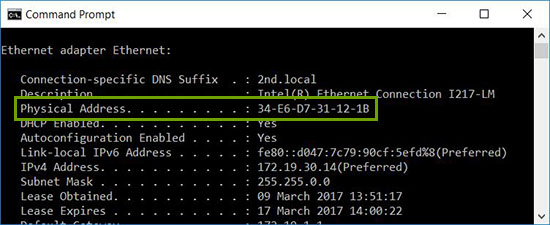
- PCを再度シャットダウンするか、スタンバイにします。
- ネットワーク内の別のシステムで、WOLツールをダウンロードして開きます。
- 復帰させるコンピューターの物理アドレスを設定します(ここでは、前にメモしたアドレスが必要です)。
- これで、WOLツールを実行すると、システムが復帰してWindowsが起動します。
Wake On LANのトラブルシューティング
プライマリーEthernetポートは通常、コンピューターの側面または背面にあり、実行時には Ethernet 1 としてリストされます IPCONFIG。これが、WOLをサポートするポートです。
メモ: 最近のほとんどのコンピューターには、RJ45ネットワーク ジャックが装備されています。ネットワーク ジャックが内蔵されていないコンピューターでは、WOL準拠のUSBドングルが必要になります。PCのトラブルシューティングを行う前に、すべてのUSBネットワーク アダプターがWOL対応であることを確認します。
ネットワーク ケーブルがコンピューターのネットワーク アダプターに接続されていることを確認した後、WOLが引き続き適切に機能しない場合は、次の手順を使用してトラブルシューティングを行います。
- AC電源が接続されていることを確認します。コンピューターをバッテリーで稼働している場合、WOLは機能しません。これは仕様によるものです。
- コンピューターの電源がオフのときに、リンク ライトが点灯したままであることを確認します。リンク ライトがない場合は、ネットワーク アダプターがコンピューターをウェイク アップするためのマジック パケットを受信する方法はありません。
- BIOSの[Power Management]設定で、WOLが[Enabled]になっていることを確認します。
- BIOSで[Deep Sleep]が無効になっていることを確認します(すべてのコンピューターに該当するわけではありません)。この省電力設定は、ネットワーク アダプターをオフにします。
- BIOS設定の変更を適切に適用させるために、変更後に、Windowsデスクトップの起動が必要となる場合があります。
- Windowsでネットワーク アダプター ドライバーのプロパティをチェックして、WOLが有効になっていることを確認します。これらの設定は、Windows 10のBIOSをオーバーライドできます。
- マジック パケットを送信しているコンピューターがクライアント コンピューターにpingを実行できることを確認します。
- マジック パケットで使用されているMACアドレスが、クライアント コンピューターのEthernet 1のMACと一致していることを確認します。
- マジック パケットにIPアドレスが指定されている場合は、ネットワーク スイッチがネットワーク全体にそれを正しくブロードキャストしない場合があります。パケットをネットワーク全体にブロードキャストするために、アドレスの変更が必要となる場合があります。たとえば、クライアント アドレスが192.168.1.12の場合、パケットで使用されるブロードキャスト アドレスは192.168.1.255になります。
- 次の例に示すように、Ethernetドライバーのプロパティで[電源の管理]設定が正しく設定されていることを確認します。
- インテル82579LMギガビット ネットワーク コントローラーに表示されているように、次の電源管理ドライバー設定を有効にします:電力の節約のために、このデバイスでPCのスリープ解除を許可する、およびマジック パケットのみでPCのスリープ解除を許可する:
![インテル82578DM Gigabit Networkの[電源の管理]設定](https://supportkb.dell.com/img/ka0Do00000062kvIAA/ka0Do00000062kvIAA_ja_3.jpeg)
- インテル82578DMについて、以下に示す電源管理設定では、 Wake on Magic Packet と Wake on Pattern Match の設定が有効になっている必要がありますが、省電力オプションの[ Reduce link speed during system idle]は無効になっています 。
![インテル82578DM Gigabit Networkの[電源の管理]設定](https://supportkb.dell.com/img/ka0Do00000062kvIAA/ka0Do00000062kvIAA_ja_4.jpeg)
- Realtek PCIe GBEネットワーク アダプターがコンピューターにインストールされている場合は、ドライバーの[詳細設定]プロパティで次のように設定します。
- Wake On LANのシャットダウン が 有効になっています
- [Wake on Magic Packet]が[Enabled]
- [Wake on pattern match]が[Enabled]
- WOL & Shutdown Link Speed は 10 Mbpsに設定されています。
![Realtek PCIe GBEネットワーク アダプター ドライバーの[詳細設定]プロパティ](https://supportkb.dell.com/img/ka0Do00000062kvIAA/ka0Do00000062kvIAA_ja_5.jpeg)
- インテル82579LMギガビット ネットワーク コントローラーに表示されているように、次の電源管理ドライバー設定を有効にします:電力の節約のために、このデバイスでPCのスリープ解除を許可する、およびマジック パケットのみでPCのスリープ解除を許可する:
その他の情報
対象製品
Dell All-in-One, Dell Pro All-in-One, Dell Pro Max Micro, Dell Pro Max Slim, Dell Pro Max Tower, Dell Pro Micro, Dell Pro Slim, Dell Pro Tower, Dell Slim, Dell Tower, OptiPlex, Dell Pro, Dell Pro Max, Dell Pro Plus, Dell Pro Premium, Latitude
, Fixed Workstations, Mobile Workstations, Dell Tower Plus EBT2250, Dell Pro Max Micro XE FCM2250, Dell Pro Max Slim XE FCS1250, Dell Pro Max Tower T2 XE FCT2250, Dell Pro Max 14 Premium MA14250, Dell Pro Max 16 Premium MA16250, Dell Pro Max 16 Plus MB16250, Dell Pro Max 18 Plus MB18250, Dell Pro Micro Plus XE QBM1250, Dell Pro Slim Plus XE5 QBS1250, Dell Pro Tower Plus XE5 QBT1250
...
文書のプロパティ
文書番号: 000129137
文書の種類: How To
最終更新: 15 9月 2026
バージョン: 22
質問に対する他のDellユーザーからの回答を見つける
サポート サービス
お使いのデバイスがサポート サービスの対象かどうかを確認してください。