CrowdStrike お客様 ID の入手方法
概要: 次の手順に従って、CrowdStrike CID(お客様ID)を検索する方法について説明します。これらの手順は、Windows、Mac、およびLinuxをサポートしています。
この記事は次に適用されます:
この記事は次には適用されません:
この記事は、特定の製品に関連付けられていません。
すべての製品パージョンがこの記事に記載されているわけではありません。
手順
CrowdStrikeお客様識別番号(CID)は次の目的で使用されます。
- CrowdStrike Falcon Sensorのアクティブ化
- CrowdStrike Falcon Consoleのトラブルシューティング
対象製品:
- CrowdStrike
対象オペレーティング システム:
- Windows
- Mac
- Linux
次の手順に従って、CrowdStrike Falcon Consoleでお客様ID (CID)を見つけます。
- Google ChromeまたはMicrosoft Edgeブラウザーで、Falcon ConsoleのログインURLに移動します。
- ファルコンUS-1: https://falcon.crowdstrike.com/login/
- ファルコンUS-2: https://falcon.us-2.crowdstrike.com/login/
- ファルコンEU-1: https://falcon.eu-1.crowdstrike.com/login/
- Falcon US-GOV-1: https://falcon.laggar.gcw.crowdstrike.com/login/
- ファルコンUS-1: https://falcon.crowdstrike.com/login/
- CrowdStrikeアカウント所有者の認証情報を入力し、[ Log In]をクリックします。
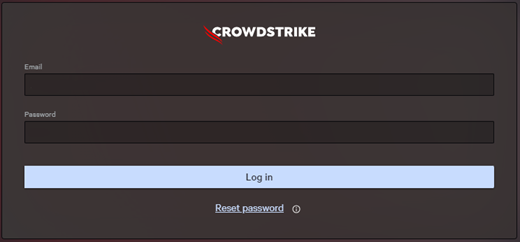
- 左側のメニュー ウィンドウで、 [ホストのセットアップと管理 アプリ] アイコンを選択し、 [ センサーのダウンロード] を選択します。
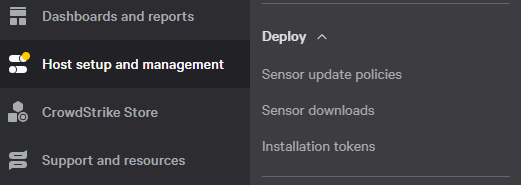 メモ: この例のレイアウトは、ご使用の環境によって若干異なる場合があります。
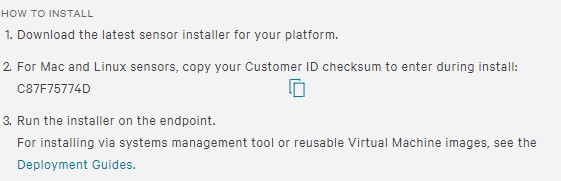
 - [インストール方法]にお客様IDを入力します。
 注:
注:- お客様IDは、ご使用の環境によって異なります。
- 例では、C87F75774Dがお客様IDです。

その他の情報
ビデオ
対象製品
CrowdStrike文書のプロパティ
文書番号: 000129349
文書の種類: How To
最終更新: 23 7月 2026
バージョン: 19
質問に対する他のDellユーザーからの回答を見つける
サポート サービス
お使いのデバイスがサポート サービスの対象かどうかを確認してください。