Absoluteのログの収集方法
概要: 次の手順に従って、Windowsオペレーティング システムで実行されているAbsoluteのログを収集する手順について説明します。
この記事は次に適用されます:
この記事は次には適用されません:
この記事は、特定の製品に関連付けられていません。
すべての製品パージョンがこの記事に記載されているわけではありません。
手順
この記事では、Absoluteのログを収集する方法について説明します。トラブルシューティングを行う前に、またはDell Data Security ProSupportに問い合わせる前に、Absoluteのログを収集することを強くお勧めします。詳細については、「デル データ セキュリティのインターナショナル サポート電話番号」を参照してください。
対象製品:
- Absolute
対象オペレーティング システム:
- Windows
Absoluteのトラブルシューティングを行う際には、インストール ログとエージェント ログを手動で収集する場合があります。ログを収集する手順については、下記の該当するセクションを選択してください。
インストール ログ
- Windowsの[スタート]メニューを右クリックして、[ファイル名を指定して実行]をクリックします。
![[ファイル名を指定して実行]オプション](https://supportkb.dell.com/img/ka0Do000000TpSuIAK/ka0Do000000TpSuIAK_ja_1.jpeg)
- [ファイル名を指定して実行]のUIで、次を入力します。
%temp%と入力し、[OK]をクリックします。
![[ファイル名を指定して実行]UI](https://supportkb.dell.com/img/ka0Do000000TpSuIAK/ka0Do000000TpSuIAK_ja_2.jpeg) 注:
注:%temp%は Windows 変数です。C:\Users\<USERNAME>\AppData\Local\Temp. - という名前のMSIログをキャプチャします。
MSIXXXXX.LOGの詳細を確認してください。
 注:「
注:「XXXXXはランダムに生成される文字と数字です。
エージェント ログ
- Windowsの[スタート]メニューを右クリックして、[ファイル名を指定して実行]をクリックします。
![[ファイル名を指定して実行]オプション](https://supportkb.dell.com/img/ka0Do000000TpSuIAK/ka0Do000000TpSuIAK_ja_4.jpeg)
- [ファイル名を指定して実行]のUIで、次を入力します。
%programdata%\ctesと入力し、[OK]をクリックします。
![[ファイル名を指定して実行]UI](https://supportkb.dell.com/img/ka0Do000000TpSuIAK/ka0Do000000TpSuIAK_ja_5.jpeg) 注:
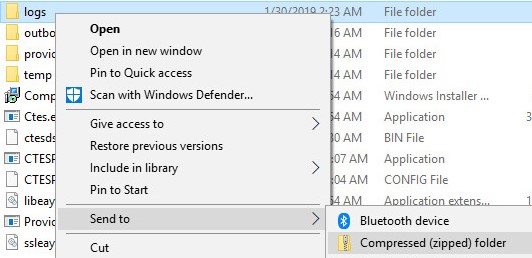
注:%programdata%は、programdataディレクトリーを削除します。 - logsフォルダーを右クリックし、[送る]を選択してから[圧縮 (zip 形式) フォルダー]をクリックします。
サポートに問い合わせるには、「Dell Data Securityのインターナショナル サポート電話番号」を参照してください。
TechDirectにアクセスして、テクニカル サポート リクエストをオンラインで生成します。
さらに詳しい情報やリソースについては、「デル セキュリティ コミュニティー フォーラム」に参加してください。
その他の情報
ビデオ
対象製品
Absolute文書のプロパティ
文書番号: 000129351
文書の種類: How To
最終更新: 19 4月 2026
バージョン: 10
質問に対する他のDellユーザーからの回答を見つける
サポート サービス
お使いのデバイスがサポート サービスの対象かどうかを確認してください。