自己暗号化ドライブが有効な場合にDell Security Management Serverに接続できない
概要: この記事では、Dell Data Protection |自己暗号化ドライブがDell Security Management Server(旧Dell Data Protection |Enterprise Edition)またはDell Security Management Server Virtual(旧Dell Data Protection |Virtual Edition)です。 ...
この記事は次に適用されます:
この記事は次には適用されません:
この記事は、特定の製品に関連付けられていません。
すべての製品パージョンがこの記事に記載されているわけではありません。
現象
対象製品:
- Dell Data Protection | Enterprise Edition Shield
- Dell Security Management Server
- Dell Data Protection | Enterprise Edition
- Dell Security Management Server Virtual
- Dell Data Protection | Virtual Edition
- デルのデータ保護 |自動暗号化ドライブ
影響を受けるバージョン:
- v8.5以前
この問題は、管理対象の自己暗号化ドライブに「サーバーに接続できません:」というエラー メッセージが表示された場合に表示されます。接続を確認します。
原因
起動前認証環境のDell Data Protection |Self-Encrypting Drive Manager v8.5以前では、TLS暗号化プロトコルはサポートされていません。それ以降のサーバー バージョンでは、これらのプロトコルはデフォルトで無効になっています。これにより、起動前認証環境でサーバーへの認証を試行するとエラーが発生します。
解決方法
- 歯車アイコンをクリックして、画面の左下隅にある [オプション]メニュー を開き、[エラー診断]をクリックします。
![[Error Diagnostics]をクリックします](https://supportkb.dell.com/img/ka0Do000000TpbOIAS/ka0Do000000TpbOIAS_ja_1.jpeg)
図1: (英語のみ)[Error Diagnostics]をクリックします
- エラー診断画面には、エンドポイントが通信を試みているサーバーが表示されます。
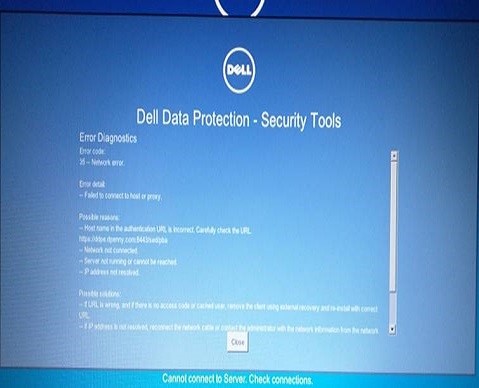
図2:(英語のみ)エラー診断画面
- サーバーのバージョンを確認します。サーバーがアップデート済みのDell Security Management Server(v8.5.1以降)またはアップグレード済みのDell Security Management Server Virtual(v9.0以降)の場合は、Security Serverサービスのspring-jetty.xmlファイルを変更する必要があります。サーバーのタイプに応じて、spring-jetty.xml構成ファイルのデフォルトの場所は、次の2つの場所のいずれかになります。
- Dell Security Management Server -
C:\Program Files\Dell\Enterprise Edition\Security Server\conf - Dell Security Management Server Virtual -
/opt/dell/server/security-server/conf
- Dell Security Management Server -
注:サーバーのバージョンを確認する方法の詳細については、「 Dell Data Security/Dell Data Protection Serverのバージョンを識別する方法」を参照してください。
- 適切なspring-jetty.xml構成を開きます。
- C:\Program Files\Dell\Enterprise Edition\Security Server\confフォルダーに移動し、spring-jetty.xmlファイルを開きます。
- 検索
<property name="excludeProtocols" value="SSL, SSLv2, SSLv3" />行。
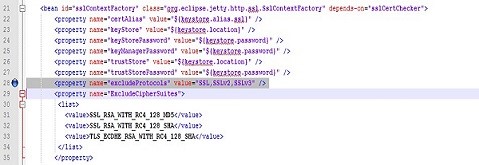
図3:(英語のみ)Spring-jetty.xml
- 追加
<!--先頭に、-->を行の末尾に追加します。新しい行は、次の図の強調表示された行として表示されます。
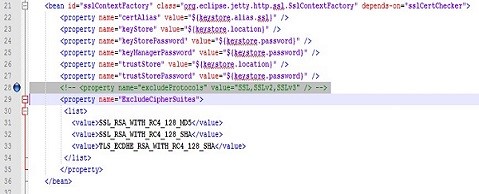
図4:(英語のみ)追加 <!-- と --> 行の末尾まで
- Security Serverサービスを再起動します。
- メイン メニューから、[ Launch Shell]を選択します。
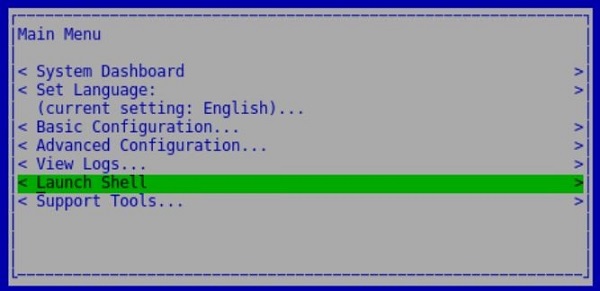
図5:(英語のみ)シェルの起動
- 次のように入力して、サポート ユーザーに切り換えます。
su <support user>コマンドを実行し、プロンプトが表示されたら、サポート ユーザー アカウントのパスワードを入力します。Dell Data Protectionの場合 |Virtual Edition Server v9.2以前では、<サポート ユーザーは>ddpsupportに戻ります。Dell Security Management Server Virtual v9.3以降の場合、<サポート ユーザーは>dellsupportに戻ります。

図6:(英語のみ)ユーザーの切り替え
- ディレクトリーをspring-jetty.xml構成ファイルの場所に変更します。
cd /opt/dell/server/security-server/conf/コマンドを使用できます。

図7:(英語のみ)ディレクトリーの変更
- を使用して、viエディターでspring-jetty.xml構成ファイルを開きます。
sudo vi spring-jetty.xmlコマンドを使用できます。

図8:(英語のみ)viエディターでspring-jetty.xmlを開く
- 検索
<property name="excludeProtocols" value="SSL, SSLv2, SSLv3" />行を選択し、矢印キーを使用して、行の最初の文字 <の下にカーソルを移動します。「iキーを押してテキストを挿入し、<!--を行の先頭に追加します。

図10:(英語のみ)行の末尾に「-」> を追加します。
- 次のように入力して、変更を保存し、viを終了します。
:wq次に 、Enter キーを押します。
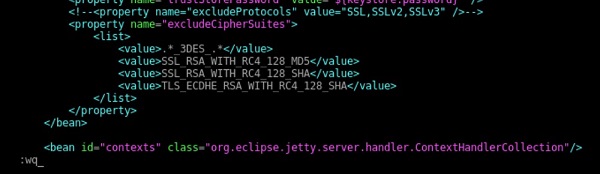
図11:(英語のみ)保存してviを終了します
- コマンド
exitをクリックし、Enter キーを押してサポート ユーザー> コンテキストを<終了します。コマンドexitEnterを押してメイン メニューに戻ります。 - 変更を有効にするには、[ Basic Configuration... ]メニューから[Stop and Start]を選択します。
- 影響を受けるクライアントで Server-sync をクリックします。クライアントがサーバーと通信できる場合は、画面の右上に追加の記号が表示されます。
![[Server-sync]をクリックします。](https://supportkb.dell.com/img/ka0Do000000TpbOIAS/ka0Do000000TpbOIAS_ja_11.jpeg)
図12:(英語のみ)[Server-sync]をクリックします。
サポートに問い合わせるには、「Dell Data Securityのインターナショナル サポート電話番号」を参照してください。
TechDirectにアクセスして、テクニカル サポート リクエストをオンラインで生成します。
さらに詳しい情報やリソースについては、「デル セキュリティ コミュニティー フォーラム」に参加してください。
その他の情報
ビデオ
対象製品
Dell Encryption文書のプロパティ
文書番号: 000129515
文書の種類: Solution
最終更新: 19 4月 2026
バージョン: 13
質問に対する他のDellユーザーからの回答を見つける
サポート サービス
お使いのデバイスがサポート サービスの対象かどうかを確認してください。